Нужно перенести контакты из Google на телефон Redmi? Это займёт около 5 минут. Расскажу про три рабочих способа синхронизации, настройку аккаунта и что делать, если номера не загружаются. Инструкция подходит для MIUI и HyperOS — проверил на нескольких устройствах.
Содержание:
Почему стоит хранить контакты в Google
Честно говоря, я сам долго хранил номера в памяти телефона. Пока не потерял устройство вместе со всеми записями. После этого перешёл на облако — и не жалею.
Вот что даёт синхронизация с Google:
- Номера сохраняются в облаке и не пропадут при сбросе
- Можно восстановить всё за пару кликов на новом телефоне
- Доступ к контактам есть с компьютера через браузер
- При смене устройства не нужно ничего переносить вручную
Устройства Xiaomi (Redmi) поддерживают эту функцию по умолчанию. Нужно только включить.
Подготовка перед синхронизацией
Перед началом проверьте четыре момента:
- Google-аккаунт добавлен в настройках телефона
- Есть подключение к интернету (Wi-Fi или мобильная сеть)
- В аккаунте уже сохранены контакты (можно проверить на contacts.google.com)
- На телефоне достаточно места для загрузки данных
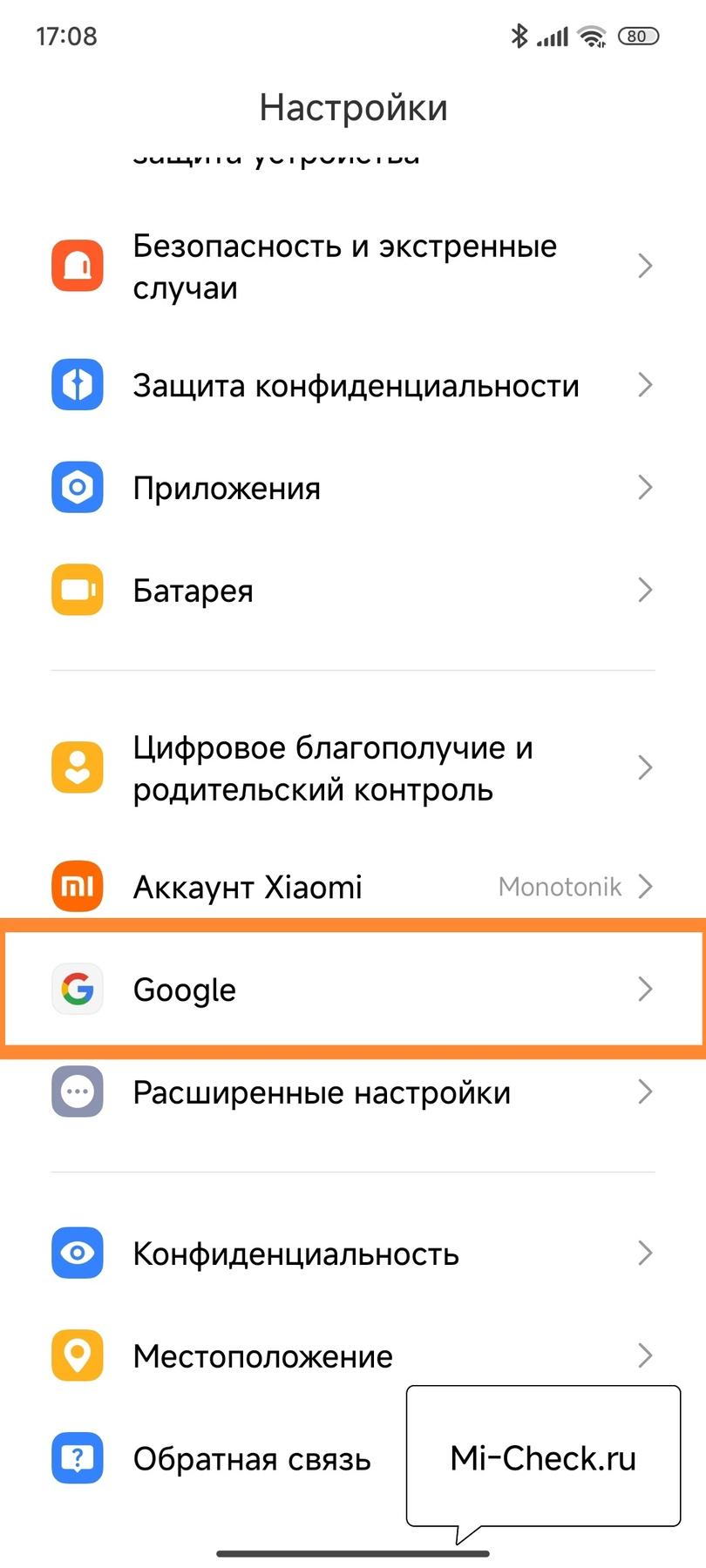
Если аккаунта ещё нет, добавьте его: Настройки → Google → Добавить аккаунт. Вход займёт минуту.
Один нюанс: иногда телефон просит подтвердить пароль даже после ввода. Это нормально, система проверяет безопасность.
Сравнение способов переноса
Чтобы вы могли выбрать подходящий метод, я подготовил таблицу с основными различиями:
| Способ | Время выполнения | Сложность | Когда использовать |
|---|---|---|---|
| Настройки телефона | 2-5 минут | Низкая | Основной метод для всех случаев |
| Программа «Контакты» | 3-7 минут | Средняя | Несколько аккаунтов или выборочный импорт |
| Перемещение между аккаунтами | 5-10 минут | Средняя | Записи уже на телефоне, но в локальном хранилище |
Способ 1: Настройки телефона
Это основной метод. Самый надёжный, рекомендую начинать с него.
Пошагово:
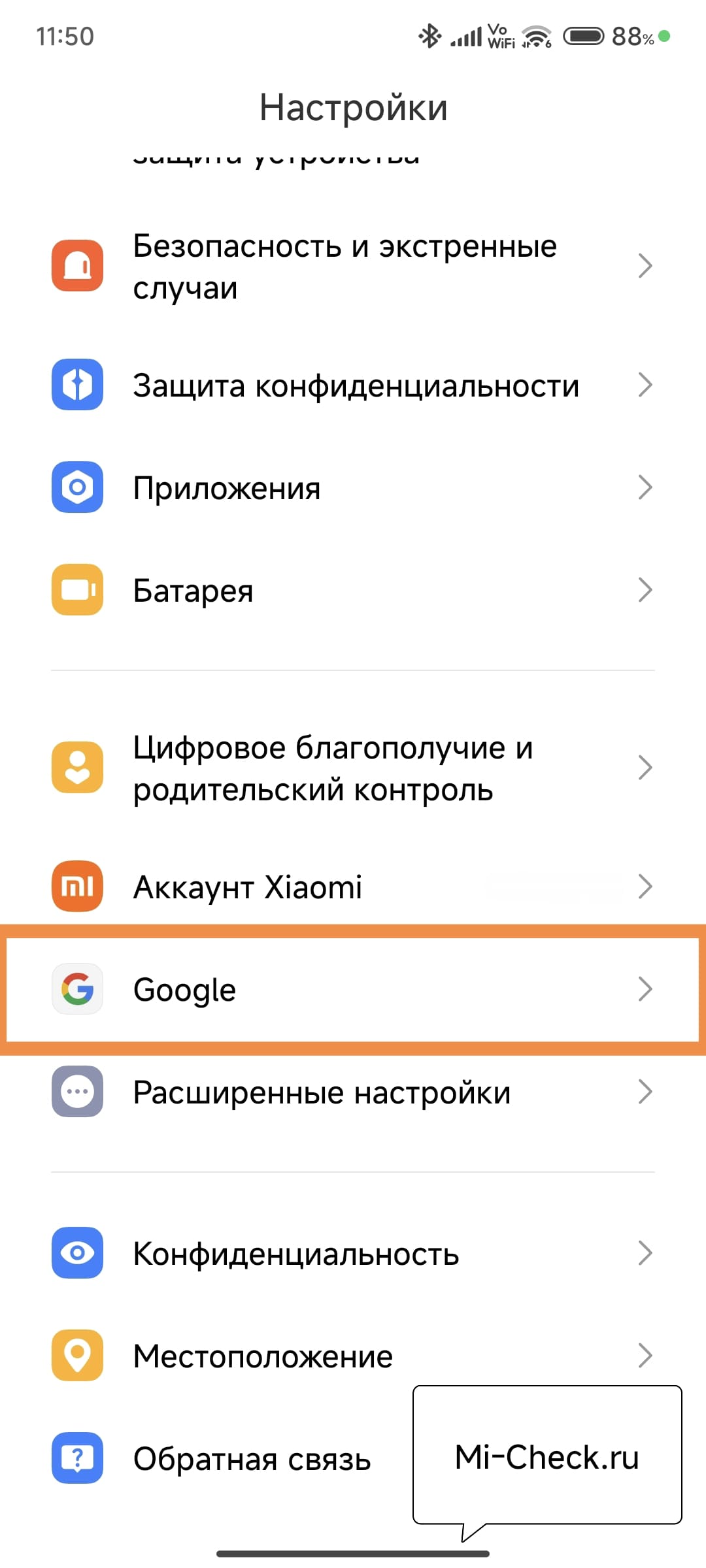
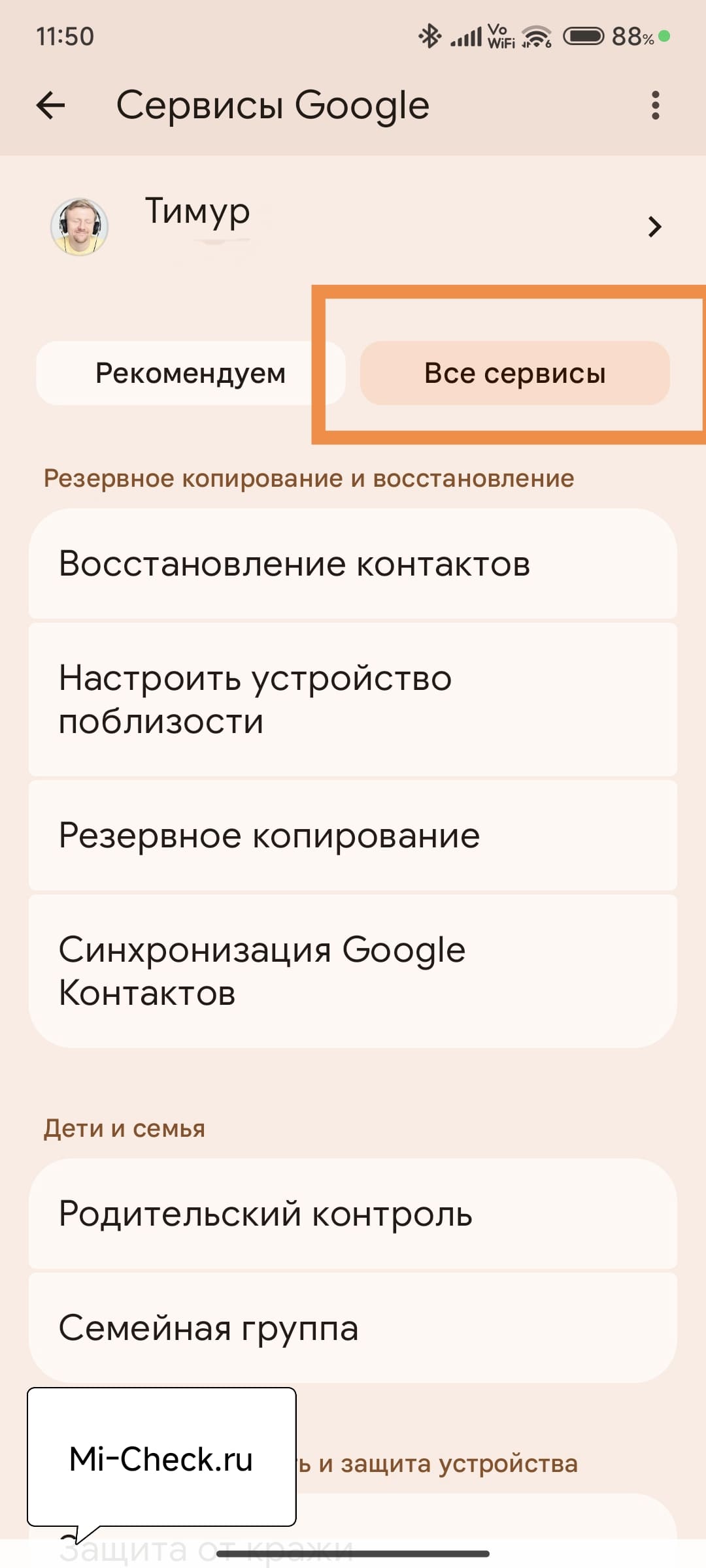
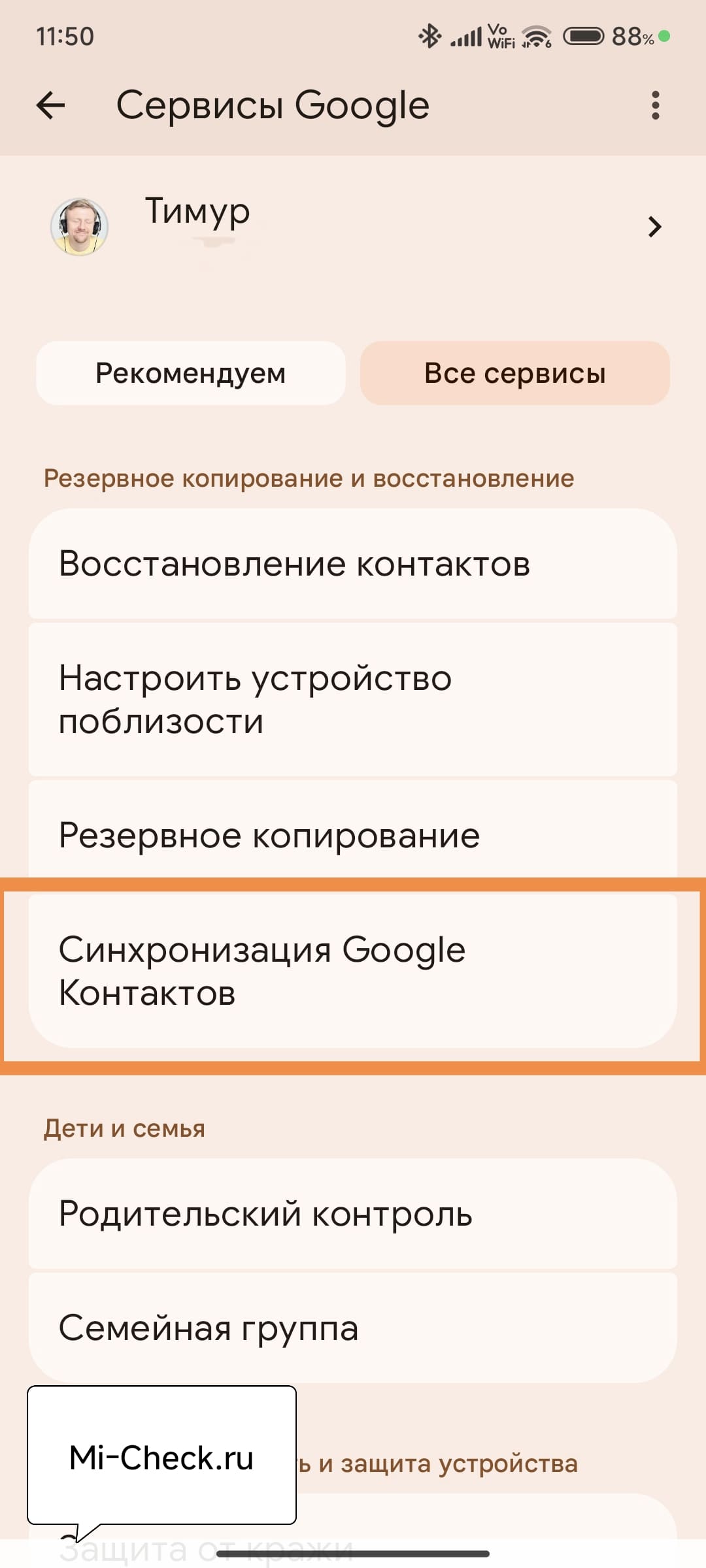
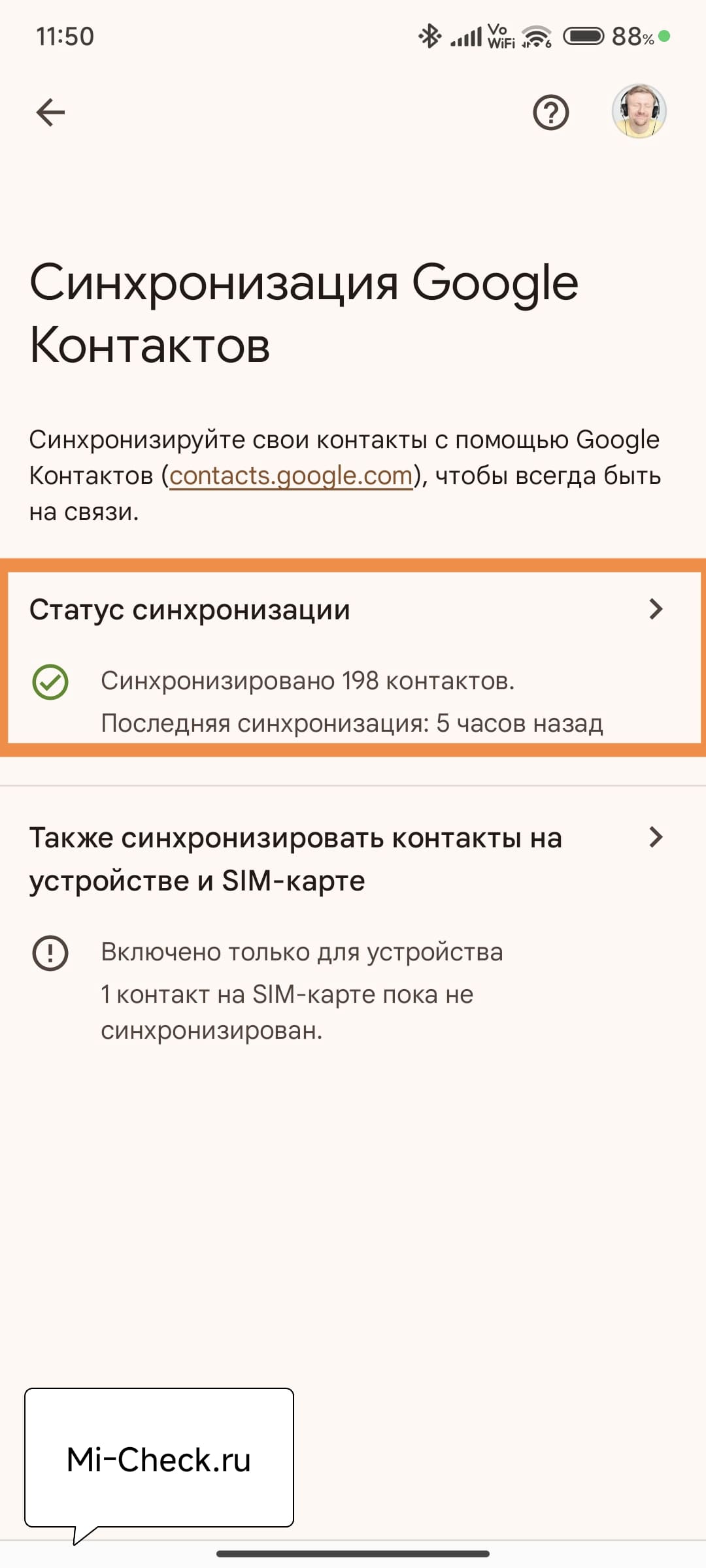
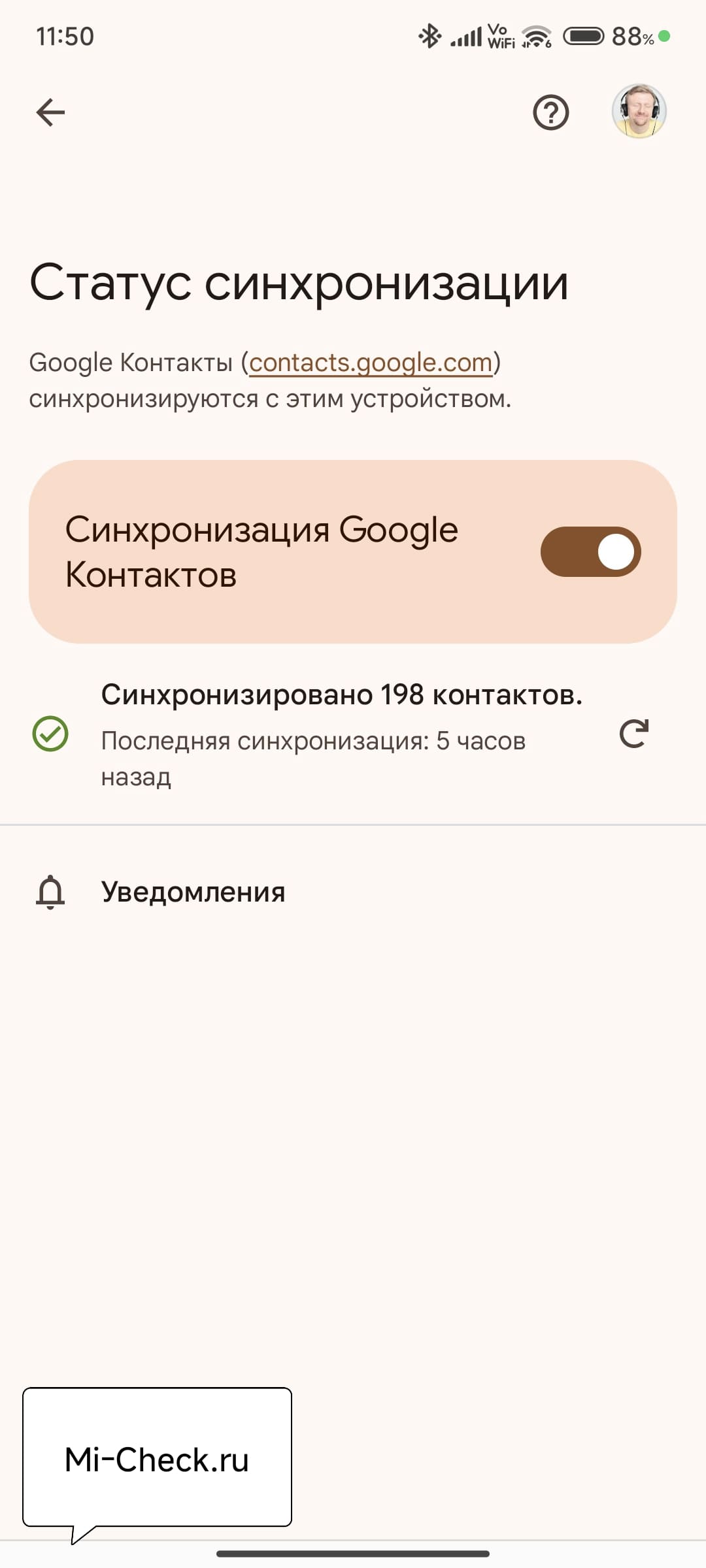
- Откройте Настройки на Redmi
- Найдите раздел Google (обычно в нижней части списка)
- Нажмите Все сервисы или Настройки аккаунта
- Выберите Синхронизация контактов Google
- Нажмите Статус и включите синхронизацию
- Вернитесь назад и выберите Синхронизировать сейчас
Готово. Номера появятся в приложении «Телефон» через 30 секунд — 5 минут. Зависит от количества записей.
Способ 2: Приложение «Контакты»
Альтернативный вариант. Удобнее, если нужно управлять выборочно или у вас несколько аккаунтов.
Что делать:
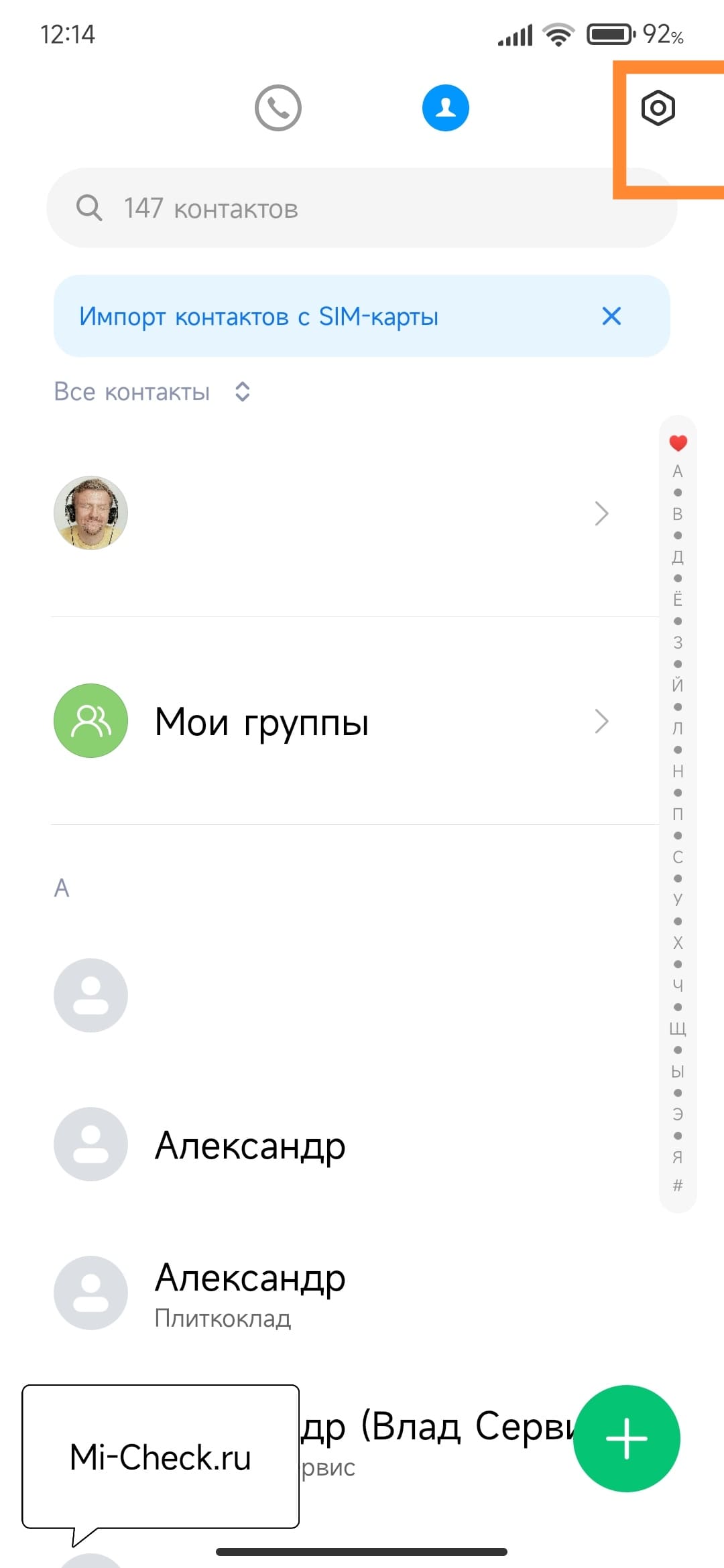

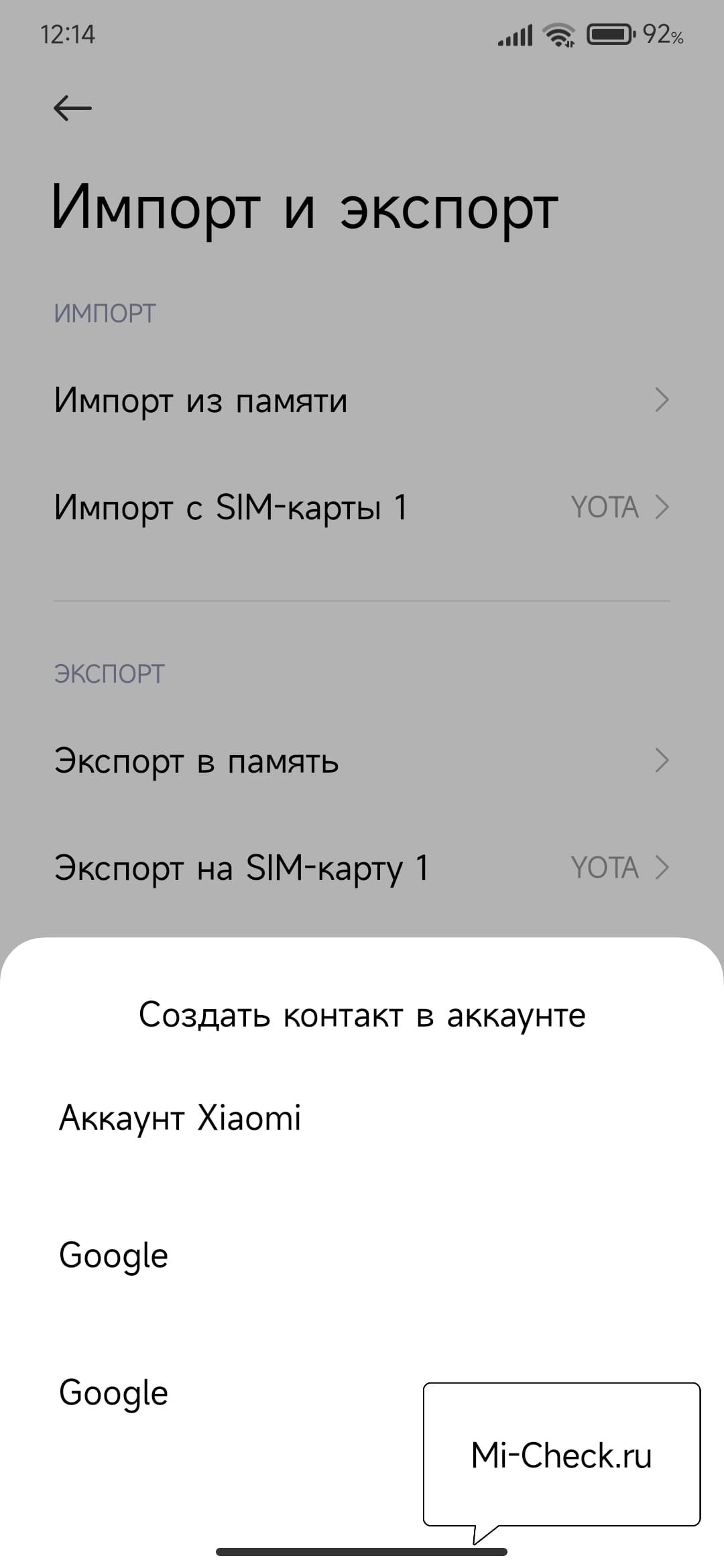
- Запустите приложение Контакты
- Нажмите три точки в правом верхнем углу
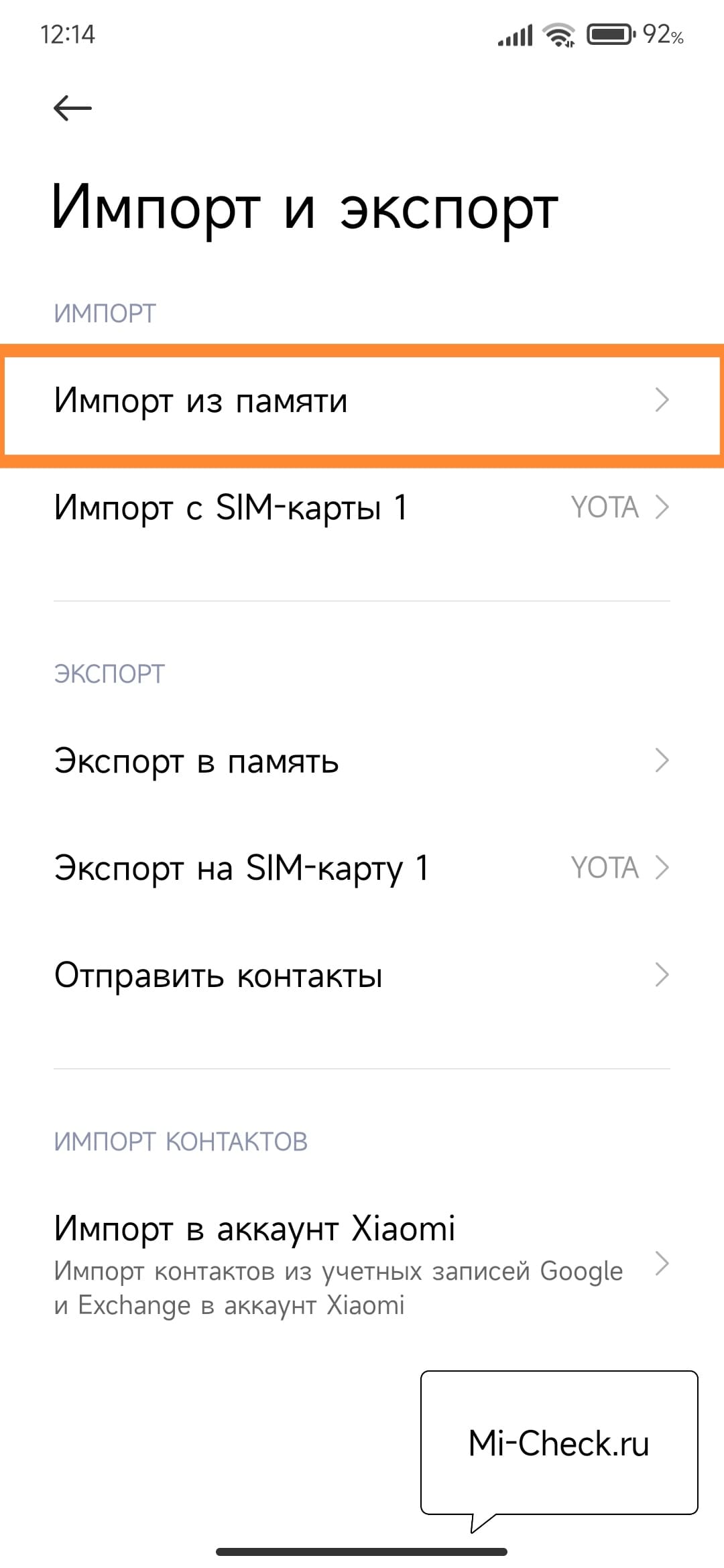
- Выберите Импорт/экспорт контактов
- Нажмите Импорт из памяти
- Выберите нужный Google-аккаунт
- Подтвердите и дождитесь завершения
Этот способ я использую, когда нужно перенести только часть номеров. Например, рабочие записи отдельно от личных.
Если контакты не синхронизируются
Не всегда всё проходит гладко. Вот три частые проблемы и решения.
Проверьте разрешения приложения
Иногда система блокирует доступ к контактам. Нужно проверить:
- Настройки → Приложения → Все приложения → Контакты
- Разрешите: чтение и изменение Контактов
Без этого синхронизация не запустится. Проверка займёт минуту.
Очистите кэш синхронизации
Если разрешения в порядке, но номера не грузятся:
- Настройки → Приложения → Все приложения
- Найдите Контакты
- Нажмите Очистить кэш
- Перезагрузите телефон
- Запустите синхронизацию заново
Мне этот способ помог дважды. После обновления MIUI синхронизация переставала работать, очистка кэша решала проблему.
Если проблема не решается, посмотрите подробную инструкцию по устранению ошибок синхронизации на странице решения проблем с контактами.
Обновите сервисы Google Play
Устаревшие версии компонентов Google вызывают ошибки. Зайдите в Play Market → Профиль → Управление приложениями и обновите всё, что связано с Google.
Особенно важно обновить:
- Сервисы Google Play
- Синхронизация контактов Google
- Google Аккаунты
Как проверить результат
После синхронизации стоит убедиться, что всё работает:
| Проверка | Что должно быть | Где смотреть |
|---|---|---|
| На телефоне | Все номера отображаются в приложении | Приложение «Контакты» |
| В облаке | Данные совпадают с телефоном | contacts.google.com |
| Тестовый контакт | Автоматическая синхронизация | Добавить новый контакт |
Если номера видны в обоих местах — синхронизация работает. Можно не беспокоиться.
Если записи пропали после синхронизации, читайте инструкцию по восстановлению удалённых номеров на Xiaomi.
Частые вопросы
Сколько времени занимает синхронизация?
От 30 секунд до 10 минут. Зависит от количества записей и скорости интернета.
Можно ли синхронизировать несколько Google-аккаунтов?
Да. Добавьте все аккаунты в настройках и включите синхронизацию для каждого.
Что будет при сбросе телефона до заводских настроек?
Контакты сохранятся в Google-аккаунте и восстановятся после повторного входа. Подробнее о полном сбросе Xiaomi перед продажей.
Почему контакты дублируются после импорта?
Используйте функцию «Объединить дубликаты» в приложении Контакты → три точки → Управление контактами.
Нужен ли интернет для синхронизации?
Да, обязательно. После загрузки контакты доступны офлайн.
Как перенести контакты на новый Redmi без потери?
Войдите в тот же Google-аккаунт на новом устройстве и включите синхронизацию — все номера загрузятся автоматически.
В заключение
Теперь вы знаете все способы переноса контактов из Google на Redmi. Рекомендую первый метод — через настройки телефона. Он стабильнее и требует меньше действий.
Однако если у вас несколько аккаунтов, второй способ будет удобнее. Выбирайте тот, что подходит под вашу ситуацию.
Регулярная синхронизация защитит телефонную книгу от потери. И упростит переход на новое устройство — не придётся ничего переносить вручную.
Если что-то не получилось, проверьте разрешения приложений и обновите сервисы Google. В 95% случаев это решает проблему.

Я Тимур, энтузиаст и практик в области мобильной техники Xiaomi. За последние годы через мои руки прошли десятки смартфонов и устройств экосистемы, которые я настраивал, перепрошивал и «лечил» от самых разных ошибок. На этом сайте я собираю свой опыт в виде подробных инструкций и разборов, чтобы вы могли быстрее и безопаснее решать проблемы со своими Xiaomi, Redmi и POCO.


