Содержание:
7 основных причин проблемы с буфером обмена
Пользователи Redmi часто сталкиваются с ситуацией, когда скопированный текст просто не вставляется. Буфер обмена перестаёт работать по разным причинам — от настроек MIUI до системных сбоев.
Иногда проблема решается за пару минут. В других случаях придётся покопаться в настройках.
Вот основные факторы, которые блокируют возможность вставки:
- Ограничения прав доступа приложений — после обновления HyperOS система требует явного разрешения на доступ к буферу
- Некорректная работа клавиатуры — некоторые программы имеют лимит на количество символов для вставки
- Сбой службы ClipboardSaveService — системный процесс может зависнуть или очиститься
- Отключение функции «Буфер обмена» в настройках MIUI — опция может быть деактивирована по умолчанию
- Конфликт версий Android — после обновления до Android 13+ редактор буфера может не отображаться
- Проблемы с конкретным приложением — отдельные программы блокируют вставку из соображений безопасности
- Переполнение — при копировании большого объёма данных система может отказать в операции
Честно говоря, седьмая причина встречается редко. Но я всё же включил её в список — вдруг кому-то пригодится.
Подробнее о том, где в Xiaomi найти буфер обмена и как с ним работать, читайте в отдельной инструкции на нашем сайте.
Как проверить и включить буфер на Xiaomi
Активация в настройках клавиатуры
Для корректной работы функции выполните следующие действия:


- Откройте Настройки смартфона
- Перейдите в раздел «Расширенные настройки»
- Найдите пункт «Управление клавиатурами»
- Выберите вашу клавиатуру, в моём случае это Gboard
- Найдите пункт «Буфер обмена»
- Сохраните изменения и перезагрузите устройство
На старых версиях MIUI этот пункт может называться иначе. Однако логика остаётся той же — ищите всё, что связано с вводом текста.
Очистка данных буфера клавиатуры
Если функция перестала работать внезапно, поможет сброс функции:

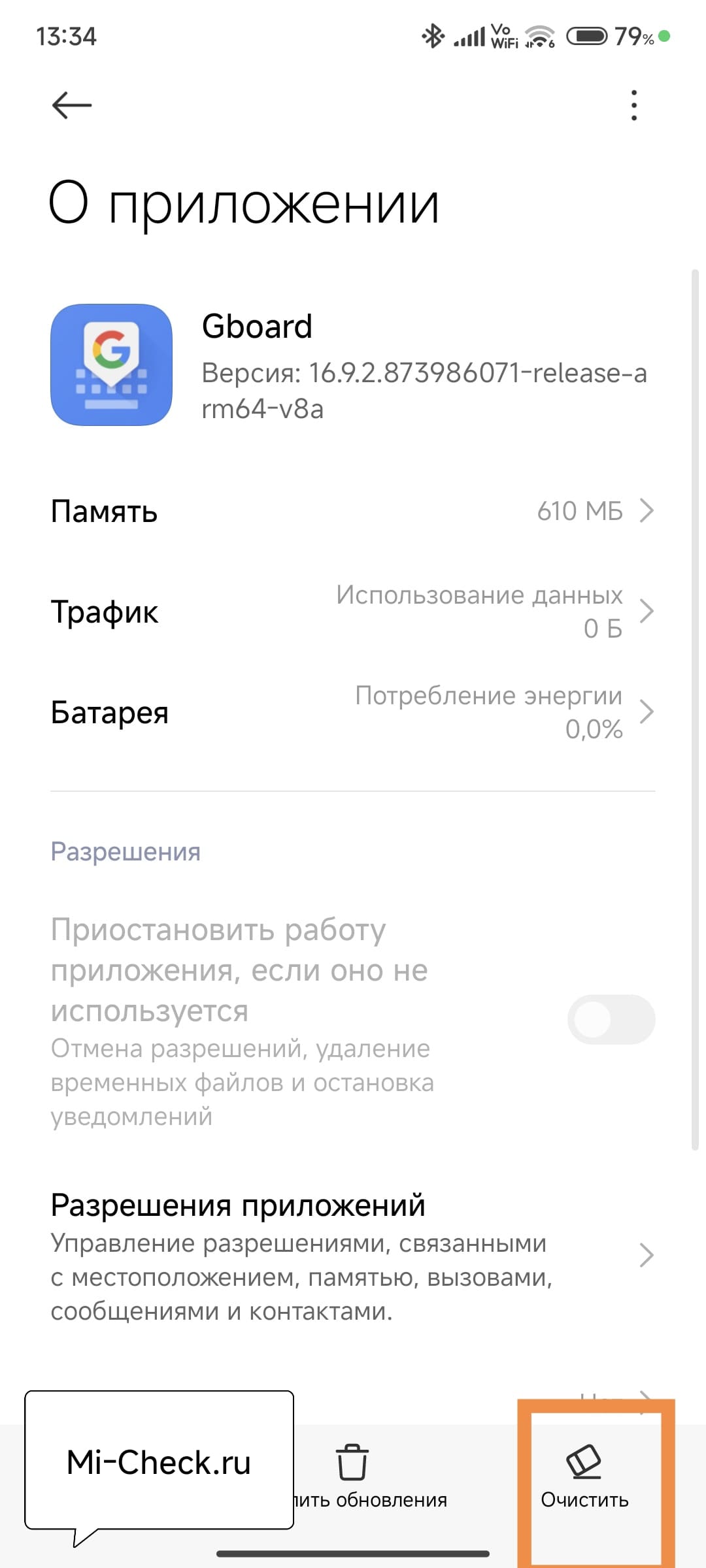
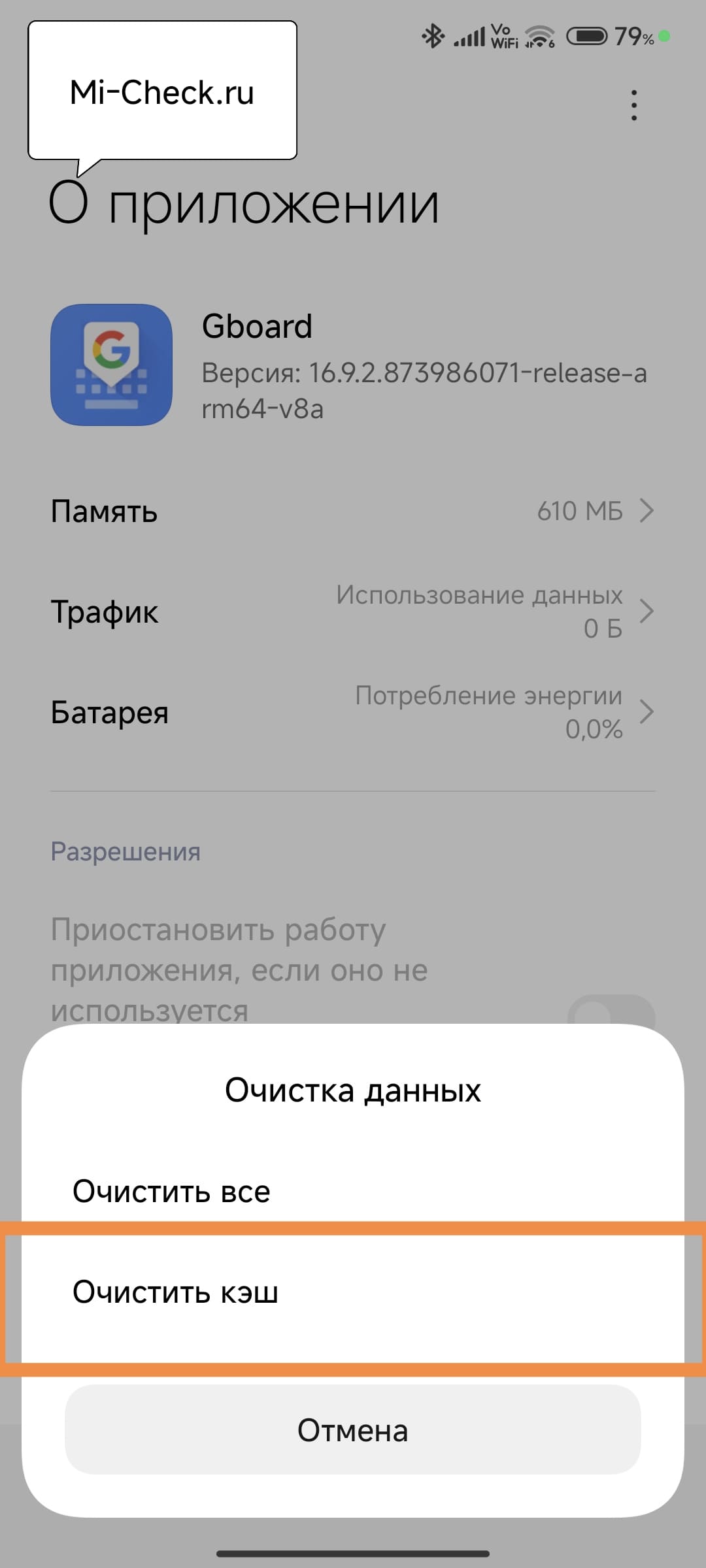
- Откройте Настройки → Приложения → Все приложения
- Найдите вашу клавиатуру
- Нажмите «Очистить» и «Очистить кэш»
- Перезагрузите смартфон
Этот метод помогает в большинстве случаев. Но не всегда — иногда требуется более глубокое вмешательство.
Альтернативные способы вставки текста
Использование системного меню вставки
При проблемах с клавиатурой попробуйте стандартный метод:
- Скопируйте текст обычным способом (долгое нажатие → Копировать)
- В месте вставки сделайте долгое нажатие на текстовое поле
- Выберите «Вставить» из системного меню
- Не используйте кнопку вставки на клавиатуре
Работает почти всегда. Проверено.
Если вам интересно, где в телефоне Android найти скопированный текст, у нас есть подробная статья на эту тему.
Особенности в разных версиях MIUI и HyperOS
| Версия оболочки | Особенности | Рекомендация |
|---|---|---|
| MIUI 11 и ранее | Классический буфер с долгим нажатием | Проблем редки, настройки минимальны |
| MIUI 12–13 | Требует разрешений для каждого приложения | Проверьте права доступа в настройках |
| MIUI 14+ | Интеграция с облачным хранилищем, лимиты на символы | Следите за обновлениями системы |
| HyperOS | Улучшенная синхронизация между устройствами Xiaomi | Включите синхронизацию в аккаунте Mi |
Если у вас стоит старая версия — возможно, стоит обновиться. Но тут есть нюанс. После обновления некоторые настройки сбрасываются, и проблему придётся решать заново.
Что делать если ничего не помогло
Бывает и так. Перечисленные методы не сработали — пробуем другие варианты:
- Обновите систему — установите последнюю версию MIUI через Настройки → О телефоне
- Смените клавиатуру — установите Gboard или другую стороннюю клавиатуру из Google Play
- Сбросьте настройки приложений — Настройки → Приложения → Все Приложения → Сброс настроек
- Проверьте режим разработчика — некоторые опции могут блокировать буфер
- Выполните сброс до заводских настроек — крайняя мера при системных сбоях
Последний пункт — это уже радикально. Делайте только если другие способы не помогли. И не забудьте сделать резервную копию данных.
Часто задаваемые вопросы
Почему в одном приложении вставка работает, а в другом нет?
Это связано с индивидуальными разрешениями для каждого приложения. Проверьте права доступа в настройках конкретной программы.
Можно ли восстановить удалённый текст из буфера обмена?
Стандартный буфер MIUI не хранит историю. Для этой функции установите приложения типа Clipboard Manager из Google Play.
Почему копируется только часть текста (до 1000 символов)?
Некоторые клавиатуры имеют лимит на количество символов. Используйте системную вставку через долгое нажатие, а не кнопку клавиатуры.
Влияет ли версия Android на работу буфера обмена?
Да, в Android 13+ изменился редактор буфера. Функция может требовать дополнительной настройки в разрешениях.
Как часто нужно очищать буфер на Redmi?
Достаточно при возникновении проблем. Стандартный буфер очищается автоматически при перезагрузке устройства.
Может ли проблема быть связана с аппаратной неисправностью?
Крайне редко. Если после сброса настроек проблема сохраняется — обратитесь в сервисный центр для диагностики.
Заключение
Проблема с вставкой текста на Redmi решается в 90% случаев через настройку разрешений приложений или активацию буфера в системе. Основные причины — ограничения MIUI 12+, сбой службы ClipboardSaveService или лимиты клавиатуры.
В общем, ничего страшного здесь нет. Большинство пользователей справляются самостоятельно за 10–15 минут.
Сравнение методов решения проблемы
| Метод | Сложность | Время выполнения | Эффективность |
|---|---|---|---|
| Проверка разрешений приложений | Низкая | 2–3 минуты | Высокая (70% случаев) |
| Очистка данных службы буфера | Средняя | 5 минут | Высокая (60% случаев) |
| Смена клавиатуры | Низкая | 10 минут | Средняя (50% случаев) |
| Сброс до заводских настроек | Высокая | 30–60 минут | Очень высокая (95% случаев) |

Я Тимур, энтузиаст и практик в области мобильной техники Xiaomi. За последние годы через мои руки прошли десятки смартфонов и устройств экосистемы, которые я настраивал, перепрошивал и «лечил» от самых разных ошибок. На этом сайте я собираю свой опыт в виде подробных инструкций и разборов, чтобы вы могли быстрее и безопаснее решать проблемы со своими Xiaomi, Redmi и POCO.


