Большинство пользователей нажимают «Сброс до заводских настроек» и думают, что телефон очищен. Проблема в том, что Android сохраняет привязку к учетным записям Google и Xiaomi даже после Hard Reset. Это называется Factory Reset Protection — механизм защиты от кражи, который требует авторизации предыдущего владельца при первом включении.
И вот тут начинается веселье. Покупатель включает ваш бывший Redmi, а система просит войти в Google‑аккаунт. Без пароля телефон становится кирпичом. Ну, почти.
Второй момент — восстановление данных. Даже после удаления информации специальные программы могут вытащить фотографии, контакты и переписку из внутренней памяти. Особенно если не было включено шифрование. А на старых моделях Xiaomi (до MIUI 12) его иногда приходилось активировать вручную.
Оглавление:
Что такое FRP и как он блокирует телефон
Factory Reset Protection появился в Android 5.1 и работает просто: при добавлении Google‑аккаунта система запоминает его на уровне зашифрованного раздела. Очистка стирает приложения и настройки, но эта привязка остаётся. Логика понятна — если злоумышленник украл смартфон и сделал Hard Reset, он не сможет им пользоваться без пароля владельца.
Xiaomi добавила свой слой — Mi‑аккаунт с функцией «Найти устройство». Если её не отключить перед удалением данных, при первой настройке HyperOS или MIUI потребует логин и пароль от Mi ID. Двойная защита, которая превращается в головную боль при продаже.
Обойти FRP технически можно (через комбинации кнопок, сервисные прошивки), но это сложно и не всегда законно. Покупатель вряд ли захочет возиться. Поэтому единственный правильный путь — выйти из всех аккаунтов до очистки.
Что сделать перед сбросом: чек-лист безопасности
Перед тем как стереть данные, сохраните то, что важно. На это уйдёт минут 15–20, зато потом не будете жалеть об удалённых фото.
Резервная копия через Mi Cloud

MIUI и HyperOS умеют бэкапить контакты, SMS, фото, настройки приложений и даже рабочий стол в облако Xiaomi. Заходите в Настройки → Аккаунт Xiaomi → Xiaomi Cloud → Резервное копирование и запускайте полную копию. Обычно хватает бесплатных 5 ГБ, если фоток не особо много.
Альтернатива — Google Фото для снимков и Google Drive для остального. Или просто скинуть всё на компьютер через USB. Главное — убедитесь, что данные скопированы. Подробнее о том, как сделать резервную копию Xiaomi, читайте в нашей отдельной инструкции.
Выход из Mi‑аккаунта и Google
-

- Аккаунт Xiaomi

-
- Выход из Xiaomi аккаунта

Это критический шаг. Идём в Настройки → Аккаунт Xiaomi и нажимаем Выйти из аккаунта. Система попросит пароль — вводим, подтверждаем. Если включена функция «Найти устройство», её нужно отключить до выхода (она в том же меню Mi‑аккаунта).

-
- Аккаунты и синхронизация


-
- Google аккаунт

-
- Удаление Google аккаунта

Дальше Google. Заходим в Настройки → Расширенные настройки → Аккаунты и синхронизация → Google → выбираем свою почту → Удалить аккаунт. Если аккаунтов несколько (рабочий, личный), удаляйте все по очереди. Телефон может попросить графический ключ или PIN — это нормально.
Кстати, на некоторых моделях Redmi Note (например, 10 Pro или 11) есть баг: если быстро удалить аккаунт и сразу сделать очистку, FRP-флаг иногда не сбрасывается. Лучше после выхода перезагрузить телефон и подождать минуту. Да, кажется паранойей, но я видел случаи, когда это помогало.
Извлечение карт памяти и SIM
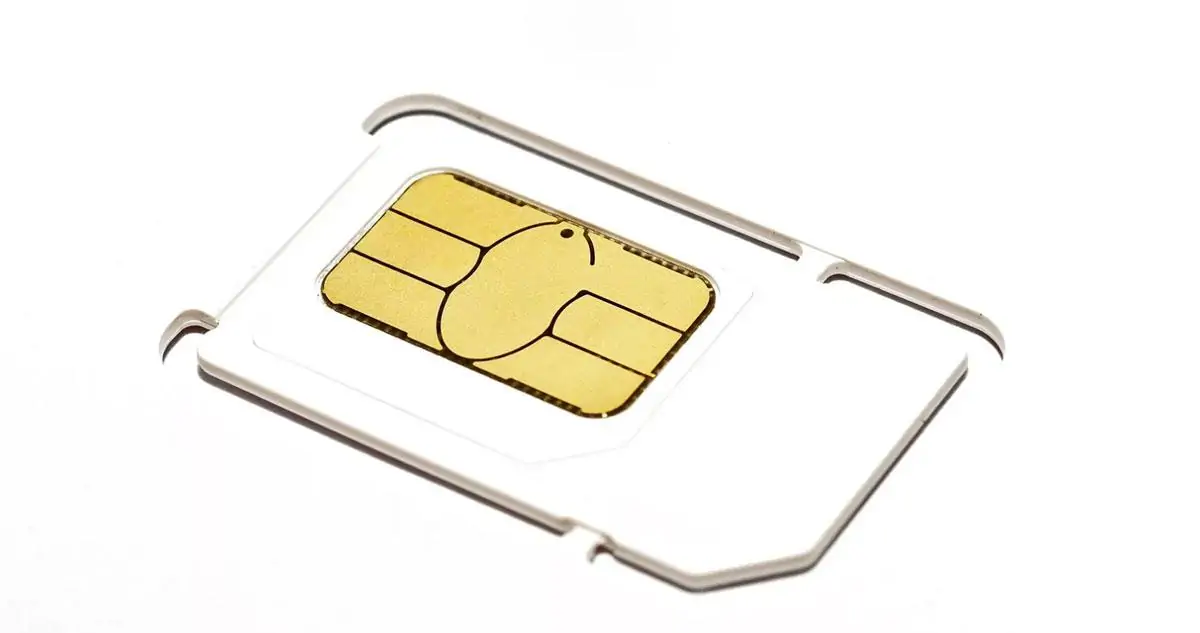
Очевидный момент, но многие забывают. MicroSD‑карта и SIM остаются физически в телефоне, даже если вы сотрёте всё до чистого Android. На карте памяти могут быть фото, документы, кэш приложений. SIM‑ка хранит SMS и контакты (если вы их туда копировали лет 10 назад).
Выключаете телефон, извлекаете лоток, убираете карты. Заодно проверьте чехол — бывает, там остаются визитки или мелочь.
Шифрование данных на MIUI и HyperOS
Вот этот момент часто пропускают. Шифрование делает данные на внутренней памяти нечитаемыми без PIN-кода. Даже если кто-то попытается восстановить файлы специальными программами, он получит набор случайных байтов.
-
- Отпечатки, данные лица и защита устройства

-
- Конфиденциальность

-
- Дополнительные настройки безопасности

-
- Шифрование и учётные данные

-
- Зашифровать данные

На свежих Xiaomi с HyperOS (начиная с Redmi Note 13, POCO X6, Xiaomi 14) шифрование включено по умолчанию. Проверить можно в Настройки → Отпечатки, данные лица и защита устройства → Конфиденциальность → Дополнительные настройки безопасности → Шифрование и учётные данные. Там должно быть написано «Зашифровано».
Если у вас старая модель на MIUI 11–12 (например, Redmi Note 9, Mi 10T), возможно, шифрование придётся запустить вручную:
- Зарядите телефон минимум до 80% (процесс требует постоянного питания).
- Откройте Настройки → Пароли и безопасность → Конфиденциальность → Шифрование и учётные данные → Зашифровать данные.
- Подтвердите действие. Телефон перезагрузится и начнёт шифрование. Это займёт от 30 минут до часа в зависимости от объёма памяти (64 ГБ быстрее, чем 256 ГБ).
После завершения все данные будут защищены. Важно: процесс необратим. Если забудете PIN, восстановить информацию не получится.
Пошаговая инструкция сброса
Через настройки системы
Стандартный способ, работает на всех Xiaomi, Redmi, POCO. Если вам нужно просто сбросить настройки на Xiaomi без полного удаления файлов, процедура будет немного отличаться.
- Откройте Настройки → О телефоне → Сброс настроек.
- Выберите Удалить все данные (сброс к заводским настройкам).
- Система покажет, что будет удалено: приложения, аккаунты, медиафайлы, системные настройки. Пролистайте вниз.
- Нажмите Сбросить настройки. Телефон попросит PIN или пароль блокировки экрана.
- Подтвердите ещё раз. Начнётся процесс (2–5 минут в зависимости от модели).
После перезагрузки увидите стартовый экран настройки языка. Это значит, что всё прошло правильно.
Через Recovery Mode
Нужен, если забыли пароль разблокировки или система подвисла и не даёт зайти в настройки.
- Выключите телефон полностью (зажмите кнопку питания, выберите «Выключить»).
- Зажмите одновременно Громкость + и кнопку питания. Держите секунд 10–15, пока не появится логотип Mi.
- Отпустите кнопки. Загрузится Recovery с меню на английском.
- Кнопками громкости выберите Wipe Data → подтвердите Wipe All Data.
- Выберите Reboot → Reboot to System.
Важно: этот способ не снимает FRP, если вы не вышли из аккаунтов заранее. То есть телефон очистится, но при первом включении всё равно попросит Google и Mi ID. Поэтому Recovery — это план Б, когда через настройки не получается, но аккаунты уже удалены.
Сравнение способов: когда что использовать
| Критерий | Через настройки | Через Recovery Mode |
|---|---|---|
| Когда применять | Основной способ для всех ситуаций | Если забыли пароль экрана или система не загружается |
| Время выполнения | 2–4 минуты (Redmi Note 13), 3–5 минут (старые модели) | 3–6 минут |
| Снимает FRP | Да, если вышли из аккаунтов | Нет (FRP остаётся, если аккаунты не удалены) |
| Риск сбоев | Минимальный | Средний (неправильное меню может повредить систему) |
| Удобство | Простое меню на русском | Английское меню, управление кнопками |
Проверка после сброса
Включите телефон и пройдите первоначальную настройку (выбор языка, Wi‑Fi). Если система не просит авторизацию Google или Mi‑аккаунта — отлично, FRP снят. Если просит — значит, где-то на этапе подготовки был косяк.
Дальше проверьте:
- Внутреннюю память: зайдите в Проводник (Files или Mi Проводник) и посмотрите папки DCIM, Download, Documents. Они должны быть пустыми или содержать только системные файлы.
- Галерею: не должно быть ни одного фото или видео.
- Контакты: чистая записная книжка.
Если всё чисто, можно передавать покупателю.
FAQ: 11 частых вопросов
Нужно ли удалять Mi‑аккаунт, если я не продаю телефон, а просто хочу обновить прошивку?
Обычно нет. Очистка для чистой установки прошивки не требует выхода из Mi ID, если вы сами будете потом настраивать телефон. Но если планируете кастомную прошивку (например, LineageOS), лучше выйти — меньше конфликтов.
Что делать, если я забыл пароль от Mi‑аккаунта и не могу выйти?
Восстанавливайте пароль через account.xiaomi.com с компьютера или другого телефона. Потребуется доступ к привязанной почте или номеру телефона. Если доступа нет, придётся обращаться в поддержку Xiaomi — процесс долгий (до недели), нужны чеки и документы.
После сброса телефон просит «Подтвердите аккаунт Google». Как обойти?
Если вы владелец — введите тот Google‑аккаунт, который был привязан до очистки, и пароль от него. Если купили телефон, а продавец не вышел из аккаунта — возвращайте смартфон обратно. Легальных способов обхода FRP без пароля владельца нет (точнее, они есть, но серые и могут не сработать на новых моделях с HyperOS).
Удалятся ли приложения с карты памяти при сбросе?
Нет. Очистка затрагивает только внутреннюю память телефона. Если приложения установлены на MicroSD, они останутся (хотя работать без переустановки не будут). Поэтому карту лучше вытащить до операции и отформатировать отдельно, если нужно.
Можно ли восстановить данные после сброса?
Теоретически да — есть программы вроде Dr.Fone, которые сканируют внутреннюю память и пытаются собрать фрагменты файлов. Вероятность успеха зависит от того, как долго телефон использовался после удаления (новые данные перезаписывают старые) и было ли включено шифрование. На свежих Xiaomi с HyperOS шифрование по умолчанию, так что шансы низкие.
Почему после сброса остались фотографии в Mi Cloud?
Потому что очистка удаляет данные с телефона, но не из облачного хранилища. Если хотите стереть и облако, зайдите через браузер в i.mi.com, авторизуйтесь и вручную удалите файлы из Gallery, Notes, контакты. Или просто удалите Mi‑аккаунт целиком через настройки на сайте. Узнайте подробнее, как удалить Mi аккаунт, в нашей статье.
Какой способ сброса безопаснее: через настройки или через Recovery?
Через настройки. Он корректно закрывает все процессы, сохраняет лог системы и меньше риск сбоев. Recovery используйте только если система не загружается или вы забыли пароль. Оба способа одинаково удаляют данные, но через меню — контролируемее.
Сколько времени занимает полный сброс на Redmi Note 13 Pro?
В среднем 3–5 минут. Зависит от объёма внутренней памяти (128 ГБ быстрее, чем 256 ГБ) и процессора. На флагманах вроде Xiaomi 14 или POCO F6 — 2–3 минуты. Если процесс завис дольше 10 минут, что-то пошло не так — попробуйте через Recovery.
Как включить шифрование данных на старых Xiaomi (MIUI 11–12)?
На устройствах до MIUI 13 шифрование может быть отключено. Зайдите в Настройки → Пароли и безопасность → Конфиденциальность → Шифрование и учётные данные → Зашифровать данные. Процесс займет 30–60 минут, телефон должен быть заряжен минимум на 80%. После шифрования данные будет невозможно восстановить без PIN-кода.
Можно ли удалить данные Xiaomi удаленно через интернет?
Да, через сервис Найти устройство на сайте i.mi.com. Войдите в Mi-аккаунт, выберите свой телефон на карте и нажмите Стереть данные. Команда выполнится, когда смартфон подключится к интернету. Важно: после этого телефон будет заблокирован FRP, пока вы не отключите Mi-аккаунт заранее.
Что делать, если после сброса Redmi зависает на логотипе Mi?
Это bootloop — зацикливание загрузки. Причины: повреждение системных файлов или незавершенная очистка. Решение: зажмите Громкость+ и Питание, войдите в Recovery, выберите Wipe Data → Wipe All Data → Reboot. Если не помогло, потребуется перепрошивка через Mi Flash Tool.

Я Тимур, энтузиаст и практик в области мобильной техники Xiaomi. За последние годы через мои руки прошли десятки смартфонов и устройств экосистемы, которые я настраивал, перепрошивал и «лечил» от самых разных ошибок. На этом сайте я собираю свой опыт в виде подробных инструкций и разборов, чтобы вы могли быстрее и безопаснее решать проблемы со своими Xiaomi, Redmi и POCO.


