Искали, как вернуть время и погоду на Xiaomi на верху экрана? Вы не одни. После очередного обновления у меня тоже пропали часы на Redmi Note 10. Пришлось полчаса копаться в настройках.
В этой статье собрал 5 рабочих способов восстановления. Для MIUI 14 и HyperOS. Скриншоты приложил — так проще ориентироваться.
Содержание:
Почему пропали часы и погода на смартфоне Xiaomi
Причин несколько. Чаще всего дело в обновлении системы.
Основные причины:
- Обновление MIUI или HyperOS сбрасывает настройки
- Случайно отключили отображение
- Системное приложение «Погода» было деактивировано
- Сменили тему оформления — некоторые скрывают стандартные элементы
- Сбой работы лаунчера после установки приложений
Важно понять, что именно пропало. Время в статус баре? Виджет на рабочем столе? Или информация на экране блокировки? От этого зависит решение.
Кстати, у меня было первое — время исчезло из верхней строки. Думал, телефон сломался. Оказалось, галочка слетела в настройках.
Способ 1: Возврат времени и погоды в строку состояния
Это основной метод. Помогает в 80% случаев.
Пошаговая инструкция:
- Откройте «Настройки» смартфона
- Перейдите в раздел «Уведомления и строка состояния»
- Найдите пункт «Строка состояния» или «Элементы строки»
- Включите переключатели:
- Отображение времени
- Показывать погоду (если доступно)
- Выберите формат времени: 12 или 24 часа
- Сохраните изменения и вернитесь на главный экран
Если пункта «Погода» нет в настройках — переходите к следующему способу. Такое бывает на некоторых версиях прошивки.
Способ 2: Настройка виджета на рабочем столе
Когда время и погода исчезли с главного экрана, восстановите через виджеты.


Как добавить виджет часов с погодой:
- Зажмите пустое место на рабочем столе
- В нижнем меню выберите «Виджеты»
- Найдите категорию «Часы» или «Погода»
- Выберите виджет с отображением времени и температуры
- Перетащите его на удобное место экрана
- При первом запуске разрешите доступ к геолокации
После обновления на MIUI 14 стандартная лента виджетов изменилась. Если старого виджета нет, установите приложение «Погода М8» из GetApps. Работает стабильно.
Больше о настройке рабочего стола читайте в статье про главный экран Xiaomi.
Способ 3: Восстановление погоды на экране блокировки
Информация отображается в системе, но не видна при блокировке? Такая проблема тоже встречается.


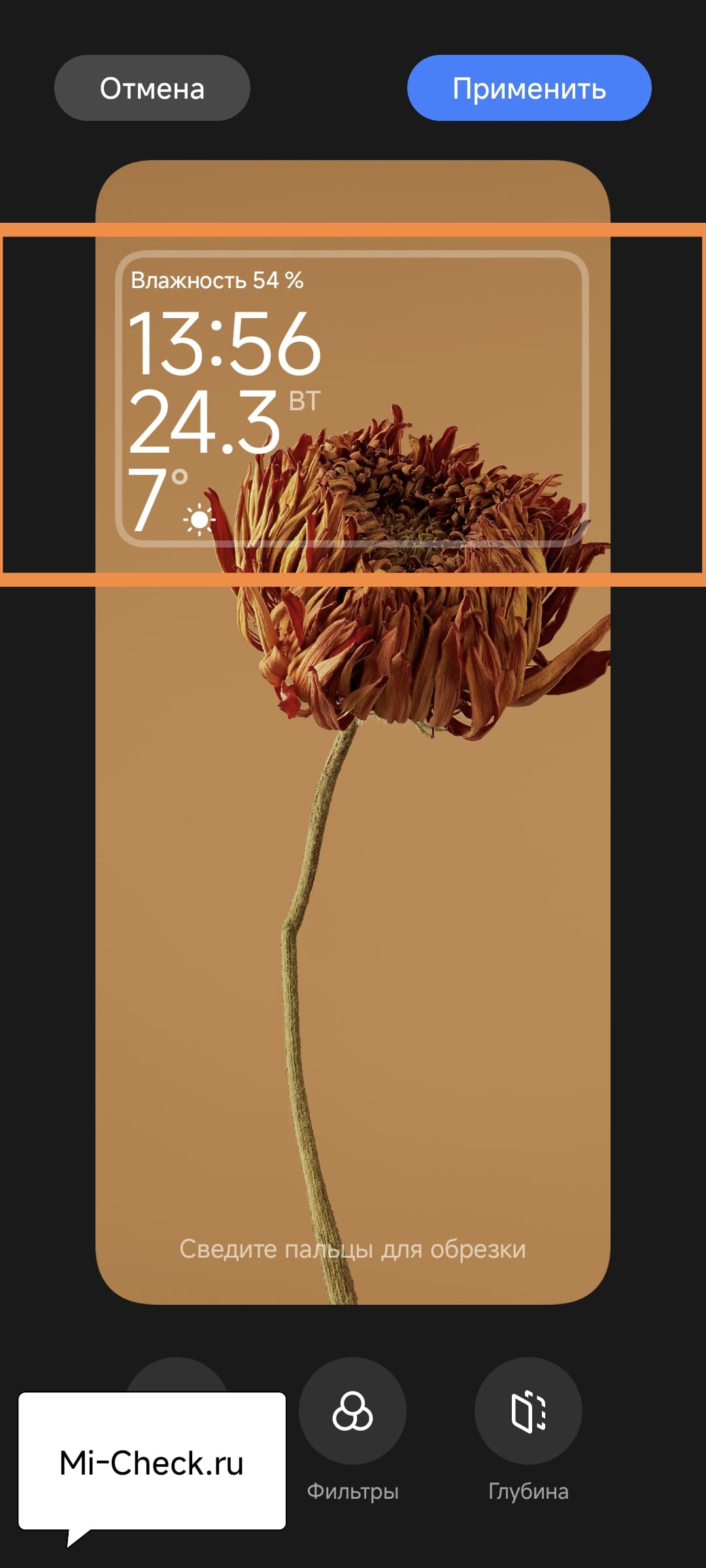

- Откройте «Настройки»
- Перейдите в «Обои и персонализация»
- Найдите опцию «Стиль блокировки»
- Выберите понравившейся стиль, нажмите на кнопку «Настроить»
- Выберите виджет с часами, вас перенесёт в его конфигуратор
- Убедитесь, что вы установили отображение Погоды и Времени
- Нажмите на кнопку «Готово»
Для корректного обновления данных убедитесь, что у приложения «Погода» есть разрешение на доступ к местоположению. Без этого данные не обновятся.
Однако есть нюанс. На некоторых моделях Redmi эта опция скрыта. Если не нашли — попробуйте следующий способ.
Подробности в материале про стиль блокировки Xiaomi.
Способ 4: Проверка системных приложений
Иногда виджет пропадает из-за отключения системного компонента. Случайно могли удалить при чистке телефона.


Как восстановить приложение «Погода»:
- Зайдите в «Настройки» → «Приложения»
- Выберите «Удалённые системные приложения»
- Найдите в списке «Погода»
- Нажмите «Восстановить»
- Перезагрузите смартфон
После восстановления добавьте виджет на рабочий стол через меню виджетов. Всё должно заработать.
Способ 5: Настройки для HyperOS и MIUI 14
Владельцам смартфонов с HyperOS нужно учитывать особенности новой оболочки. Там некоторые пункты переехали.
Специфичные настройки HyperOS:
| Параметр | Где найти | Что включить |
|---|---|---|
| Время в статус баре | Настройки → Уведомления и строка состояния | Отображение времени |
| Погода на блокировке | Настройки → Экран блокировки | Показывать погоду |
| Центр управления | Настройки → Уведомления и центр управления | Стиль шторки |
| Значки уведомлений | Настройки → Уведомления | Показ значков |
Если после всех настроек элементы не отображаются, попробуйте сменить тему на стандартную через приложение «Темы». Сторонние темы часто ломают стандартные виджеты.
Что делать, если погода не обновляется
Распространённая ситуация: виджет есть, но данные не актуальны. Знакомо, когда температура вчерашняя, а на улице уже дождь.
Проверьте следующие настройки:
- Разрешения приложения — доступ к местоположению должен быть «Всегда»
- Автозапуск — разрешите приложению «Погода» работать в фоне
- Экономия энергии — добавьте приложение в исключения
- Город в настройках — убедитесь, что выбран правильный населённый пункт
- Подключение к интернету — проверьте работу Wi-Fi или мобильных данных
Для синхронизации с носимыми устройствами (Mi Band, Xiaomi Watch) откройте приложение Mi Fitness и проверьте раздел «Погода» в настройках устройства.
Если проблема осталась, посмотрите статью про приложение Погода в MIUI.
Частые вопросы (FAQ)
Почему после обновления пропали часы?
Обновления MIUI и HyperOS часто сбрасывают настройки интерфейса. Восстановите их через раздел «Уведомления и строка состояния».
Можно ли вернуть старый виджет часов?
Да, через сторонние приложения из магазина GetApps или установив предыдущую версию виджета.
Почему погода показывает неверный город?
Проверьте настройки геолокации и вручную укажите нужный город в приложении «Погода».
Как сделать время с секундами в статус баре?
В стандартной прошивке эта опция недоступна. Требуется установка кастомных тем или сторонних приложений.
Что делать если виджет не добавляется на экран?
Снимите защиту от изменений в настройках рабочего стола и перезагрузите устройство.
Работает ли инструкция для POCO и Redmi?
Да, все способы универсальны для устройств на MIUI 14 и HyperOS.
Сравнение способов восстановления
| Способ | Сложность | Время | Эффективность |
|---|---|---|---|
| Строка состояния | Легко | 2 минуты | 80% |
| Виджет на столе | Легко | 3 минуты | 70% |
| Экран блокировки | Средне | 5 минут | 60% |
| Системные приложения | Средне | 7 минут | 50% |
| Настройки HyperOS | Сложно | 10 минут | 90% |
Заключение
Теперь вы знаете, как вернуть время и погоду на верху экрана Xiaomi любым из пяти способов. Большинство проблем решается через настройки строки состояния или восстановление системных приложений.
Если ни один метод не помог, выполните сброс настроек интерфейса или обратитесь в сервисный центр. Бывает и такое — редко, но случается.

Я Тимур, энтузиаст и практик в области мобильной техники Xiaomi. За последние годы через мои руки прошли десятки смартфонов и устройств экосистемы, которые я настраивал, перепрошивал и «лечил» от самых разных ошибок. На этом сайте я собираю свой опыт в виде подробных инструкций и разборов, чтобы вы могли быстрее и безопаснее решать проблемы со своими Xiaomi, Redmi и POCO.


