Mi Band 8 — это не просто трекер активности; это личный помощник, который держит в курсе событий, в том числе показывает изменение погоды. Но иногда случается неприятность: не работает погода на Mi Band 8.
Функция отображения погоды на Mi Band 8 незаменимый инструмент при планировании дня. Представьте себе: вы всегда будете знать, когда стоит взять с собой зонт или надеть дополнительный слой одежды, благодаря точному прогнозу на запястье.
Как и любая технология, функция погоды на Xiaomi Smart Band 8 иногда может столкнуться с трудностями, будь то проблемы с отображением данных или необходимость настройки для получения максимально точной информации.
В этой статье я расскажу об основных ошибках, которые не следует допускать при настройке умного фитнес-браслета. Расскажу почему необходимо всегда держать функцию GPS на телефоне включенной и почему это важно для приложения Mi Fitness и отображения прогноза на гаджете.
Как работает погода на Mi Band 8
Smart Band 8 не имеет возможности выйти в интернет и при получении данных опирается на синхронизированный с ним смартфон.
Для того, чтобы телефон передавал информацию на браслет необходимо установить специальное приложение. Этим приложением для Mi Band 8 стал Mi Fitness.
С предыдущим поколением браслетов работало иное приложение – Zepp Life. Но в компании Xiaomi изменили тактику развития носимых гаджетов и полностью перевели все новые браслеты и умные часы на работу исключительно с Mi Fitness.
Именно программа Mi Fitness, после соответствующей настройки, получает данные из интернета о климатических условиях и передаёт её на Smart Band 8.
В справке к программе не указан источник информации, но скорее всего это один из популярных зарубежных сервисов.
Точность прогноза не всегда высокая, я использую данные Яндекс Погоды, которые обновляются быстрее и больше соответствуют действительности за окном.
Но данные из Яндекса на браслет передать нельзя, поэтому будем довольствоваться тем, что есть.
Почему не отображается погода на Mi Band 8
Иногда погода не показывается на браслете Mi Band 8, причин не так много, как может показаться.
Рассмотрим основные причины:
- Нет подключения телефона к интернету: данные о погоде передаются со смартфона на Smart Band 8. Если смартфон не подключен к интернету во время синхронизации данных, они не будут переданы на гаджет. Проверьте подключение к интернету телефона и проведите синхронизацию ещё раз.
- Mi Fitness не видит Mi Band 8: убедитесь, что браслет синхронизаруется с телефоном и приложением. Если этого не происходит, попробуйте заново провести первичное подключение.
- Отключена функция определения местоположения на смартфоне: GPS должен быть всегда активным на телефоне, чтобы программа Mi Fitness загружала данные о погоде. Также проверьте права приложения на доступ к данным местоположения. Это не всегда удобно, потому, что активный GPS слегка увеличивает расход батареи телефона в фоновом режиме. Но без этого погода загружаться на фитнес-браслет не будет и исправить это нельзя. Даже если в настройках вы выберете город из списка, а не из автоопределения по координатам, это не поможет.
- Обновите приложение: убедитесь, что вы используете последнюю версию Mi Fitness. Это можно сделать из меню магазина, из которого вы его установили, чаще всего это Google Play или GetApps. О том, как проверить обновления в Google Play есть статья.
- Обновите прошивку Smart Band 8: убедитесь, что прошивка браслете обновлена до последней версии. В некоторых случаях это может быть причиной того, что Mi Band 8 не показывает погоду.
- Перезагрузите оба устройства: если всё обновлено, интернет включен, а данные всё ещё не загружаются, рекомендую перезагрузить и браслет, и телефон.
- Очистите кэш Mi Fitness: если ни один из способов выше не помог, попробуйте удалить кэш приложения. Для этого откройте общие настройки телефона Xiaomi (Redmi), перейдите в «Приложения» – «Все приложения» – «Mi Fitness» – «Очистить» – «Очистить кэш». Проведите повторную синхронизацию.
- Переустановка приложения: если ничего не помогает, удалите программу из смартфона, перезагрузите его и установите её заново.
Какие параметры о погоде показывает Smart Band 8
На экране браслета отображаются следующие данные:
- Температура воздуха: Показывает текущую температуру в вашем регионе, а также предоставляет информацию о максимальной и минимальной температуре в течение дня.
- Состояние: Отображает с помощью визуальных стилизованных иконок писание текущего состояния за окном, например, ясно, облачно, дождь или снег.
- Прогноз на ближайшие дни: Есть прогноз атмосферных условий не только на текущий день, но и на несколько дней вперед, что полезно для планирования.
- Влажность и вероятность осадков: Информация о влажности воздуха и вероятности осадков.
- Ветер: Скорость и направление ветра также отображаются, что может быть полезно для занятий на открытом воздухе.
- ИКВ (Индекс качества воздуха): это показатель, используемый для оценки качества воздуха на основе присутствия и концентрации различных загрязняющих веществ.
- Озон (O3)
- Диоксид азота (NO2)
- Диоксид серы (SO2)
- Угарный газ (CO)
- Твердые частицы мелкого размера (PM2.5)
- Твердые частицы крупного размера (PM10)
- Зеленый (0-50): Качество воздуха считается удовлетворительным, и загрязнение воздуха представляет малый или нулевой риск.
- Желтый (51-100): Качество воздуха приемлемое; однако для некоторых загрязнителей может быть небольшой риск для здоровья части населения, особенно для людей, страдающих от определенных заболеваний.
- Оранжевый (101-150): Члены чувствительных групп могут испытывать эффекты на здоровье. Широкая общественность скорее всего не будет подвержена воздействию.
- Красный (151-200): Все могут начать испытывать некоторые негативные эффекты на здоровье; члены чувствительных групп могут столкнуться с более серьезными эффектами.
- Фиолетовый (201-300): Предупреждение о состоянии здоровья: всем людям может угрожать риск для здоровья от воздействия воздуха.
- Коричневый (301-500): Опасность для здоровья: вся население, вероятно, будет испытывать более серьезные эффекты на здоровье.
- Время восхода и заката солнца: показывает точное время восхода солнца и заката в конкретном городе или местности, которая определяется с помощью GPS на синхронизированном телефоне.
- Ультрафиолетовый (УФ) индекс: международный стандарт измерения силы ультрафиолетового (УФ) излучения от солнца в определенное время и месте на поверхности Земли.
- 0-2 (Низкий): Минимальный риск вреда от не защищенного солнцем воздействия.
- 3-5 (Умеренный): Умеренный риск вреда от воздействия солнца для среднего человека.
- 6-7 (Высокий): Высокий риск вреда от не защищенного воздействия солнца. Рекомендуется использовать солнцезащитный крем и носить защитную одежду.
- 8-10 (Очень высокий): Очень высокий риск вреда от не защищенного воздействия солнца. Необходимо избегать солнца в середине дня, носить солнцезащитные очки, защитную одежду и использовать солнцезащитный крем с высоким SPF.
- 11+ (Экстремальный): Экстремальный риск вреда от не защищенного воздействия солнца. Лучше всего оставаться в тени и полностью защищать кожу.
Что такое ИКВ?
ИКВ рассчитывается для нескольких основных загрязнителей воздуха, включая:
Для каждого из этих загрязнителей определяются пороговые значения концентрации, соответствующие различным уровням здоровья. ИКВ показывается как обобщенный индекс для всех загрязнителей, или же в виде отдельного индекса для каждого загрязняющего вещества.
Уровни ИКВ обычно классифицируются по цветовой шкале для упрощения восприятия:
Что такое УФ индекс?
Как настроить погоду на Mi Band 8
Smart Band 8 не способен выходить в интернет, чтобы получить информацию напрямую, для этого браслет использует приложение Mi Fitness.
Для синхронизации необходимо установить данную программу из магазина приложений и авторизоваться в ней под Mi аккаунтом. Если у вас нет аккаунта его необходимо зарегистрировать.
После авторизации требуется выполнить подключение браслета к приложению. О том, как синхронизировать Smart Band 8 написана подробная инструкция.
Если кратко:
- Включите гаджет, убедитесь, что аккумулятор заряжен;
- Войдите в приложение, перейдите во вкладку «Устройство»;
- В верхнем правом углу нажмите на иконку «Плюс»;
- В появившемся списке выберите Mi Band 8 и следуйте указаниям на экране.
-

- Включить Mi Band 8

-
- Добавить новое устройство

-
- Добавить Mi Band 8

-
- Подтвердить подключение к телефону на Mi Band 8

-
- Mi Band 8 подключен к телефону

После того, как синхронизация будет завершена, следует перейти к настройке определения местоположения, чтобы программа передавала правильные данные о погоде на браслет.
- Для этого в разделе «Устройство» перейдите в параметр «Погода».
- Активируйте переключатель «Обновление погоды».
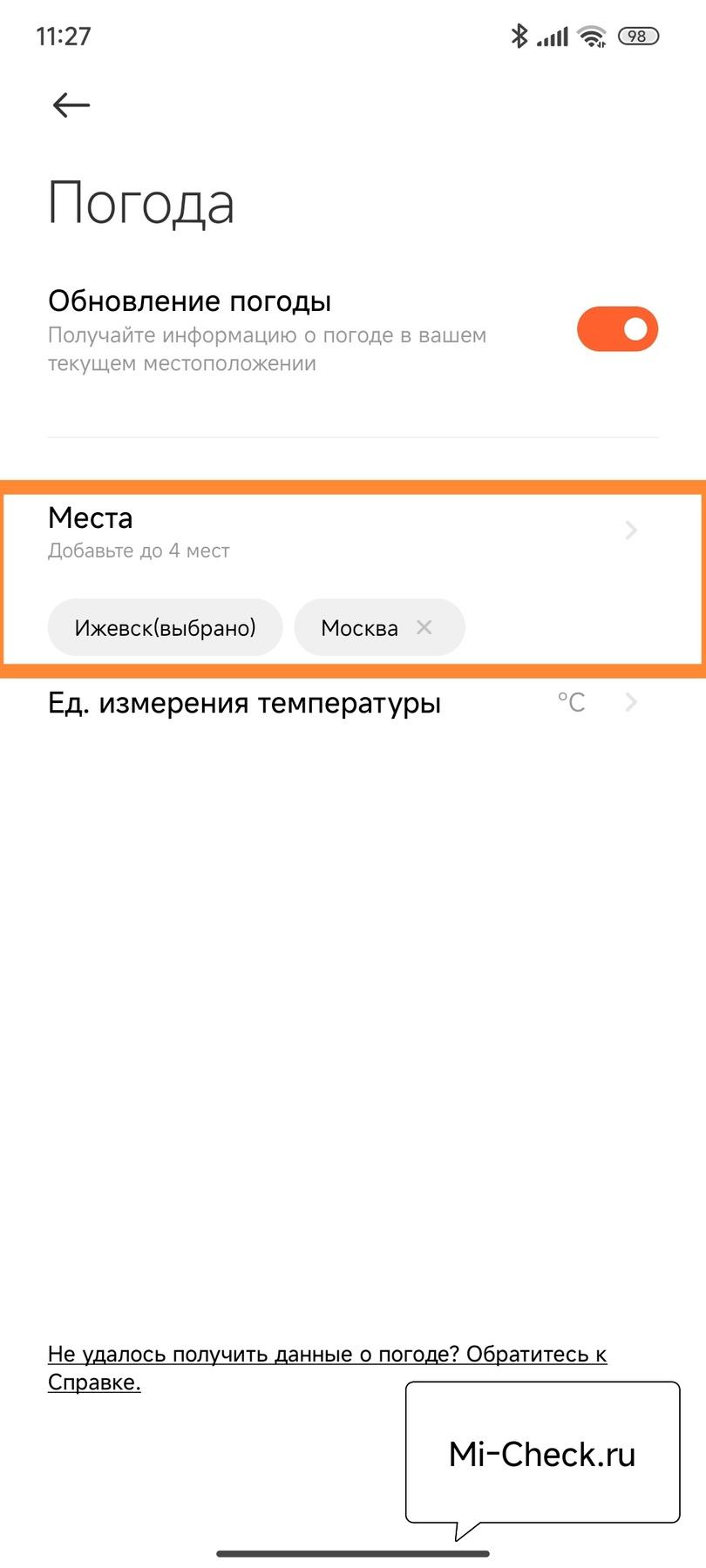
- В разделе «Места» убедитесь, что смартфон правильно определи название населённого пункта или города, в котором вы находитесь.
- Дополнительно можно добавить до 4 городов для синхронизации погоды в них на Smart Band 8.
- Для этого войдите в меню «Места», в строке поиска наберите название города и выберите его в списке ниже.
- Вас перенесёт на предыдущий экран, в соответствующем разделе которого появится название нового населённого пункта.
-
- Погода

-
- Включение автоматической синхронизации погоды

-
- Выбор города для загрузки данных о погоде
-
- Выбор города для загрузки данных о погоде

Как посмотреть погоду на Smart Band 8
На браслете можно установить множество циферблатов, которые являются рабочим столом гаджета. В зависимости от циферблата на главном экране отображается разный набор данных.
В некоторых это время и пройденный путь, либо дата и время, и потраченные калории.
Далеко не все циферблаты на главном экране показывают погоду, для этого на Ми Бэнд 8 существует специальный виджет.
Что такое виджет?
- Для управления виджетами необходимо открыть Mi Fitness в разделе «Устройство».
- Убедитесь, что виджет погоды находится в активном состоянии. Его можно передвинуть на другое место, чтобы изменить жест свайпа по экрану браслета для его вызова.
-
- Виджеты

-
- Виджет погоды

Теперь на браслете Xiaomi Mi Band 8 достаточно сделать свайп слева направо, или справа налево, чтобы вызвать отображение погоды. Если у вас выбрана загрузка данных для нескольких городов, то в верхней части интерфейса появится значок с двумя стрелочками, через который происходит переключение.
-

- Погода

-
- Выбор города

Вернуться к содержанию

Я Тимур, энтузиаст и практик в области мобильной техники Xiaomi. За последние годы через мои руки прошли десятки смартфонов и устройств экосистемы, которые я настраивал, перепрошивал и «лечил» от самых разных ошибок. На этом сайте я собираю свой опыт в виде подробных инструкций и разборов, чтобы вы могли быстрее и безопаснее решать проблемы со своими Xiaomi, Redmi и POCO.


