Бывает так: берёшь телефон, хочешь отправить сообщение, а клавиатура просто не появляется. Знакомая ситуация? Если не печатается текст в телефоне Xiaomi, проблема обычно кроется в настройках ввода, кэше приложения или временном системном сбое. Экранная панель, метод ввода, виртуальная панель — любой из этих компонентов может дать сбой. Хорошая новость: в большинстве случаев всё чинится без сервисного центра.
Оглавление:
Основные причины проблемы с вводом текста
Прежде чем лечить симптом, стоит понять причину. Это сэкономит время.
Вот что чаще всего ломает ввод:
- Сбой работы — Gboard или другое приложение зависло в фоне
- Переполненный кэш — временные файлы накапливаются и мешают работе
- Конфликт приложений — уведомления от других программ перекрывают ввод
- Устаревшая прошивка — баги в версии MIUI или HyperOS требуют обновления
- Неправильные настройки языка — выбран некорректный метод ввода
- Аппаратная проблема — редкий случай, но бывает после падений или влаги
Кстати, на форумах пользователи часто пишут, что проблема появляется после обновления системы. Это важно.
Быстрые решения — начните с этого
Перезагрузка устройства
Звучит банально, но работает. Перезапустите телефон и проверьте клавиатуру. Это очищает оперативную память и сбрасывает процессы, которые могли заблокировать ввод.
Иногда этого достаточно.
Проверка настроек
Выполните простые действия:
-

- Расширенные настройки


-

- Текущая клавиатура

-
- Gboard

- Откройте Настройки телефона
- Перейдите в раздел Расширенные настройки
- Выберите Язык и ввод
- Убедитесь, что активен нужный метод ввода (Gboard, SwiftKey)
- При необходимости переключитесь на другую клавиатуру и вернитесь обратно
На это уйдёт 2–3 минуты. Но если не помогло — идём дальше.
Подробные способы исправления проблемы
Очистка кэша клавиатуры
Засорённый кэш — одна из главных причин, почему ввод перестаёт работать на смартфоне. Выполните очистку:


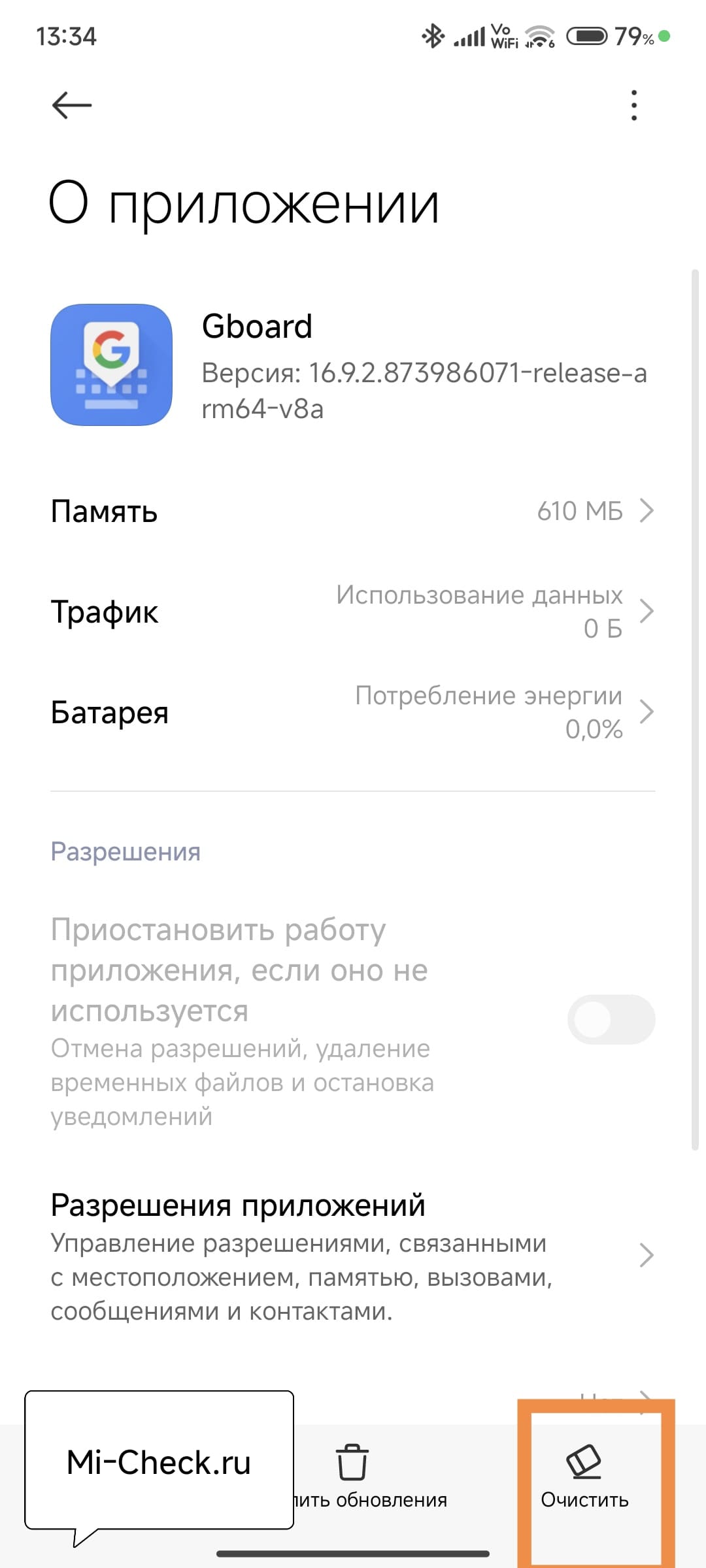
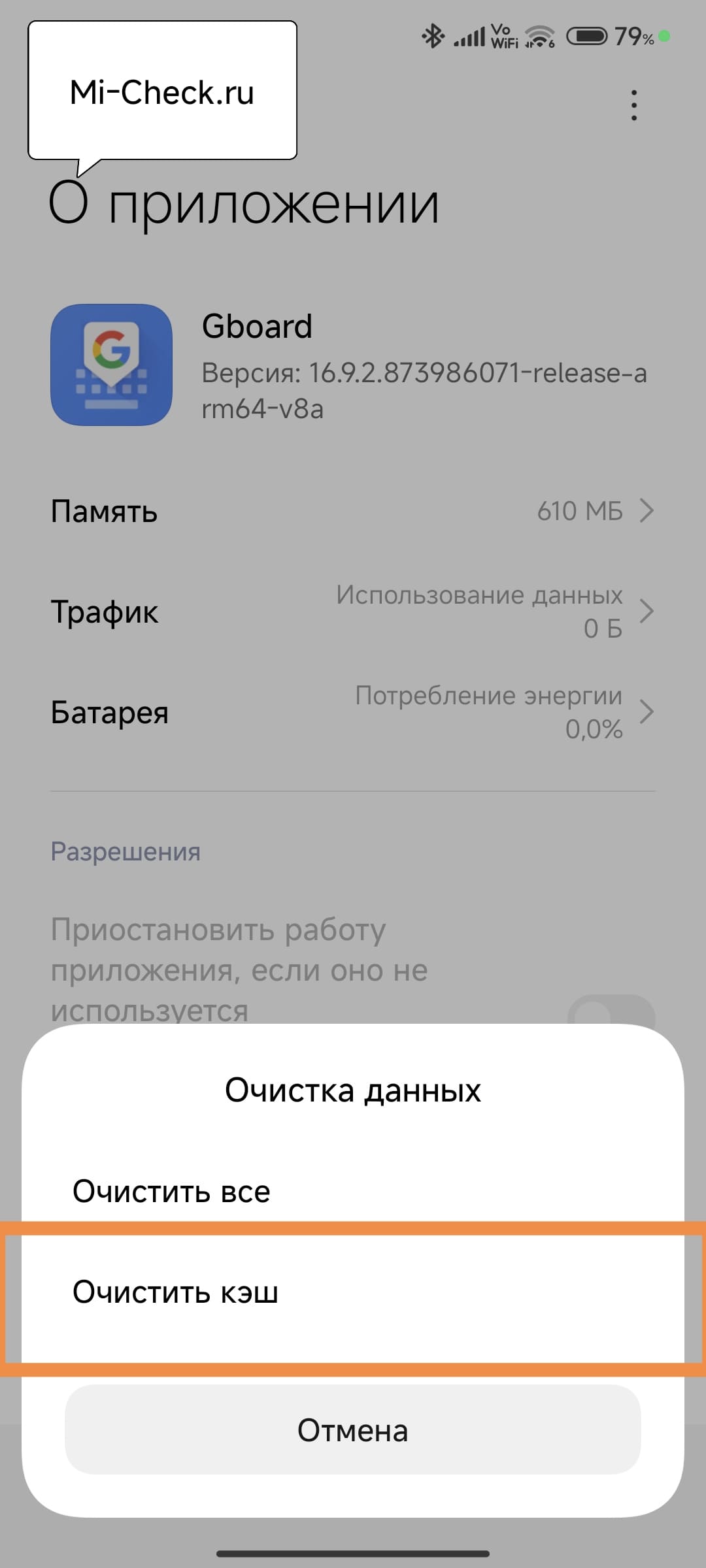
- Зайдите в Настройки → Приложения
- Найдите ваше приложение (например, Gboard)
- Нажмите Хранение → Очистить кэш
- При необходимости выберите Очистить данные (сбросит настройки клавиатуры)
Важно: Очистка данных удалит сохранённые слова и персональные настройки ввода. Если вы часто используете автозаполнение, подумайте дважды.
Обновление системного ПО
Проблемы с вводом часто возникают после неудачных обновлений или на устаревших версиях прошивки. Если у вас возникли сложности с обновлением, посмотрите инструкцию как установить MIUI Downloader и обновить HyperOS:

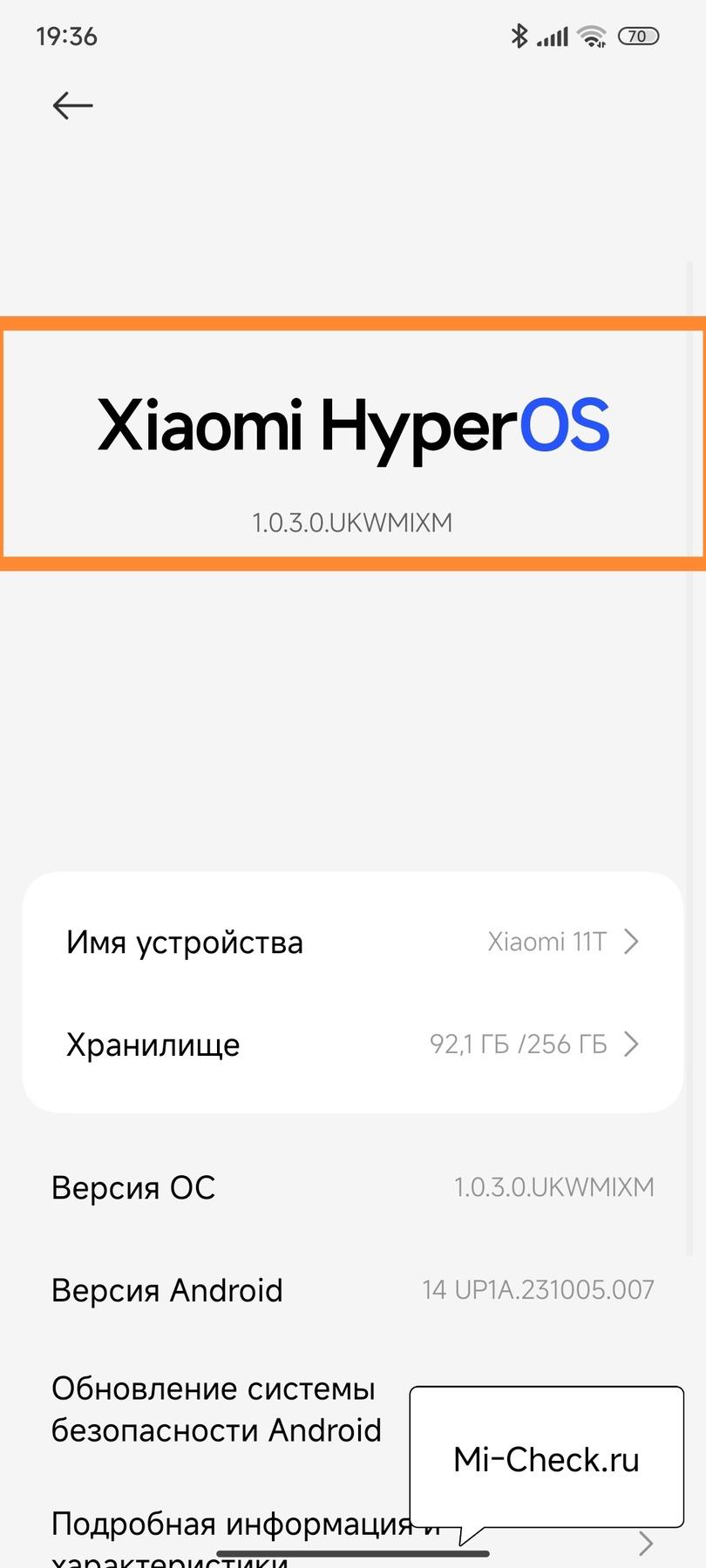

- Откройте Настройки → О телефоне
- Нажмите на версию MIUI или HyperOS
- Проверьте наличие обновлений и установите их
- После обновления обязательно перезагрузите устройство
Здесь есть нюанс. Если у вас бета-версия HyperOS, лучше дождаться стабильного релиза. Мы видели случаи, когда обновление ломало больше, чем чинило.
Отключение конфликтующих приложений
Некоторые пользователи сообщают, что клавиатура перестаёт работать при получении уведомлений от определённых приложений. Проверьте:
- Недавние установленные программы
- Приложения с плавающими окнами
- Программы для оптимизации и очистки
Временно отключите их и проверьте работу ввода. Это занимает время, но помогает найти виновника.
Дополнительные настройки для стабильной работы
Установка альтернативной клавиатуры
В качестве временного решения установите другую клавиатуру из Google Play:
- Gboard (рекомендуется для Xiaomi)
- SwiftKey
- Yandex
Это поможет определить, проблема в конкретном приложении или в системе. Мы советуем начать с Gboard — она стабильнее всего работает с MIUI. Если нужна помощь с раскладкой, читайте что такое QWERTY клавиатура на Xiaomi.
Голосовой ввод как альтернатива
Пока вы решаете проблему с клавиатурой, можно использовать голос для набора текста. Настройте голосовой ввод текста на Xiaomi в специальных возможностях.
Когда нужна помощь специалистов
Обратитесь в сервисный центр, если:
- Проблема появилась после падения или попадания влаги
- Не работает часть экрана в зоне клавиатуры
- Все программные методы не дали результата
- Смартфон на гарантии — не вскрывайте устройство самостоятельно
Для устройств 2025-2026 года выпуска важно учитывать, что некоторые модели могут иметь региональные ограничения прошивки. Это усложняет диагностику.
Профилактика проблемы в будущем
Чтобы ситуация не повторилась:
- Регулярно обновляйте систему и приложения клавиатуры
- Не устанавливайте сомнительные программы из неизвестных источников
- Периодически очищайте кэш системных приложений
- Избегайте переполнения внутренней памяти телефона
Проще предотвратить, чем чинить. Это работает для любой техники.
Краткая памятка по решению
| Проблема | Решение | Время | Сложность |
|---|---|---|---|
| Клавиатура зависла | Перезагрузка | 1 мин | Легко |
| Кэш переполнен | Очистка кэша | 3 мин | Легко |
| Настройки сбиты | Сброс ввода | 5 мин | Средне |
| Баг прошивки | Обновление ПО | 15 мин | Средне |
| Аппаратный сбой | Сервисный центр | — | Сложно |
Сравнение популярных клавиатур для Xiaomi
| Клавиатура | Стабильность | Русский язык | Автозаполнение |
|---|---|---|---|
| Gboard | Высокая | Отлично | Да |
| SwiftKey | Высокая | Хорошо | Да |
| Yandex Клавиатура | Средняя | Отлично | Да |
| Facemoji | Средняя | Хорошо | Частично |
Часто задаваемые вопросы
Почему клавиатура пропадает при наборе сообщения?
Чаще всего это конфликт с уведомлениями других приложений. Проверьте настройки уведомлений и закройте фоновые программы.
Поможет ли сброс до заводских настроек?
Да, это крайняя мера, которая решает большинство программных проблем. Но предварительно сделайте резервную копию данных.
Можно ли использовать внешнюю клавиатуру?
Да, Xiaomi поддерживает Bluetooth и USB-клавиатуры. Это временное решение для критических ситуаций.
Почему после обновления HyperOS клавиатура работает медленнее?
Это известный баг бета-версий. Дождитесь стабильного обновления или откатите прошивку.
Как временно печатать, если клавиатура не появляется?
Подключите USB-клавиатуру через OTG или используйте голосовой ввод в настройках спец. возможностей.
Сколько времени занимает исправление проблемы?
Базовые решения (перезагрузка, очистка кэша) — 3–5 минут. Обновление прошивки — до 20 минут.

Я Тимур, энтузиаст и практик в области мобильной техники Xiaomi. За последние годы через мои руки прошли десятки смартфонов и устройств экосистемы, которые я настраивал, перепрошивал и «лечил» от самых разных ошибок. На этом сайте я собираю свой опыт в виде подробных инструкций и разборов, чтобы вы могли быстрее и безопаснее решать проблемы со своими Xiaomi, Redmi и POCO.


