Камера на Redmi зависает — с этой проблемой сталкиваются многие владельцы смартфонов Xiaomi. Приложение не отвечает, тормозит при переключении режимов или просто вылетает при запуске. Знакомо? Мне однажды пришлось потратить вечер на решение этой проблемы перед важной поездкой.
В этой статье разберём все причины неисправности и покажем рабочие способы решения. Без лишней теории, только конкретные шаги.
Содержание:
- Основные причины зависания камеры на Redmi
- Способ 1: Перезагрузка смартфона
- Способ 2: Очистка кэша и данных камеры
- Способ 3: Обновление прошивки
- Способ 4: Закрытие фоновых приложений
- Способ 5: Освобождение памяти устройства
- Способ 6: Сброс настроек камеры
- Способ 7: Полный сброс устройства
- Проблемы после обновления HyperOS
- Когда нужна помощь сервисного центра
- Частые вопросы (FAQ)
Основные причины зависания камеры на Redmi
Проблема может быть вызвана как программными сбоями, так и аппаратными неисправностями. Вот наиболее распространённые причины:
- Накопленный кэш приложения — со временем камера сохраняет временные файлы, которые могут конфликтовать с работой
- Устаревшая прошивка — версия MIUI или HyperOS не оптимизирована для текущей модели
- Конфликт фоновых приложений — другие программы используют ресурсы процессора и оперативной памяти
- Недостаточно свободной памяти — при заполненном хранилище камера не может сохранять данные
- Аппаратная неисправность — повреждение модуля камеры после падения или попадания влаги
- Баги обновлений HyperOS — последние версии прошивки содержат известные ошибки
Способ 1: Перезагрузка смартфона
Самый простой и эффективный метод. Помогает в 60% случаев. Перезагрузка очищает оперативную память и завершает все фоновые процессы.

- Зажмите кнопку питания на 3-5 секунд
- Выберите пункт «Перезагрузка»
- Дождитесь полного включения устройства
- Проверьте работу камеры
Важно: Если проблема возвращается после каждой перезагрузки, переходите к следующим методам.
Способ 2: Очистка кэша и данных камеры
Накопленные временные файлы часто становятся причиной сбоев. Очистка кэша не удалит ваши фотографии, только служебные данные приложения.


- Откройте Настройки смартфона
- Перейдите в раздел «Приложения» → «Все приложения»
- Найдите в списке «Камера»
- Выберите «Очистить», затем «Очистить кэш»
- Перезапустите приложение камеры
Способ 3: Обновление прошивки
Xiaomi регулярно выпускает исправления для известных багов. Последние отчёты показывают, что компания устраняет проблемы с камерой в еженедельных обновлениях HyperOS.

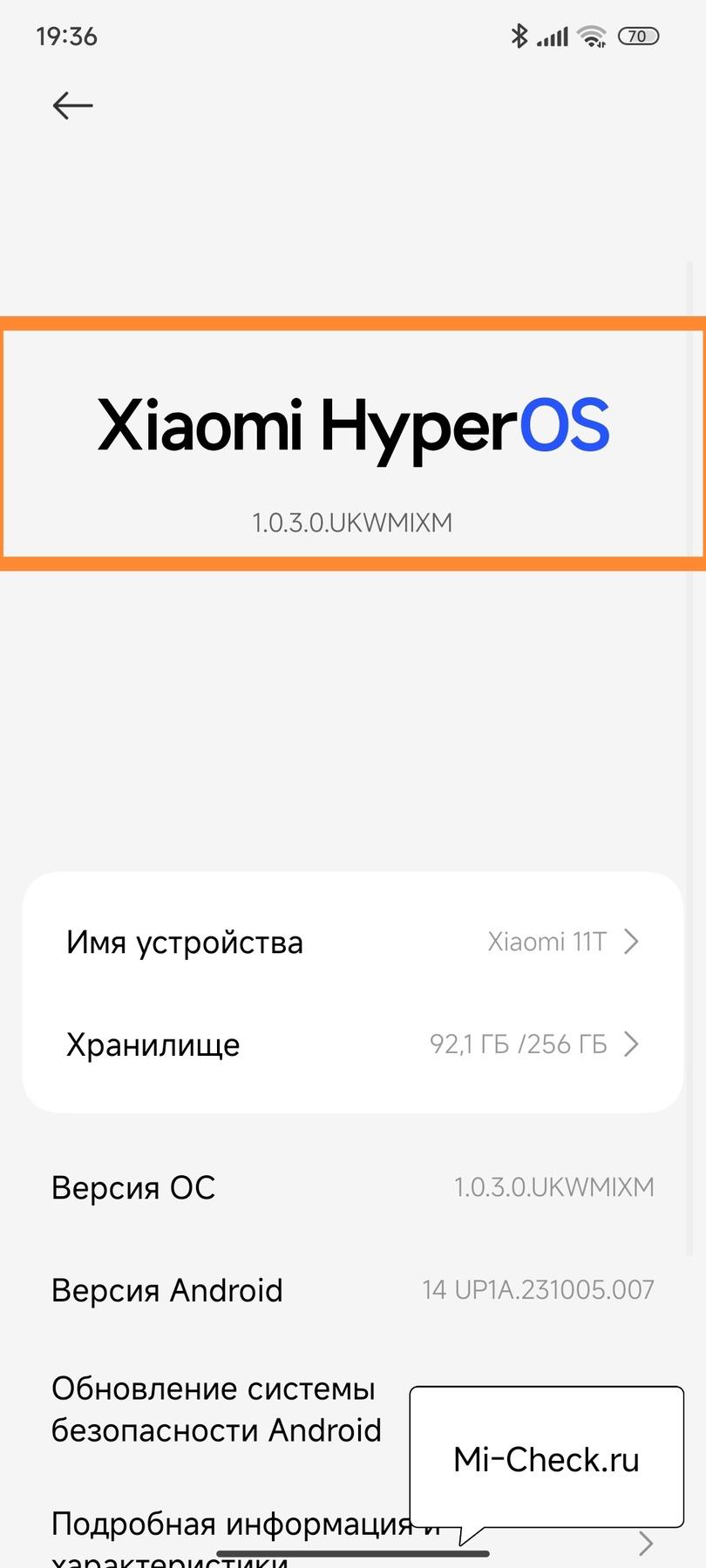

- Откройте Настройки → «О телефоне»
- Нажмите на версию MIUI/HyperOS
- Проверьте наличие обновлений
- Если доступно — скачайте и установите
- После установки перезагрузите устройство
Рекомендация: Включите автоматическое обновление, чтобы получать исправления сразу после выхода.
Однако не все обновления стабильны. Иногда лучше подождать пару недель после релиза. Например, HyperOS 3 для Xiaomi 12 Pro получила финальное обновление с исправлениями.
Способ 4: Закрытие фоновых приложений
Камера требует значительных ресурсов процессора и GPU. Если в фоне работают тяжёлые приложения, это вызывает лаги и зависания.

- Откройте меню недавних приложений (кнопка «Меню» или свайп снизу)
- Нажмите «Очистить все» или закройте каждое приложение вручную
- Особенно важно закрыть: браузер, игры, видеоплееры, навигацию
- Запустите камеру заново
Способ 5: Освобождение памяти устройства
При заполненном хранилище (более 90%) камера не может корректно работать. Система блокирует запись новых файлов.
- Удалите ненужные фотографии и видео
- Очистите корзину в Галерее
- Перенесите файлы на компьютер или в облако
- Удалите неиспользуемые приложения
- Используйте встроенную утилиту «Очистка» в приложении Безопасность
Оптимально: держите свободными минимум 10-15% внутренней памяти.
Кстати, облачные сервисы вроде Google Фото могут автоматически освобождать место. Удобно, если не хочется ничего удалять вручную.
Способ 6: Сброс настроек камеры
Если вы изменяли настройки камеры (разрешение, форматы, режимы), это могло вызвать конфликт. Сброс вернёт стандартные параметры. Больше о настройках камеры читайте в статье как включить камеру на Xiaomi.

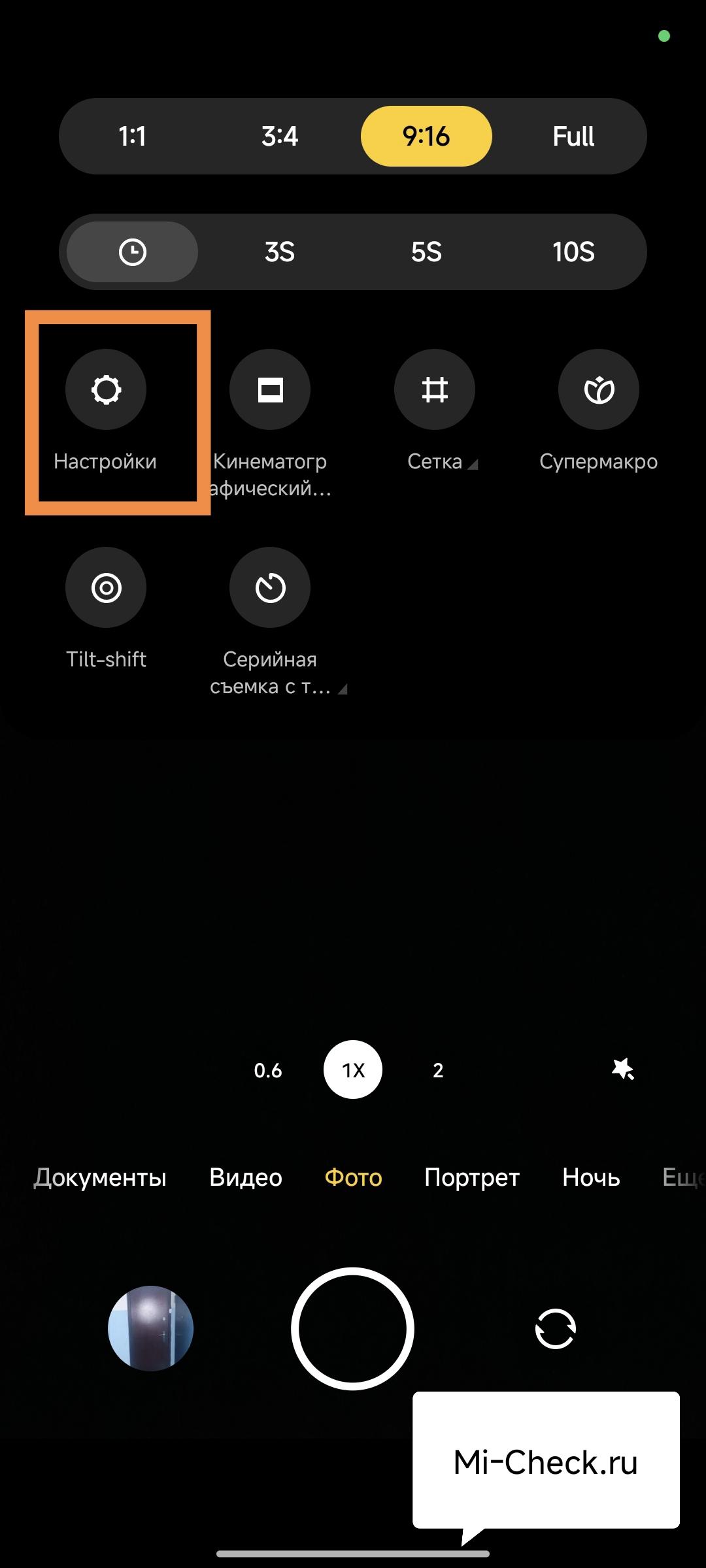


- Откройте приложение «Камера»
- Нажмите на меню (три полосы или шестерёнка)
- Перейдите в «Настройки»
- Прокрутите вниз до пункта «Сбросить настройки»
- Подтвердите действие
Способ 7: Полный сброс устройства
Крайняя мера, когда другие методы не помогли. Сброс удалит все данные, поэтому обязательно сделайте резервную копию.
- Сохраните важные файлы в облако или на компьютер
- Откройте Настройки → «Расширенные настройки»
- Нажмите «Сброс настроек» → «Стереть все данные»
- Подтвердите и дождитесь завершения процесса
Внимание: после сброса потребуется повторная настройка телефона и вход в аккаунт Mi. Подробную инструкцию смотрите в материале полный сброс Xiaomi перед продажей.
Проблемы после обновления HyperOS
В конце 2025 — начале 2026 года многие пользователи Redmi Note 13 Pro+, Note 14 и других моделей столкнулись с массовыми сбоями камеры после установки HyperOS. Компания Xiaomi официально признала проблему и работает над исправлением.
Временное решение до выхода патча:
- Откатитесь на предыдущую стабильную версию прошивки
- Полностью разрядите и зарядите телефон
- Отключите режим Pro в настройках камеры
- Используйте стороннее приложение камеры из Google Play
Актуальная информация: Xiaomi выпускает еженедельные отчёты об исправлениях багов HyperOS, включая проблемы с камерой.
Когда нужна помощь сервисного центра
Если ни один из программных методов не помог, проблема может быть аппаратной. Обратитесь в сервис, если наблюдаются следующие симптомы:
- Камера не запускается после сброса настроек
- На изображении появляются полосы, пятна, артефакты
- Слышен посторонний звук из модуля камеры
- Телефон падал или попадал в воду перед появлением проблемы
- Камера работает только в одном режиме (например, только фото, но не видео)
Диагностика в сервисе поможет определить, требуется ли замена модуля камеры или проблема в шлейфе подключения.
Сравнение методов решения проблемы
| Способ | Время выполнения | Эффективность | Сложность |
|---|---|---|---|
| Перезагрузка | 2-3 минуты | 60% | Легко |
| Очистка кэша | 3-5 минут | 70% | Легко |
| Обновление прошивки | 15-30 минут | 65% | Средне |
| Закрытие приложений | 1-2 минуты | 40% | Легко |
| Освобождение памяти | 10-20 минут | 55% | Средне |
| Сброс настроек камеры | 2-3 минуты | 50% | Легко |
| Полный сброс устройства | 30-60 минут | 85% | Сложно |
Признаки аппаратной и программной неисправности
| Признак | Программная проблема | Аппаратная проблема |
|---|---|---|
| Камера вылетает при запуске | Да | Возможно |
| Полосы на изображении | Редко | Да |
| Помогает перезагрузка | Да | Нет |
| Проблема после падения | Нет | Да |
| Сторонние приложения работают | Да | Нет |
| Посторонние звуки из камеры | Нет | Да |
Частые вопросы (FAQ)
Почему камера зависает только при съёмке видео?
Запись видео требует больше ресурсов процессора и памяти. Проверьте свободное место в хранилище и закройте фоновые приложения перед записью.
Можно ли использовать стороннее приложение камеры?
Да, приложения вроде Open Camera или GCam часто работают стабильнее штатной при программных сбоях. Скачивайте из Google Play.
Сколько времени занимает исправление проблемы?
Большинство методов занимают 5-10 минут. Полный сброс настроек может потребовать 30-60 минут на восстановление данных.
Покрывает ли гарантия ремонт камеры на Redmi?
Программные сбои не покрываются гарантией. При аппаратной неисправности в гарантийный период ремонт бесплатный при отсутствии следов вскрытия.
Поможет ли откат прошивки при зависании камеры?
Да, если проблема появилась после обновления HyperOS. Откат на стабильную версию MIUI часто устраняет баги камеры.
Что делать, если камера не запускается после сброса?
Это признак аппаратной неисправности. Требуется диагностика в сервисном центре — возможна замена модуля камеры или шлейфа.
Заключение
Проблема с камерой на Redmi решается в большинстве случаев программными методами. Начните с перезагрузки и очистки кэша — это помогает в 70% ситуаций. Если проблема связана с обновлением HyperOS, следите за официальными патчами от Xiaomi.
При отсутствии результата после всех шагов рекомендуем обратиться в авторизованный сервисный центр для диагностики аппаратной части.
Надеюсь, один из способов вам поможет. Если остались вопросы — пишите в комментариях, постараемся разобраться вместе.

Я Тимур, энтузиаст и практик в области мобильной техники Xiaomi. За последние годы через мои руки прошли десятки смартфонов и устройств экосистемы, которые я настраивал, перепрошивал и «лечил» от самых разных ошибок. На этом сайте я собираю свой опыт в виде подробных инструкций и разборов, чтобы вы могли быстрее и безопаснее решать проблемы со своими Xiaomi, Redmi и POCO.


 « Предыдущая запись


