Сейчас полным ходом компания Xiaomi переводит все смартфоны на новую операционную систему HyperOS. В этой статье я расскажу, как в HyperOS запись звонков настроить.
HyperOS стала необходима Xiaomi для следующего технологического рывка в первую очередь, а во вторую, чтобы избавиться от постоянной зависимости от Google.
Первая итерация новой ОС всё ещё работает на базе Android 14, но через несколько версий, на что уйдёт пара лет, Xiaomi напишет собственное ядро, которое будет совместимо с приложениями для Android, но независимо от Google.
Так Xiaomi получит полную свободу действий, а главное — станет неуязвима для санкции США, которые чуть не угробили корпорацию Huawei.
Подробнее об этом читайте в этой статье.
Теперь давайте разберёмся с тем, как на Xiaomi Hyper OS запись звонков включить.
Различие прошивок HyperOS
Прежде, чем приступить к инструкции, я объясню, почему они могут не совпасть с тем, что вы увидите на вашем телефоне Xiaomi, Redmi или POCO.
Исторически сложилось так, что Xiaomi для разных регионов, где продаёт свои телефоны, создавала разные версии прошивок. Мы их знаем как: Китайская, Глобальная, Индийская, Российская, Европейская и иные.
Одна и та же модель телефона, которая продаётся в разных странах, может работать на базе разной версии прошивки с одинаковой операционной системой и оболочкой.
В том числе могут различаться и приложения для голосовых звонков.
В глобальной прошивке HyperOS используется приложение от Google, которое называется «Телефон».
У этих программ сильно различается интерфейс, некоторые возможности, в частности они по-разному работают с сохранением разговоров по телефону.
У меня на руках телефон Xiaomi 11T, который работает на базе HyperOS 1.0.3.0.UKWMIXM – это глобальная прошивка, в ней установлена программа от Google.
Поэтому в статье будет идти речь именно об этой разновидности звонилки.
Когда невозможно начать запись
На телефоне с HyperOS аудиозапись возможно начать при соблюдении следующих условий:
- На вызов ответили. Если вы набрали номер и идут гудки, сохранение начать невозможно.
- Если звонок поставили на удержание, сохранение останавливается.
- Если к звонку присоединяется ещё один абонент, сохранение останавливается.
- Невозможно записать конференц-вызов.
Как начать запись разговора на HyperOS
Сначала я покажу как самостоятельно начать записывать разговор с любым абонентом по вашему желанию.
Откройте приложение «Телефон», найдите номер, или имя человека или компании, которому хотите позвонить и наберите номер. Появится интерфейс разговора, в котором вы увидите иконку «Три точки», нажмите на неё.

Появится дополнительное меню, в котором необходимо нажать «Запись». Так вы начнёте сохранение звонка на HyperOS.

Обратите внимание: когда вы в первый раз начнёте запись появится системное предупреждение о том, что вы обязаны соблюдать законы страны, в которой находитесь, которые касаются записи. В нижней части предупреждения нажмите кнопку «Включить».

Как только вы включили сохранение, появится таймер под номером абонента, или его именем, в верхней части экрана. Таймер показывает длительность записи.

Чтобы прекратить на Hyper OS запись разговоров нажмите кнопку «Остановить», или повесьте трубку.

Как отключить предупреждение о записи разговора в HyperOS
В некоторых случаях необходимо убрать предупреждение о том, что ведётся запись звонка, которую слышит собеседник.
Это системная функция, и её нельзя выключить, предупреждение в любом случае будет автоматически воспроизводится.
Но можно пойти на хитрость, которая сделает предупреждение совершенно непонятным для собеседника.
Дело в том, что предупреждение работает на базе системной программы «Синтез речи», которую мы можем дополнительно настроить.
Для этого откройте общие настройки Xiaomi, где найдите пункт «Расширенные настройки».

Теперь выберите меню «Язык и ввод».
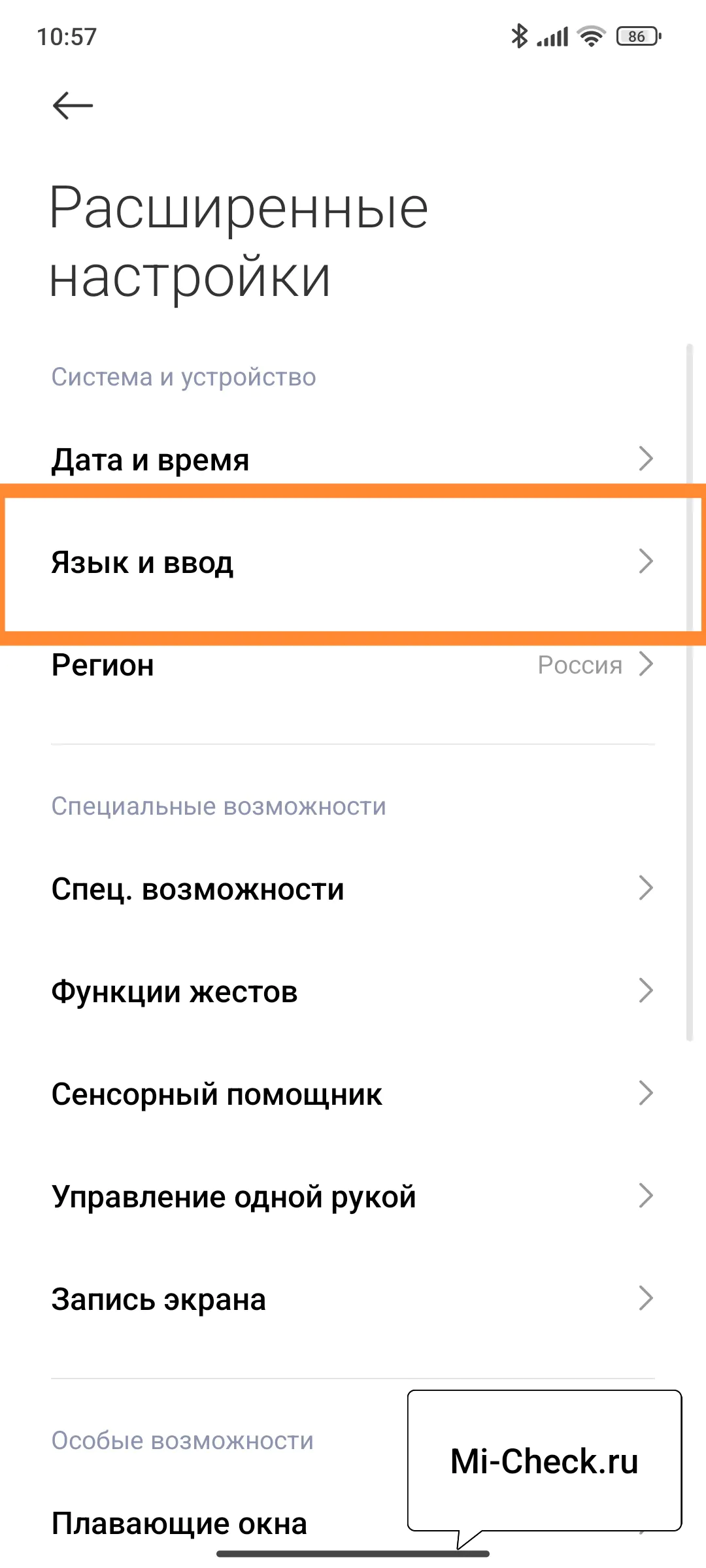
Тут вы найдёте «Синтез речи».

Попав в меню вы увидите два слайдера. Тот, который называется «Тон» отвечает за тон голоса, передвигайте его влево и вправо, после чего нажмите кнопку «Воспроизвести», чтобы послушать что получилось.
Но главное — ползунок «Скорость речи». Если передвинуть его в крайнее правое положение, то речь станет абсолютно неразборчивой. Это нам и нужно, оставьте его в крайнем правом положении.
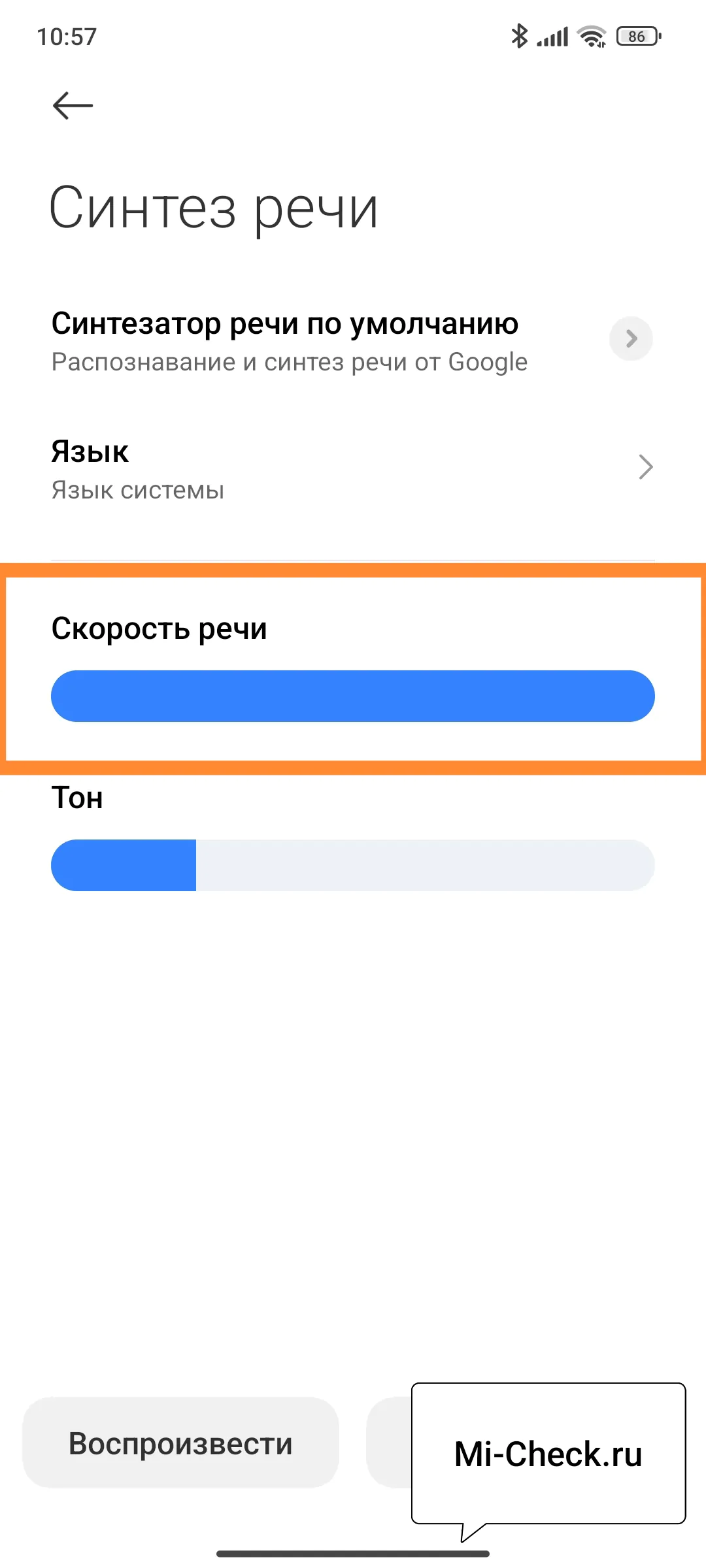
В этом случае, когда вы в звонилке HyperOS начнёте записывать звонок, собеседник услышит непонятный звук и не поймёт, что это было предупреждение, но сказанное чрезвычайно быстро.
Так мы хитростью отключили предупреждение о записи разговора на HyperOS.
Как прослушать записанные вызовы
Интерфейс приложения «Телефон» от Google не очень удобен, поэтому искать старые записи разговоров будет не очень приятно. Но иного пути нет.
Откройте «Телефон», перейдите во вкладку «Недавние». Если в HyperOS была сделана запись разговора, напротив номера или имени появится иконка «Микрофон».

Нажмите на микрофон, откроется дополнительное меню. В нём вы видите элементы управления прослушивания разговора. Нажмите на иконку «Треугольник» чтобы начать воспроизведение. Если потребуется перемотать запись, двигайте ползунок.

Тут же можно передать разговор на другое устройство, если нажать на иконку «Поделиться».
Разговор сохраняется в формате «WAV», он воспроизводится на любом компьютере или смартфоне. Поэтому можно передать его через любой удобный вам способ и послушать в удобной обстановке.
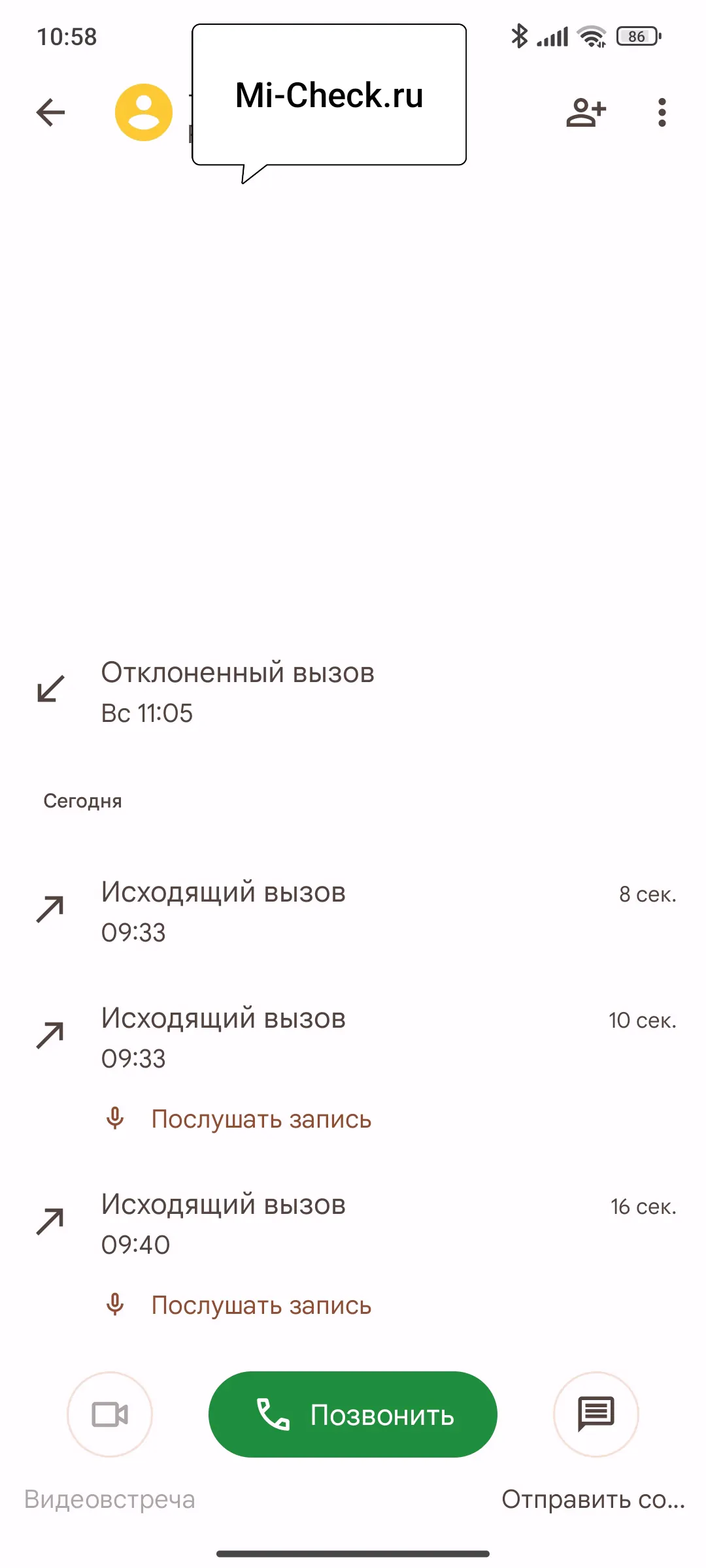
Если вы несколько раз звонили по одному и тому же номеру, и сделали несколько записей, увидеть их все можно нажав на кнопку «История».
Напротив звонка, который был сохранён, вы увидите ту же иконку «Микрофон». В этом случае надо нажать на кнопку «Прослушать запись».
Как автоматически включить запись разговоров на HyperOS
Согласно официальной информации корпорации Google, на HyperOS автоматическая запись разговоров возможна только на индийской прошивке. Или если телефон видит по координатам GPS, что вы находитесь в Индии.
Это ограничение введено согласно законодательных актов, которые действуют в большей части мира, в том числе в России.
Чтобы не нарушать закон, Google и Xiaomi отключили возможность включить автоматическую запись в Hyper OS, чтобы владелец телефона не смог осознанно или не осознанно нарушить закон.
Как задать срок хранения записи в HyperOS
По умолчанию срок хранения сохранённого звонка не ограничен, но его возможно активировать.
Очень часто мы забываем, что записали тот или иной разговор. Сохранённые данные занимают память, а если вы говорите долго, то и файл будет занимать много памяти.
Так мы можем быстро прийти к тому, что память на смартфоне закончится, и вы не только не сможете сохранять разговоры, но и устанавливать дополнительные приложения, делать фото, снимать видео и даже обновить смартфон.
Поэтому, если вы не ведёте серьёзные деловые переговоры, срок хранения разговоров которых не должен быть ограничен, я рекомендую установить время автоматического удаления записей.
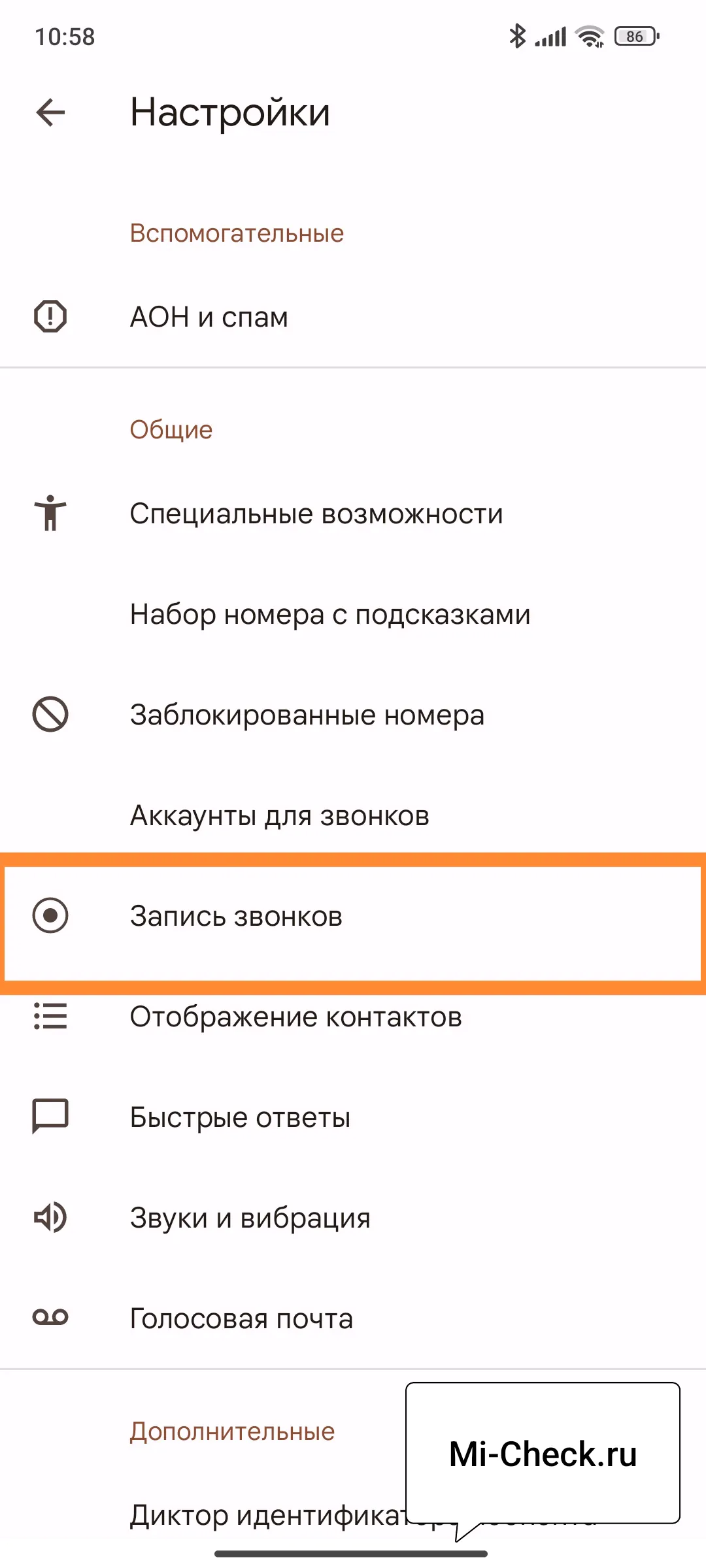
Чтобы это сделать откройте приложение «Телефон», в верхнем правом углу нажмите на иконку «Три точки» и во всплывающем меню выберите «Настройки».
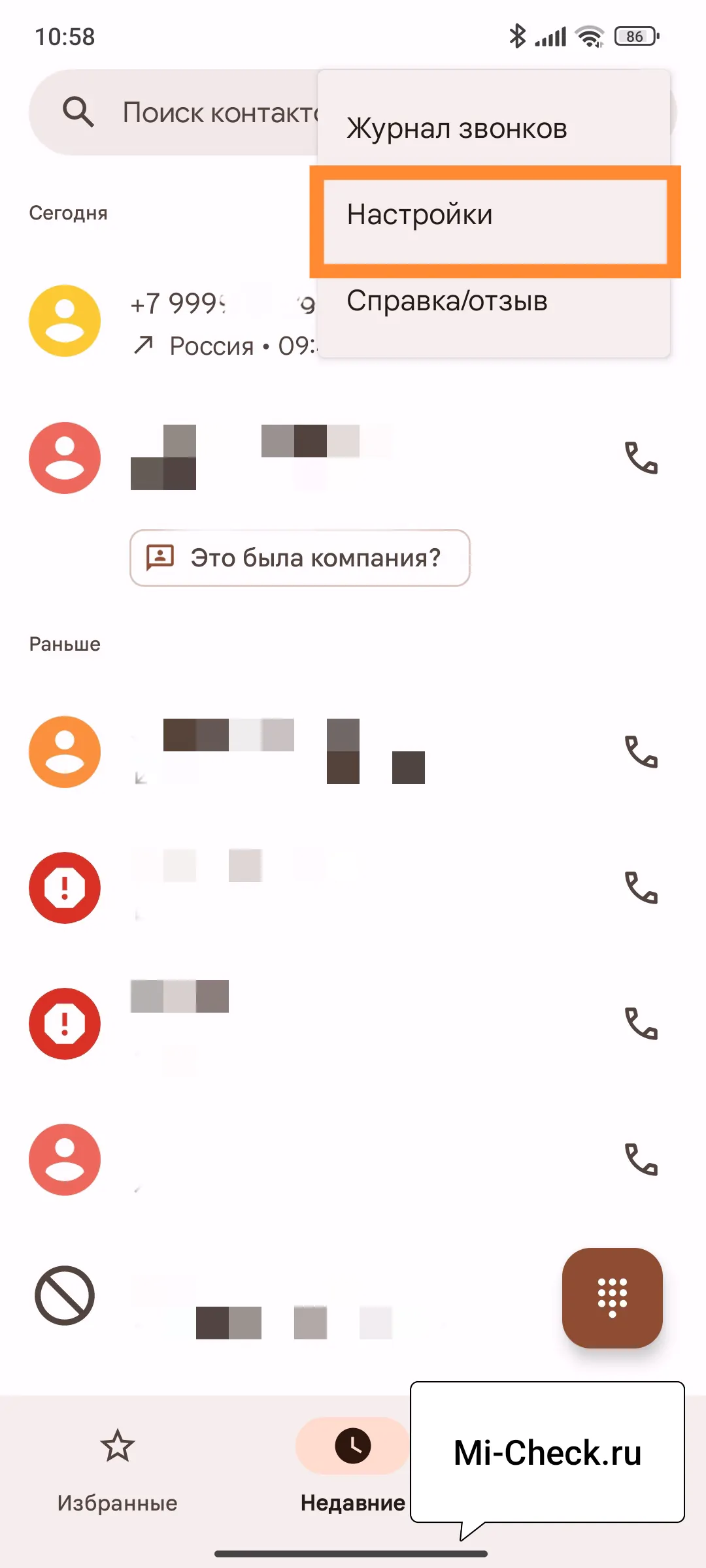
Далее найдите пункт меню «Запись звонков».
Вы увидите строку «Удалять записи», которая по умолчанию имеет значение «Никогда». Нажмите на неё и появится несколько вариантов:

- Через 7 дней
- Через 14 дней
- Через 30 дней
Укажите тот период, который вам кажется наиболее подходящим для автоматического удаления телефонных записей.
Если вам больше не нужны сохранённые записи, нажмите на команду «Удалить все записи» и подтвердите выбор.

Как удалить запись в HyperOS
Удаление производится в приложении «Телефон» от Google. Для этого найдите звонок в разделе «Недавние», сохранение которого требуется удалить.
Нажмите на иконку «Микрофон», появится меню прослушивания записи. Справа вы увидите иконку «Мусорка», нажмите на неё и подтвердите выбор, после чего на Xiaomi Hyper OS запись разговора будет удалена с HyperOS.

Я Тимур, энтузиаст и практик в области мобильной техники Xiaomi. За последние годы через мои руки прошли десятки смартфонов и устройств экосистемы, которые я настраивал, перепрошивал и «лечил» от самых разных ошибок. На этом сайте я собираю свой опыт в виде подробных инструкций и разборов, чтобы вы могли быстрее и безопаснее решать проблемы со своими Xiaomi, Redmi и POCO.


