Ситуация неприятная: нужно срочно найти информацию или перейти по ссылке, а Яндекс браузер не открывает страницы сайтов на вашем Xiaomi, Redmi или POCO — просто крутит колесо загрузки. Или, что ещё хуже, не открывает некоторые сайты, а остальные работают нормально. Знакомо?
Давайте разберёмся. Чаще всего проблема не в самом браузере, а в настройках сети, кеше или особенностях оболочки HyperOS. Инструкция актуальна в 2026 году — я проверял эти шаги на своём Xiaomi 11T.
Оглавление:
Почему Яндекс браузер не открывает сайты: коротко о причинах
Коротко: Яндекс браузер не открывает сайты чаще всего из-за проблем с сетью, переполненного кеша или блокировок на уровне провайдера. Ниже — подробный разбор.
Прежде чем лечить, полезно понять диагноз. Вот основные причины:
- Проблемы с интернет-соединением. Да, банально, но часто дело именно в этом: слабый сигнал, сбой в настройках мобильной сети или «упавший» роутер.
- Переполненный кеш. Браузер хранит временные файлы, чтобы грузить сайты быстрее. Со временем они могут повредиться и начать мешать.
- Некорректные настройки даты и времени. Звучит странно, но если время сбито, сертификаты безопасности сайтов не проходят проверку — и доступ блокируется.
- Включённый режим экономии трафика или «Турбо». Иногда эти функции конфликтуют с конкретными ресурсами.
- Блокировки на уровне провайдера или региона. Особенно актуально для «некоторых сайтов».
- Конфликт с настройками MIUI. На телефонах Xiaomi есть агрессивная система энергосбережения, которая может «убивать» фоновые процессы браузера.
Хорошая новость: в 90% случаев всё решается за 5–10 минут без переустановки системы.
Быстрые решения: проверьте это в первую очередь
Не спешите лезть в дебри настроек. Начните с простого — часто помогает уже на этом этапе.
1. Переподключите интернет
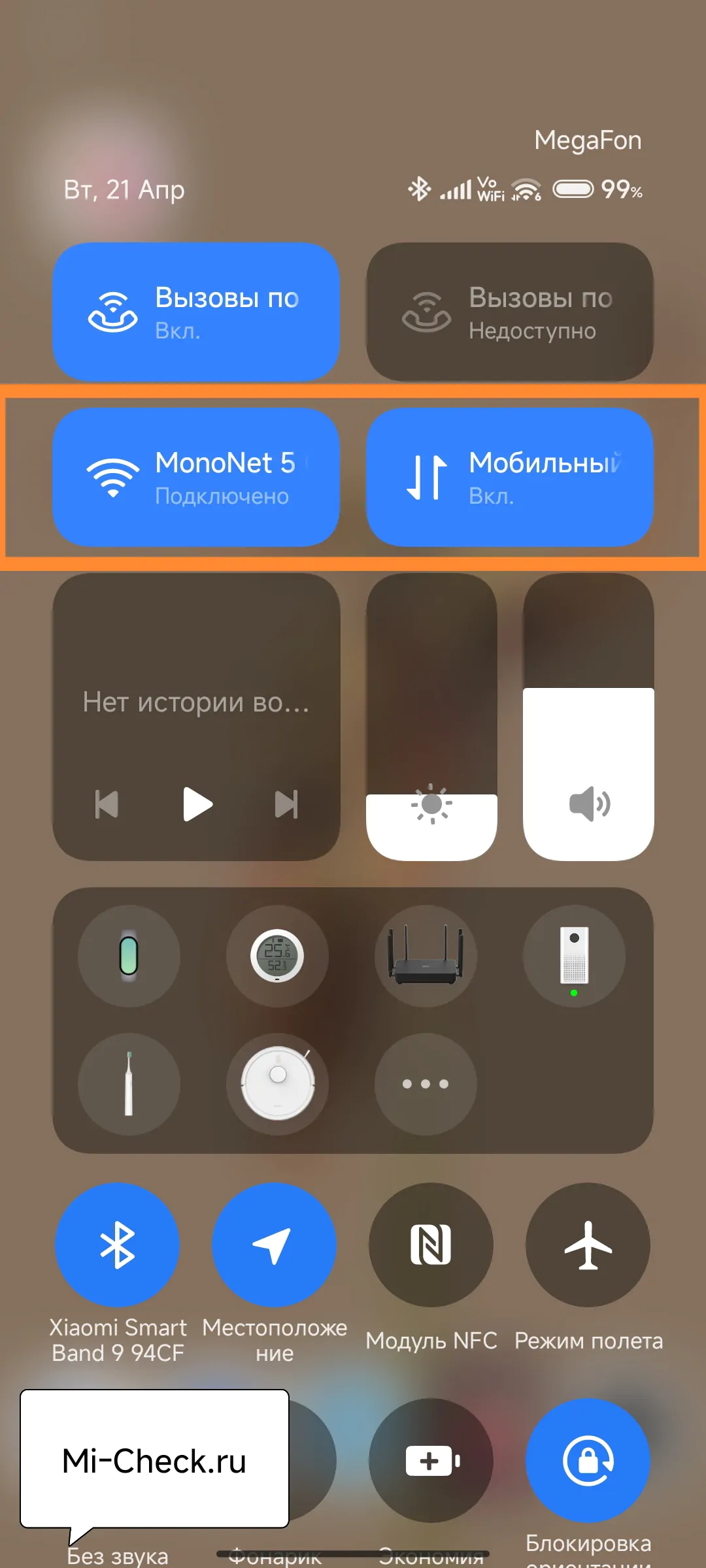
Центр управления HyperOS: отключение Wi-Fi и мобильного интернета
Выключите и снова включите мобильный интернет или Wi‑Fi. Если используете роутер — перезагрузите его. Иногда сетевому модулю нужно просто «встряхнуться».
2. Перезапустите браузер и телефон
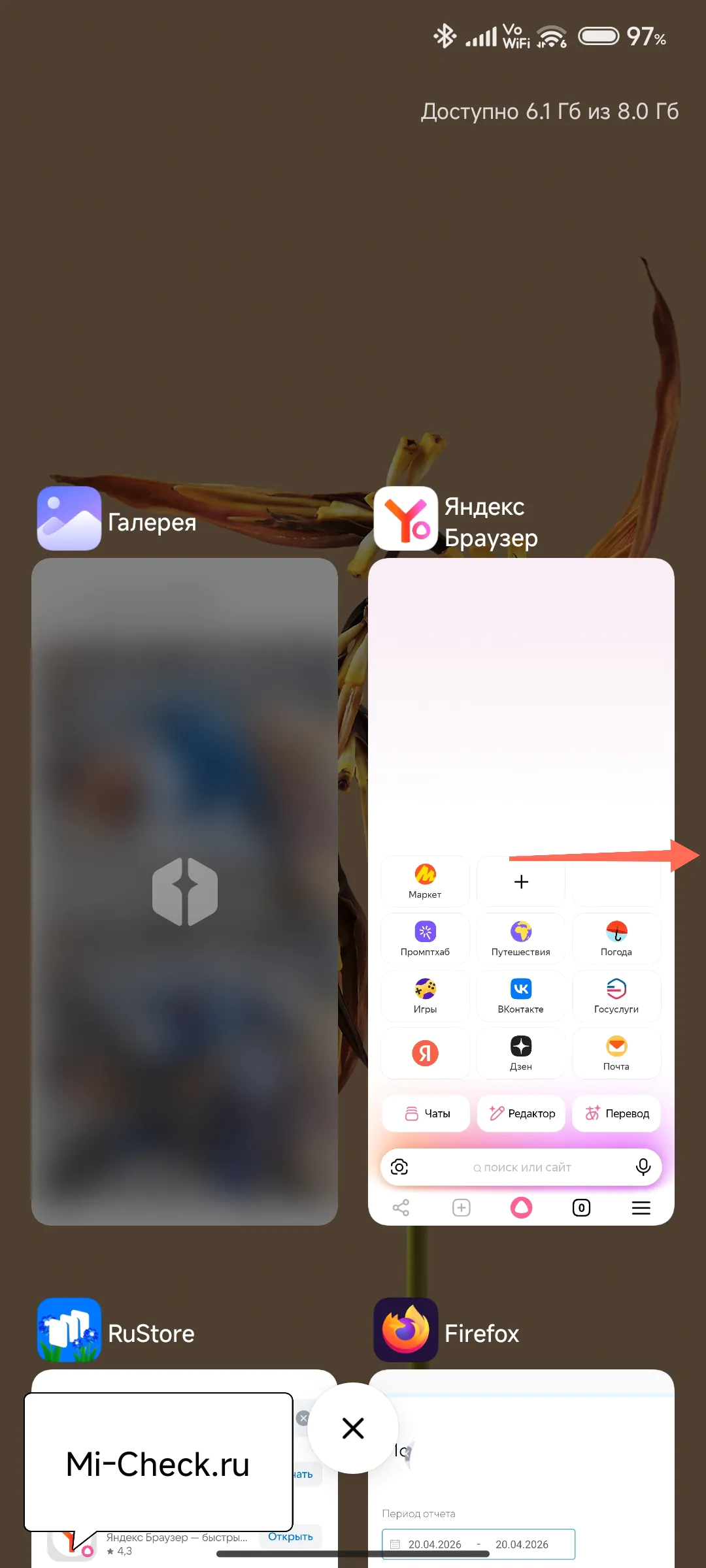
Удобный жест свайпа для закрытия Яндекс Браузера в HyperOS.
Закройте Яндекс браузер через меню запущенных приложений и откройте снова. Не помогло? Перезагрузите телефон. Это очищает оперативную память и сбрасывает временные сетевые ошибки.
3. Проверьте, работает ли интернет в других приложениях
Откройте любой мессенджер или другой браузер. Если нигде ничего не грузится — проблема точно не в Яндекс браузере, а в соединении. Если же остальные приложения работают, а браузер — нет, идём дальше.
4. Очистите кеш браузера
Это безопасно: ваши логины, пароли и закладки останутся на месте.
-

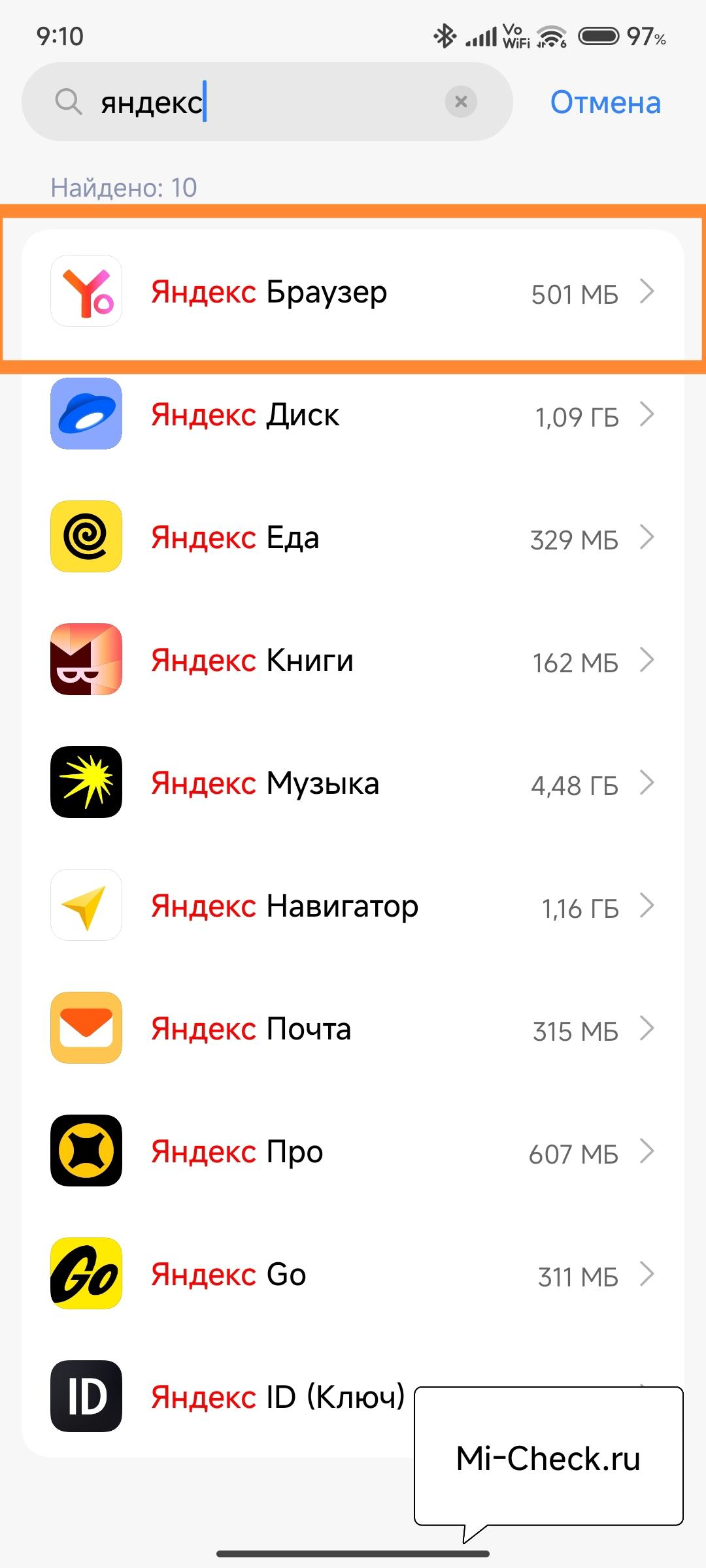
- Удобство HyperOS: все сервисы Яндекса в одном списке.
-
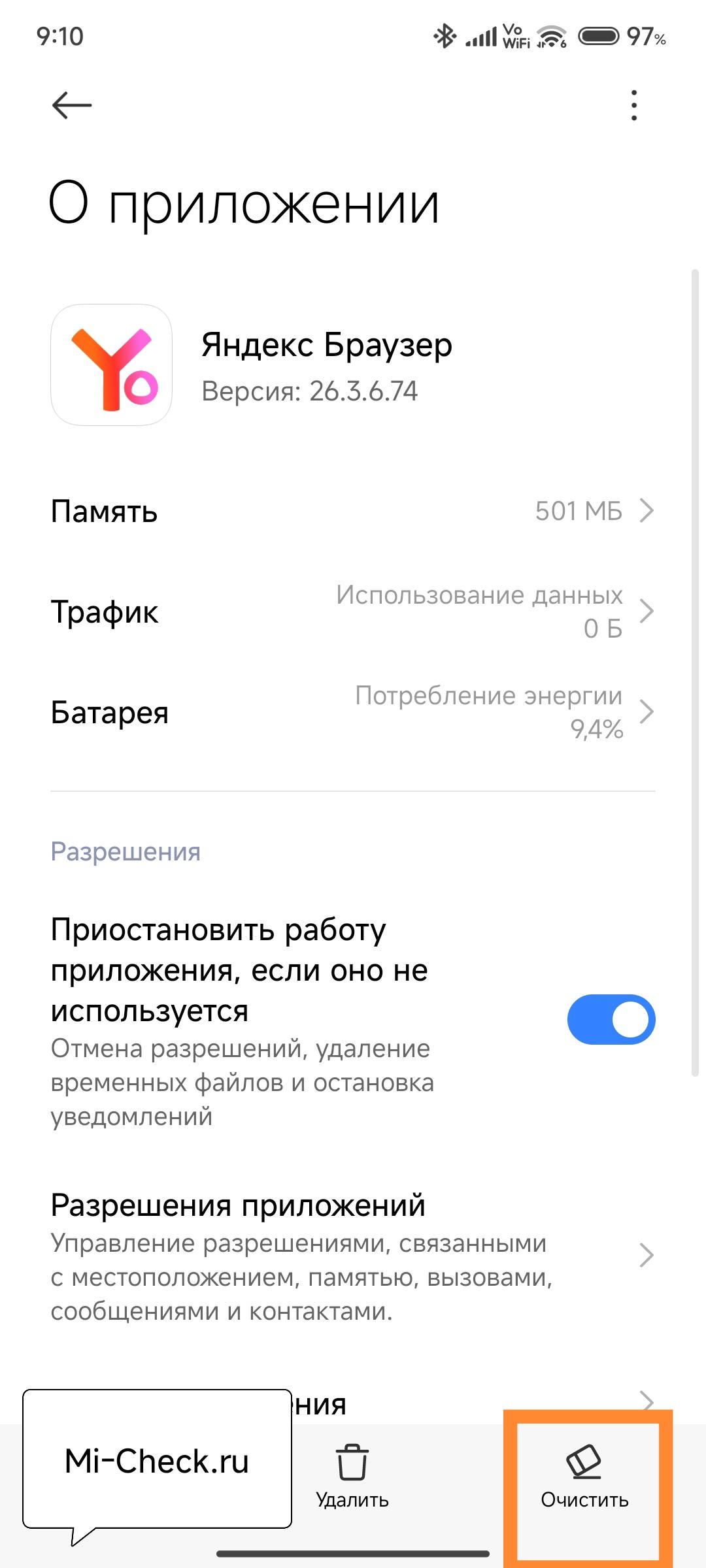
- Управление ресурсами Яндекс Браузера — контроль памяти и энергопотребления.
-
- Оптимизируйте работу Яндекс Браузера — очистите кэш.
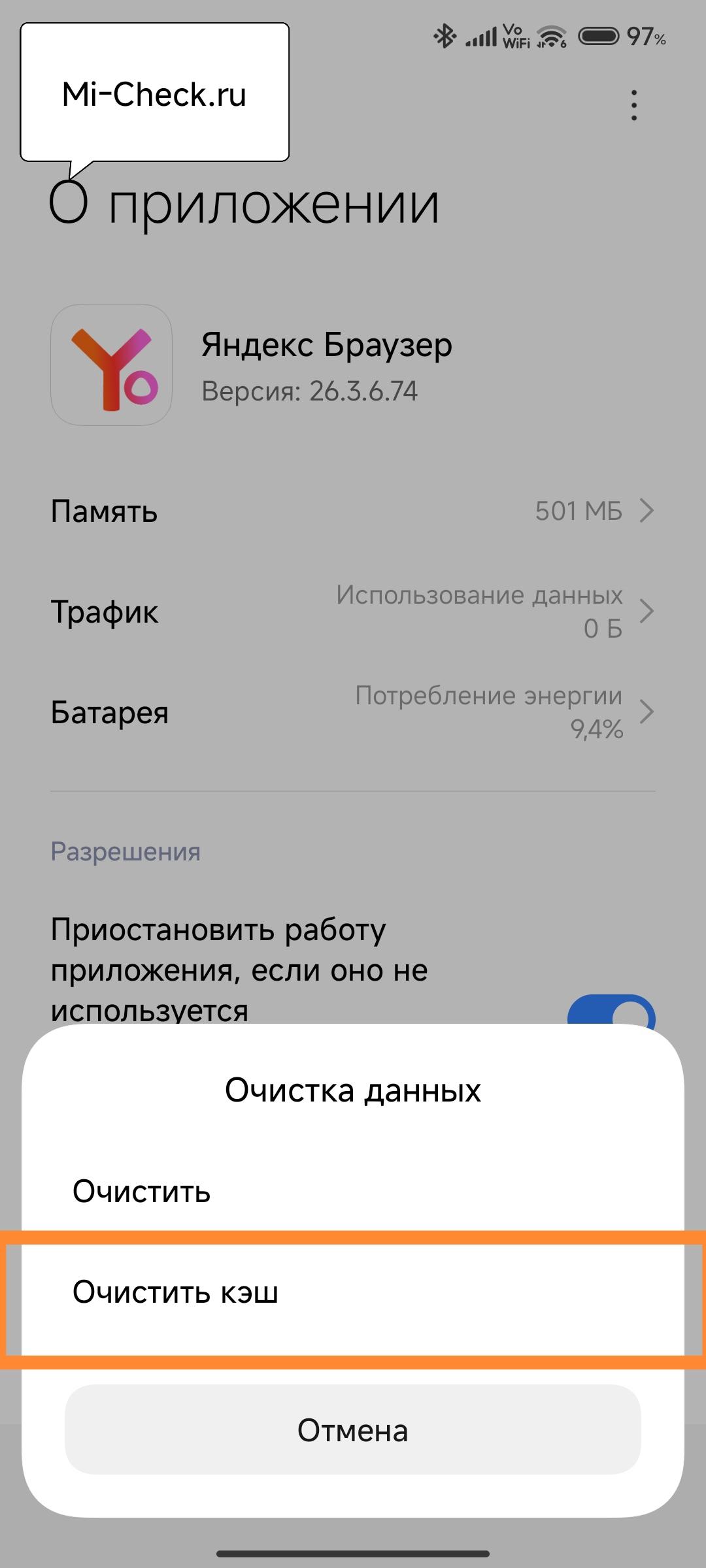
- Зайдите в Настройки телефона → Приложения → Все приложения.
- Найдите Яндекс браузер.
- Выберите Очистить → Очистить кеш (не данные!).
На практике это решает проблему с «битыми» страницами чаще всего. Кстати, на моём телефоне именно очистка кеша сработала с первого раза — до этого браузер висел на загрузке по 10–15 секунд.
Важно: Не нажимайте «Очистить данные», если не хотите заново вводить пароли и настраивать браузер.
Если не помогло: продвинутые настройки
Когда базовые шаги не сработали, копаем глубже.
5. Отключите Турбо-режим и экономию трафика
Внимание: эта настройка присутствует в старых версиях браузера. В новой версии Яндекс Браузера для Android турбо-режима нет.
В Яндекс браузере есть функция сжатия трафика. Иногда она мешает корректной загрузке современных сайтов.
- Откройте меню браузера (три точки) → Настройки → Режим Турбо → выберите «Никогда» или «Автоматически».
6. Проверьте настройки даты и времени
-
- Расширенные настройки


Неверная дата ломает защищённое соединение (HTTPS).
- Настройки → Расширенные настройки → Дата и время → включите «Использовать время сети».
7. Сбросьте настройки сети (аккуратно)

-
- Устраните проблемы с сетью — сбросьте настройки Wi-Fi, Bluetooth и мобильной сети.

-
- Верните сетевые настройки к заводским — один клик до чистоты!

Это вернёт к заводским параметрам настройки Wi‑Fi, мобильного интернета и Bluetooth. Пароли от сетей придётся ввести заново, но личные файлы не пострадают.
- Настройки → Другие способы подключения → Сброс настроек сети.
На заметку: Перед сбросом сети запишите пароли от важных Wi‑Fi сетей — восстановить их потом будет непросто.
8. Проверьте, не включён ли прокси или частный DNS
Иногда сторонние приложения или «оптимизаторы» меняют сетевые настройки.

- В настройках Android: Подключение и общий доступ → Частный DNS → попробуйте установить «Авто» или отключить.
Однако имейте в виду: если вы используете корпоративную сеть или учебный Wi‑Fi, там могут быть свои ограничения — тогда лучше обратиться к администратору.
Особый случай: почему Яндекс браузер не открывает некоторые сайты
Если Яндекс браузер грузит «Википедию», но не открывает некоторые сайты — например, известный видеохостинг или новостной портал — причины обычно такие:
| Причина | Как проверить | Решение |
|---|---|---|
| Сайт заблокирован | Открывается через VPN | Включить обход блокировок или надёжный VPN |
| Проблемы с DNS | Другие сайты грузятся | Сменить DNS на dns.google или 1.1.1.1 |
| Устарел браузер | Есть обновление в магазине | Обновить Яндекс.Браузер до последней версии |
Кстати, на моей практике именно с «выборочными» сайтами чаще всего помогает смена DNS. Пара минут — и всё работает. Но если после смены DNS проблема осталась, возможно, дело в самом сайте — он может быть временно недоступен.
Специфика для владельцев Xiaomi, Redmi, POCO: на что обратить внимание
Оболочка MIUI (HyperOS) — штука мощная, но со своими особенностями. Вот что может мешать Яндекс браузеру на ваших устройствах:
| Функция MIUI | Как влияет | Что сделать |
|---|---|---|
| Экономия заряда | Ограничивает фоновую активность | Настройки → Батарея → Приложения → Яндекс браузер → «Нет ограничений» |
| «Безопасность» | Блокирует «подозрительные» соединения | Проверить журнал блокировок в приложении «Безопасность» |
| Разрешения | Может блокировать доступ к сети | Настройки → Приложения → Яндекс браузер → Разрешения → Доступ к интернету |
Эти пункты часто упускают, а зря — на телефонах с MIUI они критичны. Я сам долго не мог понять, почему браузер «тупит» только вечером — оказалось, срабатывало энергосбережение. Если интернет пропадает после перехода между зонами покрытия, посмотрите наш гайд по восстановлению связи после метро.
Когда стоит переустановить браузер
Если ничего из вышеперечисленного не помогло, возможно, файлы самого приложения повреждены.
- Удалите Яндекс браузер.
- Перезагрузите телефон.
- Установите свежую версию из официального магазина (GetApps, Google Play или с сайта yandex.ru).
Перед удалением убедитесь, что ваши данные синхронизированы с аккаунтом Яндекса — так вы не потеряете закладки и пароли. Если после переустановки интернет работает нестабильно, проверьте базовые настройки мобильного интернета.
Частые вопросы
Почему Яндекс браузер не грузит сайты только на мобильном интернете?
Проверьте настройки точки доступа (APN) для вашей SIM-карты. Иногда они сбиваются после обновления прошивки. Также убедитесь, что не исчерпан лимит трафика.
Может ли антивирус блокировать работу браузера?
Да, встроенный сканер в приложении «Безопасность» на Xiaomi может ошибочно блокировать соединения. Проверьте журнал блокировок и добавьте браузер в исключения при необходимости.
Что делать, если браузер открывается, но страницы белые?
Это признак проблем с загрузкой контента. Попробуйте отключить Турбо-режим, очистить кеш или сменить DNS. Если не помогает — переустановите браузер.
Как понять, проблема в браузере или в интернете?
Откройте любой другой браузер или приложение с доступом к сети. Если там всё работает — проблема в Яндекс.Браузере. Если нет — проверяйте соединение и настройки сети.
Чек-лист: что проверить по порядку
Сохраните себе эту памятку, чтобы не искать решения в панике:
- Переподключил интернет / перезагрузил роутер
- Перезапустил браузер и телефон
- Проверил, работает ли интернет в других приложениях
- Очистил кеш браузера
- Отключил Турбо-режим
- Проверил дату и время
- Отключил прокси / проверил частный DNS
- Настроил ограничения батареи для браузера (для Xiaomi)
- Обновил браузер до последней версии
- В крайнем случае — переустановил приложение
Если после всех шагов проблема осталась — скорее всего, дело на стороне провайдера или самого сайта. Но такое бывает редко. Для диагностики скорости соединения используйте инструменты проверки интернета.

Я Тимур, энтузиаст и практик в области мобильной техники Xiaomi. За последние годы через мои руки прошли десятки смартфонов и устройств экосистемы, которые я настраивал, перепрошивал и «лечил» от самых разных ошибок. На этом сайте я собираю свой опыт в виде подробных инструкций и разборов, чтобы вы могли быстрее и безопаснее решать проблемы со своими Xiaomi, Redmi и POCO.


