Думаю, у владельцев телефонов Xiaomi (Redmi), которые уже обновились до HyperOS к дизайнерам компании появились вопросы.
Их множество, потому что иногда складывается ощущение, что изменение дизайна операционной системы производится ради самих изменений. Они не несут глубокого функционального или эстетического смысла.
Одним из подобных решений стала переработка центра управления HyperOS.
Самым непонятным для меня и загадочным элементом редизайна стало удаление кнопки входа в параметры телефона Xiaomi.
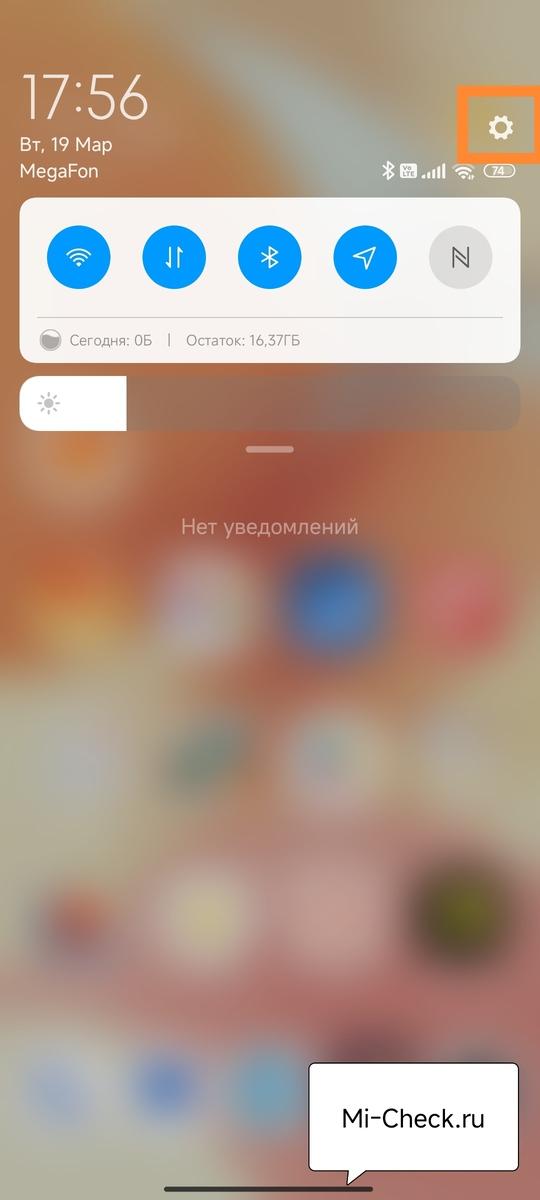
Помните, в MIUI 14 при вызове шторки или центра управления в правом верхнем углу была маленькая иконка настроек? Теперь её нет, и вернуть нельзя.
Но я нашёл два способа как в HyperOS вернуть настройки в центр управления, или в шторку, кому как удобнее.
Конечно, оба способа косвенные, сделать, как было раньше не получится.
Как зайти в настройки HyperOS
Я буду показывать действия на примере своего телефона Xiaomi 11T, который получил глобальную стабильную прошивку 1.0.3.0.UKWMIXM.
Также я обновил все системные приложения до последних версий на момент написания статьи.
На скриншоте ниже я показываю, что у меня в центре нет кнопки перехода в настройки телефона Xiaomi на HyperOS. Пролистайте список иконок вниз, пока не увидите кнопку «Изменить».

Нажмите на неё, вы попадёте в меню иконок быстрого доступа. Перейдите в раздел «Системные переключатели» и найдите в нём «Настройки».

Нажмите на нём иконку «Плюс», ярлык перейдёт в видимый раздел. Перетащите его в нужную вам позицию, и нажмите на иконку «Галочка» в верхнем правом углу.
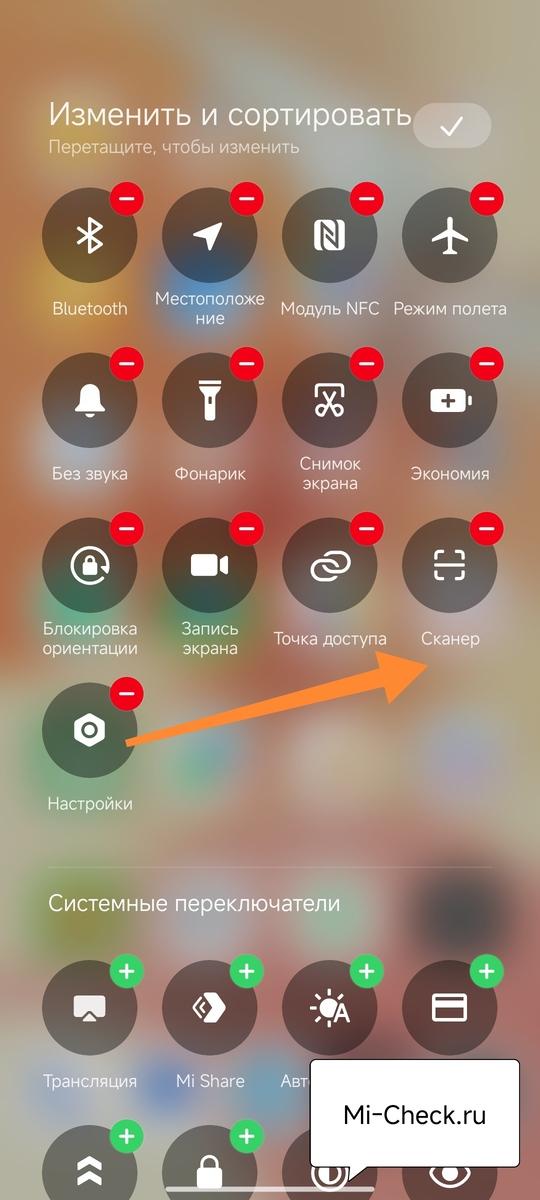
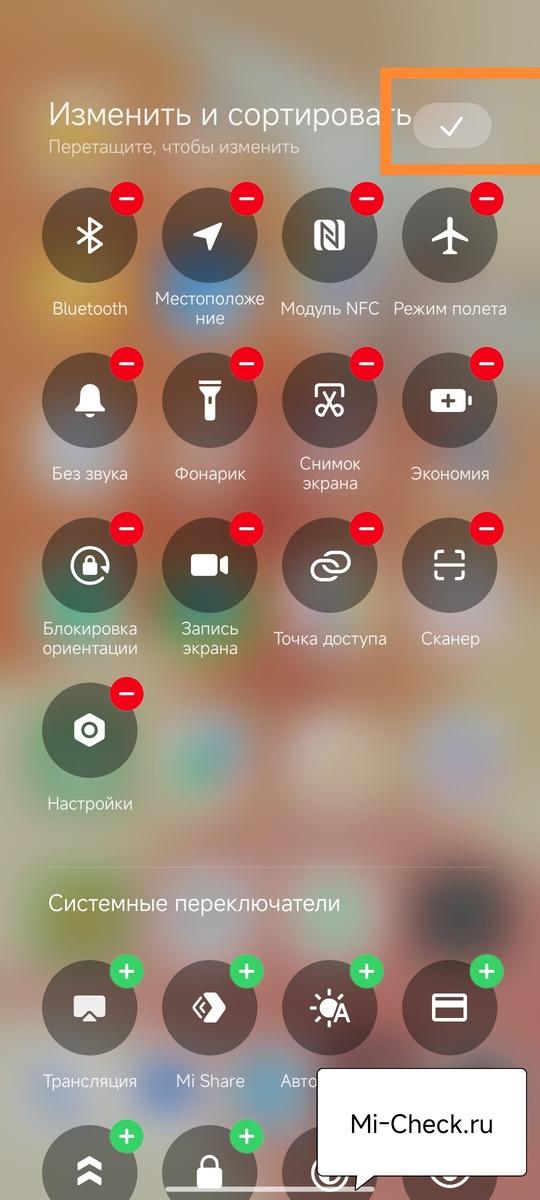
Мы поставили кнопку настройки в панель быстрого доступа HyperOS, теперь можно пользоваться её почти как раньше в MIUI 14.
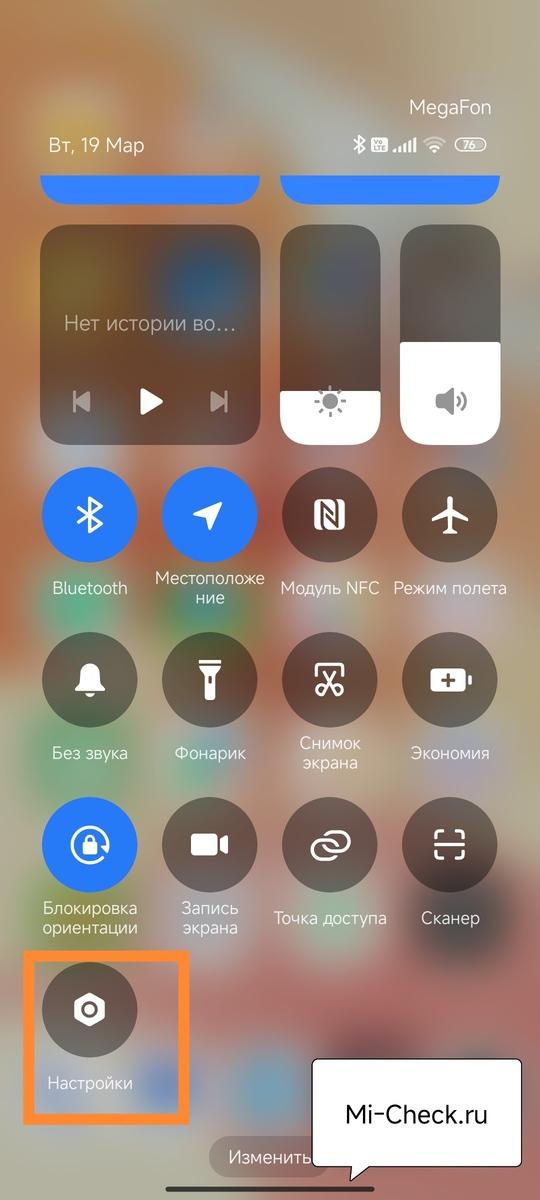
Как вернуть настройки в шторку уведомлений HyperOS
Есть ещё один вариант как зайти в настройки HyperOS – вернуть шторку уведомлений и отказаться от центра.
Я для себя выбрал этот вариант, потому что шторка не перегружена визуально, выглядит компактно и все нужные иконки под рукой.
Нет ненужных виджетов управления плеером и прочего.
Для того, чтобы вернуть привычную шторку в HyperOS войдите в конфигурацию телефона, найдите меню «Уведомления и строка состояния».

Пролистайте страницу вниз, пока не увидите раздел «Стиль центра управления».
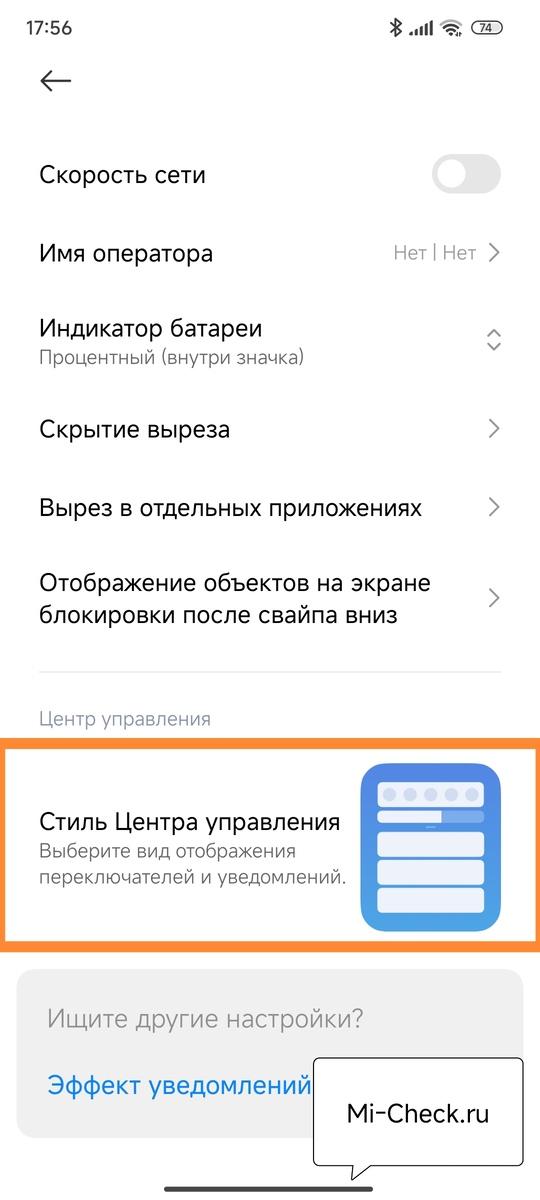
Войдя в него выберите «Старая версия».

Вернётся привычная шторка уведомлений с иконками быстрого доступа и кнопкой «Настройки» на привычном месте. А бонусом можно настроить отображение потраченного трафика сотового оператора по вашему тарифу.

Я Тимур, энтузиаст и практик в области мобильной техники Xiaomi. За последние годы через мои руки прошли десятки смартфонов и устройств экосистемы, которые я настраивал, перепрошивал и «лечил» от самых разных ошибок. На этом сайте я собираю свой опыт в виде подробных инструкций и разборов, чтобы вы могли быстрее и безопаснее решать проблемы со своими Xiaomi, Redmi и POCO.


Шутка юмора: у меня пропала оригинальная кнопка настроек в штоке хайперОС после мисклика по “минусу”. Пропала полностью, нет ее в списке для добавления. Пришлось скачивать стороннее приложение, quick settings, которое позволяет добавлять кастомные шорткаты с выбором действий в них… Любим, помним, скорбим, любимая гайка