Содержание статьи:
Быстрый ответ: что делать прямо сейчас
Если лень читать всю статью, вот краткий план спасения:
- Самое надежное: Скопируйте папку
com.whatsappиз памяти телефона на компьютер (инструкция ниже, там есть хитрость с Android 14). - Самое удобное: Перенесите самые важные переписки в Telegram через функцию «Экспорт».
- Для документов: Отправьте текстовые версии чатов себе на почту.
Сравнительная таблица методов
Чтобы вы не тратили время зря, я свел все методы в одну таблицу. Посмотрите, что подходит именно вам.
| Метод | Что сохраняет | Плюсы | Минусы |
|---|---|---|---|
| Копия папки (Проводник) | Всё (Фото, видео, голосовые, базу сообщений) | Полный бэкап за 5 минут. Не нужен интернет. | Сообщения нельзя прочитать без восстановления приложения. |
| Импорт в Telegram | Текст + Медиа (Фото/Видео) | Переписку можно читать сразу. Удобный поиск. | Нужно переносить каждый чат вручную по одному. |
| Экспорт в TXT | Текст + Медиа (отдельными файлами) | Файл открывается везде (ПК, телефон). | Неудобно читать «простыню» текста. Нет стикеров. |
Способ 1: Ручное копирование папки WhatsApp (Для профи)
Это лучший вариант, чтобы спасти всё и сразу. Но тут есть нюанс. На старых Redmi папка лежала на виду, а в новых версиях Android её спрятали.
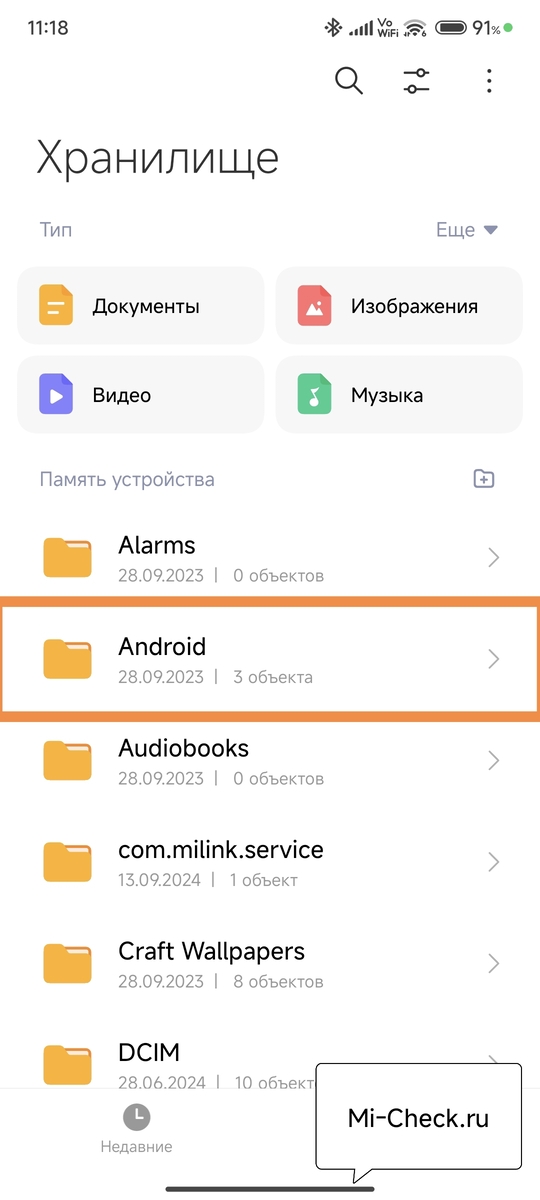
Инструкция для HyperOS и Android 13/14:
-

- Android
-
- Media

-
- com.whatsapp

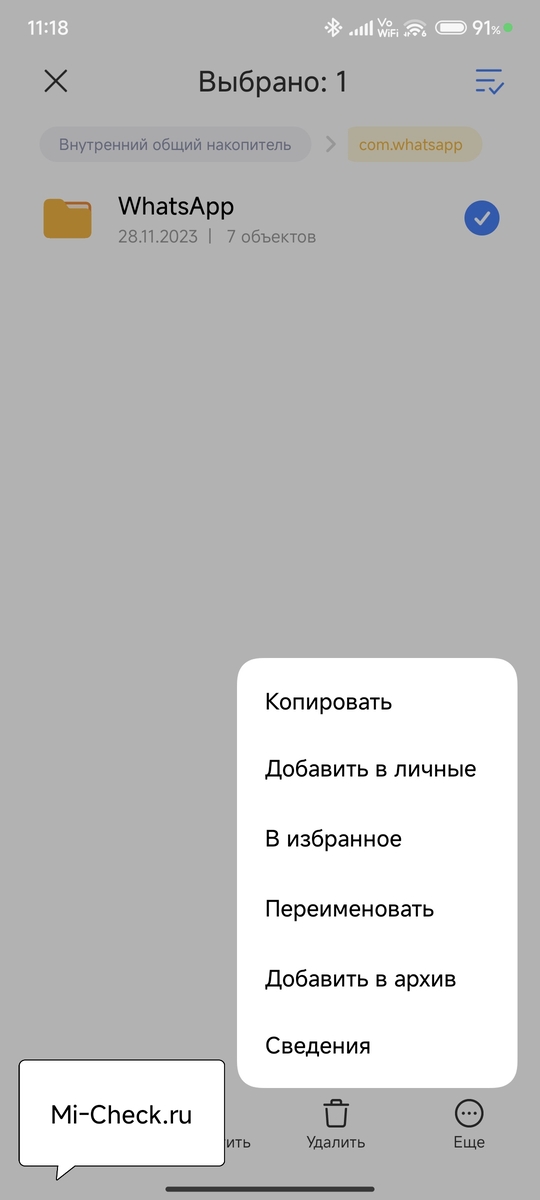
- Откройте родное приложение «Проводник» (желтая иконка).
- Идите по пути:
Внутренняя память->Android->media. - Найдите папку
com.whatsapp. - Внутри неё лежит папка
WhatsApp. Копируйте её целиком.
Куда копировать? Идеально — передать файлы с Xiaomi на компьютер по USB. Если ПК нет, создайте новую папку в корне телефона (назовите её, например, BACKUP_2025) и скопируйте туда. Потом перекинете на флешку.
Важно: Не перепутайте. Есть еще папка Android/data/com.whatsapp, но она часто пустая или системная. Нам нужна именно та, что в media.
Способ 2: Импорт чатов в Telegram (Самый удобный)
Если вы, как и многие, решили, что пора окончательно переезжать в «Телегу», то это ваш выбор. Павел Дуров сделал отличный инструмент. Переписка вставится в чат так, будто она там всегда и была — с датами и именами.
Единственный минус — придется потыкать в экран. Массового переноса нет. Перед началом рекомендую очистить кэш Telegram, чтобы приложение работало быстрее.


Как сделать:
- Откройте нужный чат в WhatsApp.
- Нажмите три точки в углу -> Еще -> Экспорт чата.
- Система спросит: «Добавить медиафайлы?». Если нужны фото и видео — жмите «Да». Но учтите, файл будет большим.
- В меню «Поделиться» найдите иконку Telegram.
- Выберите в списке контактов того человека, с кем была переписка.
Телеграм спросит подтверждение. Жмите «Импортировать». Кстати, лучше делать это при хорошем Wi-Fi, а то мобильный трафик улетит мгновенно.
Способ 3: Экспорт в TXT-файл (Официальный метод)
Этот способ я использую для рабочих чатов, где важен только текст. Вы получаете простой текстовый документ. Читать его глазами сложно (там сплошной поток: [Дата] Имя: Привет), но зато он вечный. Откроется хоть через 10 лет на любом компьютере.
Алгоритм тот же, что и с Телеграмом, только в меню «Поделиться» выбирайте «Отправить почтой» или сохранение в «Документы».
Решение проблем с доступом к файлам на HyperOS
Xiaomi в последних обновлениях сильно закрутила гайки безопасности. Иногда заходишь в папку Android/media, а там пусто. Хотя файлы точно есть.
Что делать:
- Попробуйте другой проводник. Штатный иногда «слепнет». Скачайте Total Commander или Files by Google. При первом запуске они попросят особое разрешение на доступ к файловой системе — обязательно разрешите.
- Подключите к ПК. Windows видит файловую систему Android проще, чем сам телефон.
- Очистите кэш. Перед копированием советую сделать глубокую очистку памяти, чтобы не тащить в бэкап гигабайты лишних временных файлов.
FAQ: Ответы на частые вопросы
Куда пропала папка WhatsApp в проводнике Xiaomi?
В Android 11 и новее (включая HyperOS) путь изменился. Теперь все файлы лежат строго по адресу Android/media/com.whatsapp. В корне внутренней памяти папка может оставаться, но она часто пустая или содержит устаревшие данные, которые не актуальны.
Можно ли объединить все чаты в один файл?
К сожалению, нет. Встроенная функция экспорта работает только поштучно. Для полного спасения данных используйте первый способ из этой статьи (копирование папки целиком), но читать его как книгу не получится — это технический архив.
Откроется ли скопированная папка на компьютере?
Фото и видео (в папке Media) вы сможете открыть обычным просмотрщиком на Windows или Mac. А вот база переписки (файл msgstore.db) зашифрована. Чтобы её прочитать на ПК, нужны специальные программы-дешифраторы и ключи шифрования, просто так «Блокнотом» её не открыть.
Сохранится ли переписка, если удалить WhatsApp?
На смартфонах Xiaomi при удалении приложения система часто спрашивает: «Сохранить данные приложения?». Если галочку не поставить, удалится всё безвозвратно. Поэтому обязательно делайте копию папки в другое место (на ПК или флешку) перед любыми экспериментами.
Как перенести WhatsApp с Xiaomi на Xiaomi без интернета?
Используйте встроенную функцию Mi Share или просто Bluetooth. Передайте скопированную папку с базами данных на новый аппарат, положите её по тому же пути и при первом запуске мессенджер предложит восстановиться из локальной копии.
Что делать, если экспорт в Telegram зависает на 99%?
Обычно виноват какой-то «битый» или слишком длинный видеофайл внутри чата. Попробуйте выбрать экспорт «Без медиафайлов» — текст перелетит за пару секунд, а важные фото можно дослать вручную.


