Если вы часто используете мессенджеры Telegram и WhatsApp на Xiaomi (Redmi), вы заметили, что в первом очень широкие возможности для разнообразия бесед в виде стикеров и анимаций, а во втором с этим всё гораздо скромнее.
Известно, что к хорошему люди привыкают быстро, и потому активные пользователи Telegram очень давно хотят перенести стикеры в WhatsApp, но стандартными средствами этих приложений сделать это невозможно.
Я больше скажу, перенос стикеров из телеграмма в ватсап возможен лишь при наличии трёх сторонних приложений, о чём я и расскажу в этой заметке.
И меня это удивляет и забавляет, ведь с технической точки зрения проблем с переносом стикеров вообще нет, это обычные графические файлы, которые понимает и первая и вторая программа. Но из-за искусственных ограничений со стороны мобильных операционных систем и правил работы приложений приходится идти на ухищрения и растягивать этот процесс.
Забавное наблюдение, в одном из выпуске передачи психолога Курпатова он высказал мнение современной науки о том, что чрезмерное увлечение стикерами, эмодзи и гифками в беседе свидетельствует о инфантильном сознании. Иными словами, если вы замечаете, что общаетесь с человеком в Telegram или WhatsApp, которых сильно злоупотребляет стикерами, есть повод задуматься о том, что он всё ещё находится в стадии психоэмоционального роста и не достиг зрелого состояния.
Я ничего не утверждаю, я не психолог, но такое наблюдение официально озвучено, а значит, есть повод к нему прислушаться и взять на вооружение.
Хорошо, вступление написали, теперь давайте займёмся непосредственно копированием стикеров из телеграмма в WhatsApp на смартфоне Xiaomi. Я не случайно упомянул бренд, потому что он вносит одну особенность по сравнению с другими телефонами на Android, нам придётся установить одно дополнительное стороннее приложение для работы с архивами, но не переживайте, ничего сложного в этом нет.
Создание архива стикеров для переноса из Telegram в WhatsApp
Идея переноса заключается в том, что мы должны сначала вытащить картинки из Telegram, затем поместить их в один файл с архивом, скопировать его в нужную папку внутренней памяти Xiaomi и уже там продолжить с ними работать для окончания миграции.
И уже на первом шаге мы встречаемся с необходимостью использовать сторонний инструмент – бота, который мы найдём внутри Telegram и используем для автоматического создания архива со стикерами, который необходимо для переноса в ватсап.
Первым делом войдите в настройки Telegram.

Теперь найдите пункт «Настройки чатов».

В самом низу вы увидите раздел «Стикеры и маски».

В этом разделе вы найдите все наборы стикеров, которые вы ранее установили в Telegram. Выберите тот, который хотите перенести в ватсап, нажмите на иконку «Три точки» в его строке и выберите там команду «Копировать ссылку».


Сначала я попробовал передать анимированные наборы, скопировал ссылку на набор «Melie the Cavy».
Теперь, вне зависимости от типа, перейдите на главное окно Telegram, нажмите на иконку «увеличительное стекло», чтобы попасть в поиск и наберите в нём «Sticker Downloader» – это имя бота, который поможет нам создать архив со стикерами. Выбирайте вариант с аватаром, как на скриншоте.

Попав в чат с ботом нажмите на кнопку «Старт».

Вы увидите приветственное сообщение, в поле для ввода текста вбейте команду «/menu». В нижней части экрана вы увидите кнопки, нажимайте на «Settings».

Теперь в чате появится набор из доступных вариантов форматов сохранения стикеров, чтобы WhatsApp их распознал, необходимо выбрать «Webp».

Вы увидите сообщение о подтверждении выбора «Webp», как формата для сохранения стикеров в архив.

В поле для ввода вставьте ссылку, которую мы скопировали чуть раньше на набор стикеров.

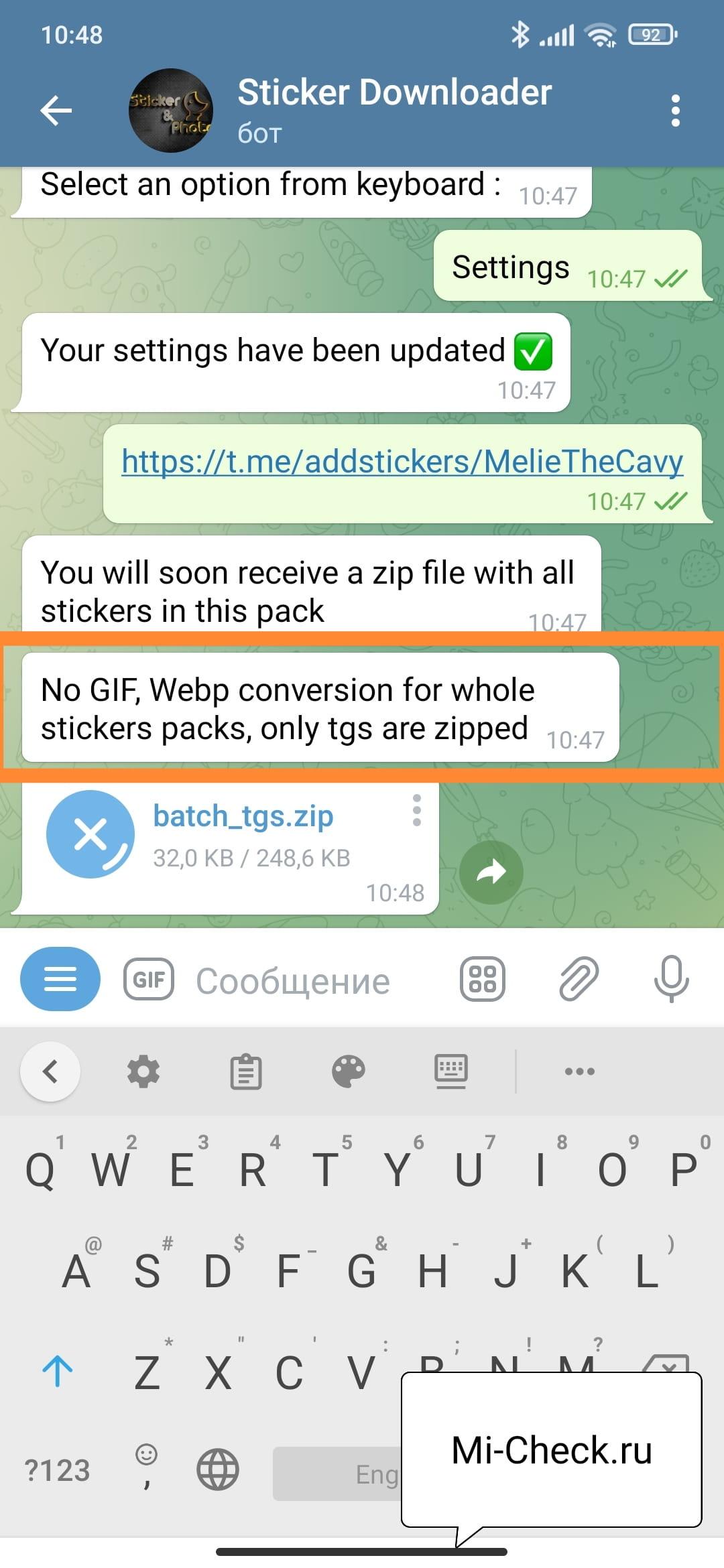
Теперь я вернусь в раздел настроек чата в Telegram и скопирую ссылку на набор стикеров из сериала «Теория большого взрыва», которые представляют собой статичные картинки. Вернусь в чат к боту, проделаю заново настройку и вставлю новую ссылку. Видите, теперь бот не пишет предупреждение и создаёт архив со стикерами нужного нам формата.


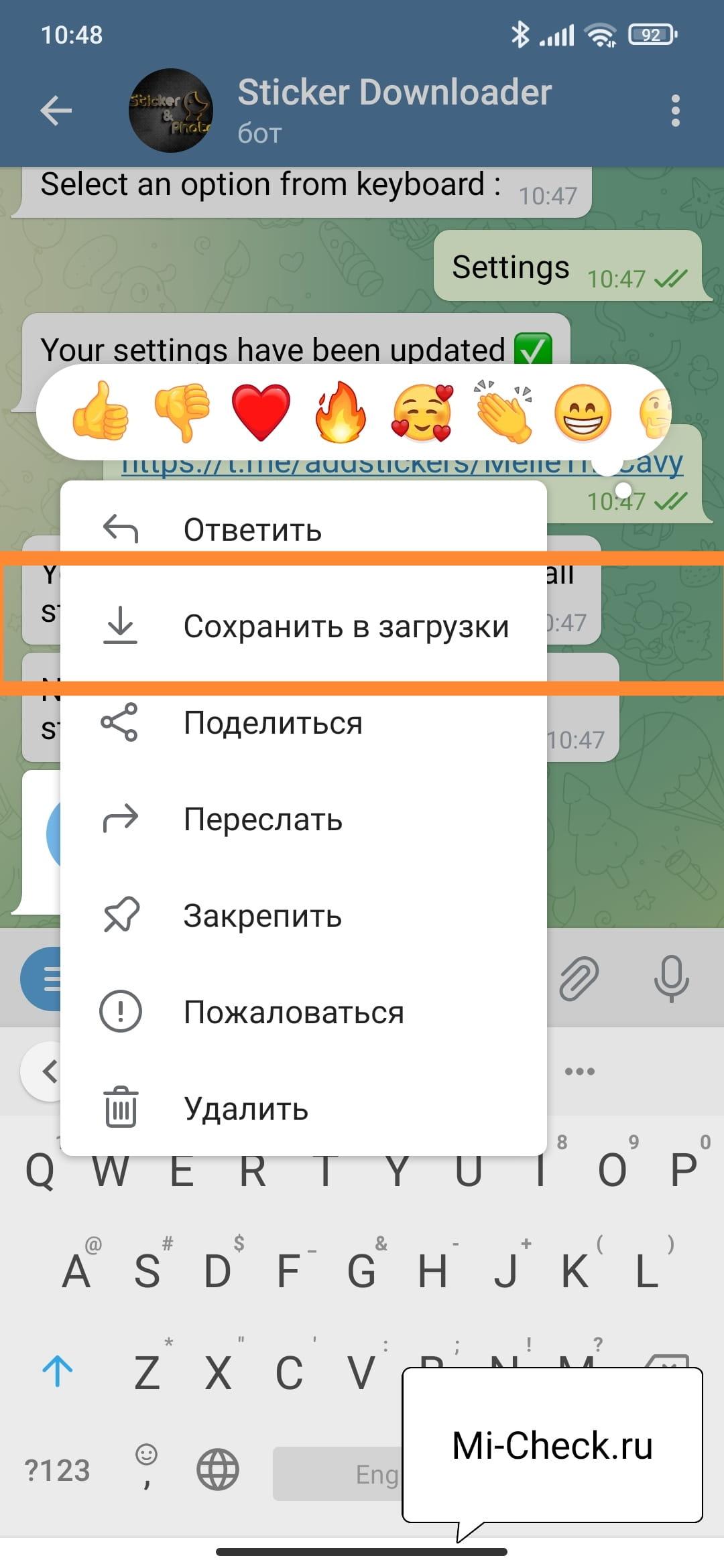
После создания архива нажмите на нём «Три точки» и выберите команду «Сохранить в загрузки», чтобы стикеры перешли в память Xiaomi.
Далее необходимо запустить системное приложение «Проводник».

Выберите раздел «Архивы».

В нём вы увидите папку со стикерами, в моём случае он называется «Big Band Theory», но у вас будет иное имя, которое соответствует вашим стикерам.

Наша задача сейчас перенести архив в папку «Pictures». Это мы делаем для того, чтобы в дальнейшем случайно не удалить стикеры при чистке памяти телефона, и чтобы приложение WhatsApp имело к ним гарантированный доступ. Потому что доступ к папке с фотографиями, обычно, дают все пользователи. Выбираем архив, затем нажимаем команду «Перенести». Появляется окно с выбором памяти, нам нужна строка «Внутренний общий накопитель».
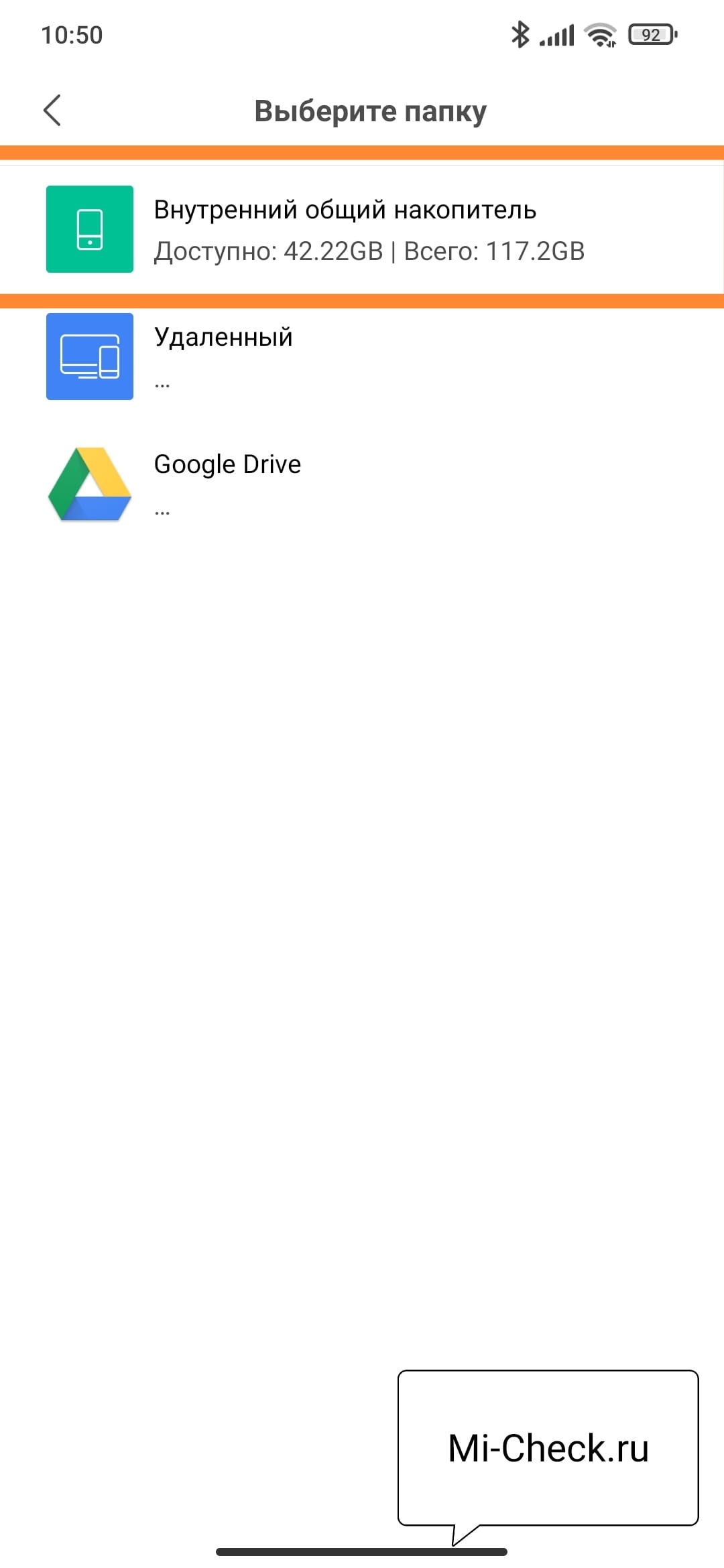
Далее выбираем папку «Pictures».

Чтобы не создавать хаос и путаницу, внутри этой папки нажмите на иконку «Ещё» на нижней панели и выберите команду «Новая папка», дайте ей имя соответствующее вашим стикерам, либо назовите её «Stickers», если планируете в дальнейшем переносить новые наборы стикеров из Telegram в WhatsApp.
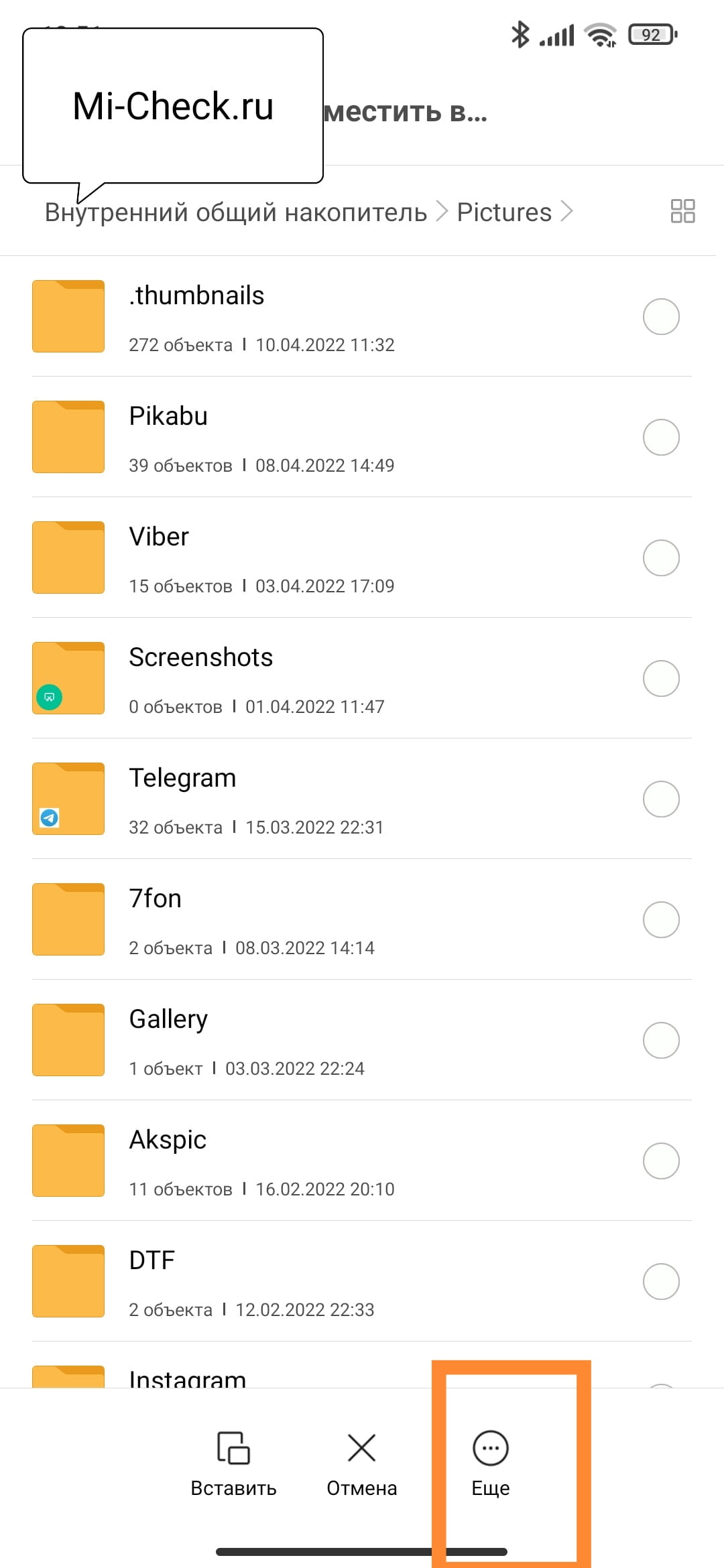

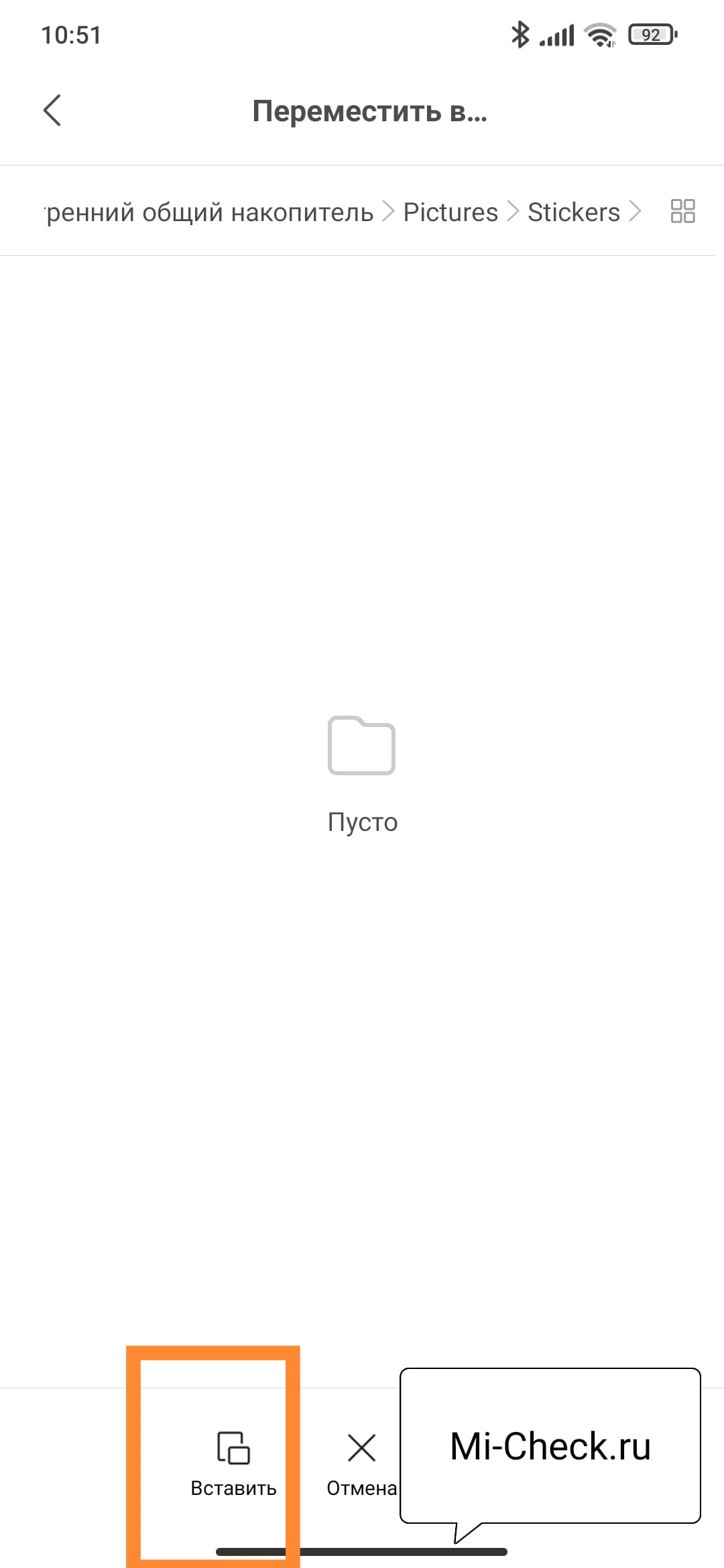
Войдите в новую папку и нажмите на кнопку «Вставить».
Загрузка необходимых приложений для переноса стикеров
Теперь нам требуется из магазина приложений загрузить две программы: одна из них необходимо для распаковки архива, а вторая для переноса стикеров из памяти в WhatsApp.
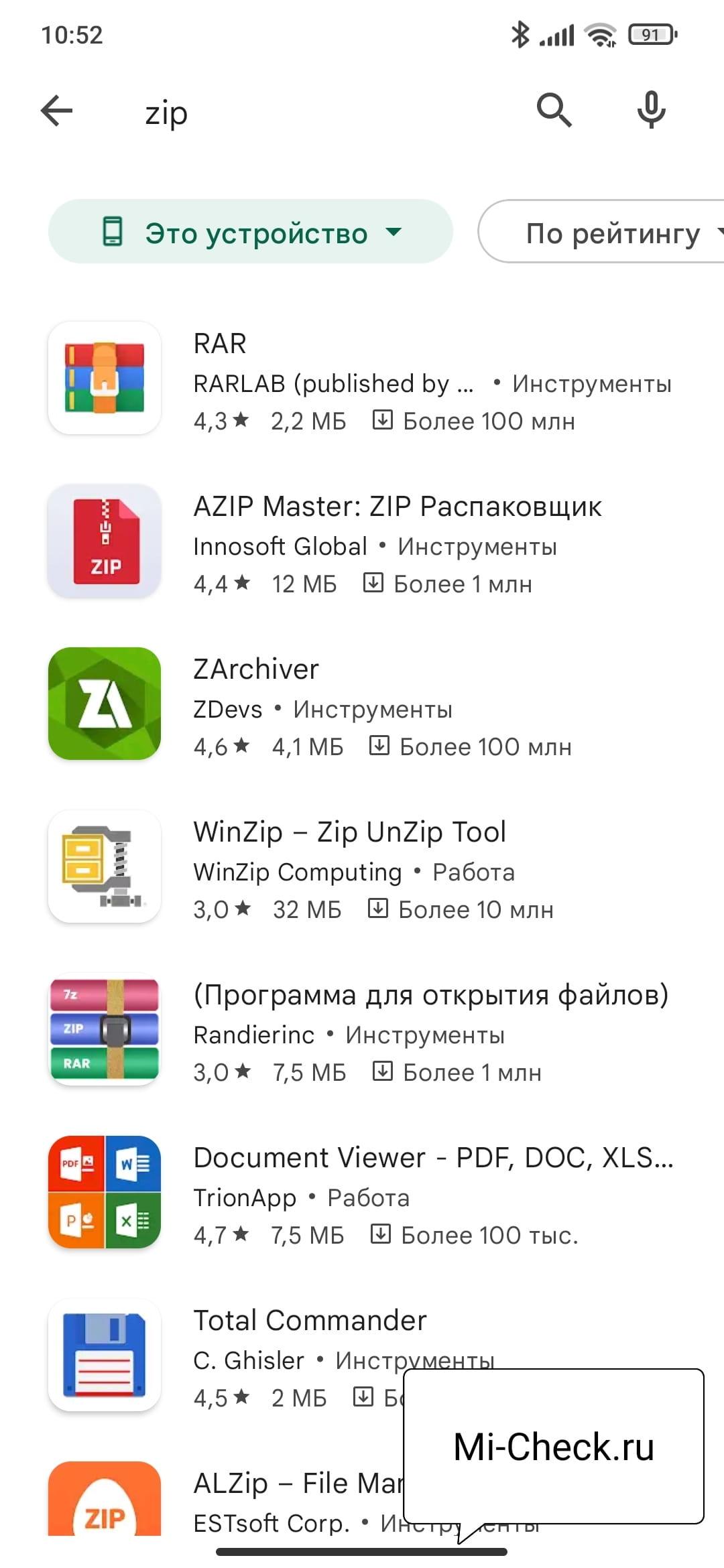
Запустите магазин приложений, которым вы обычно пользуетесь, на Xiaomi это либо Play Market либо GetApps. Я покажу на примере магазина Play. В строке поиска наберите «Zip», и выберите программу на свой вкус, мой выбор пал на «AZIP Master». Установите её.

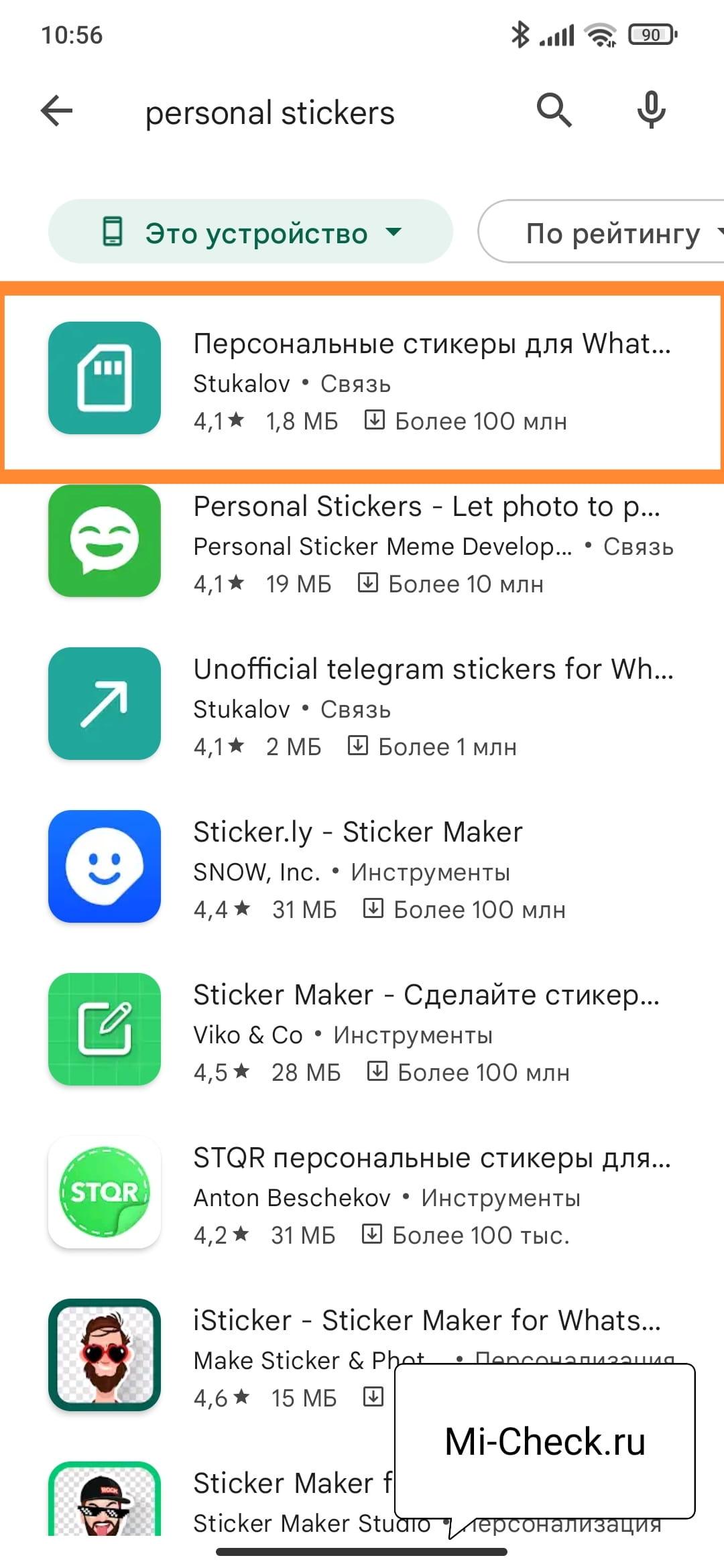
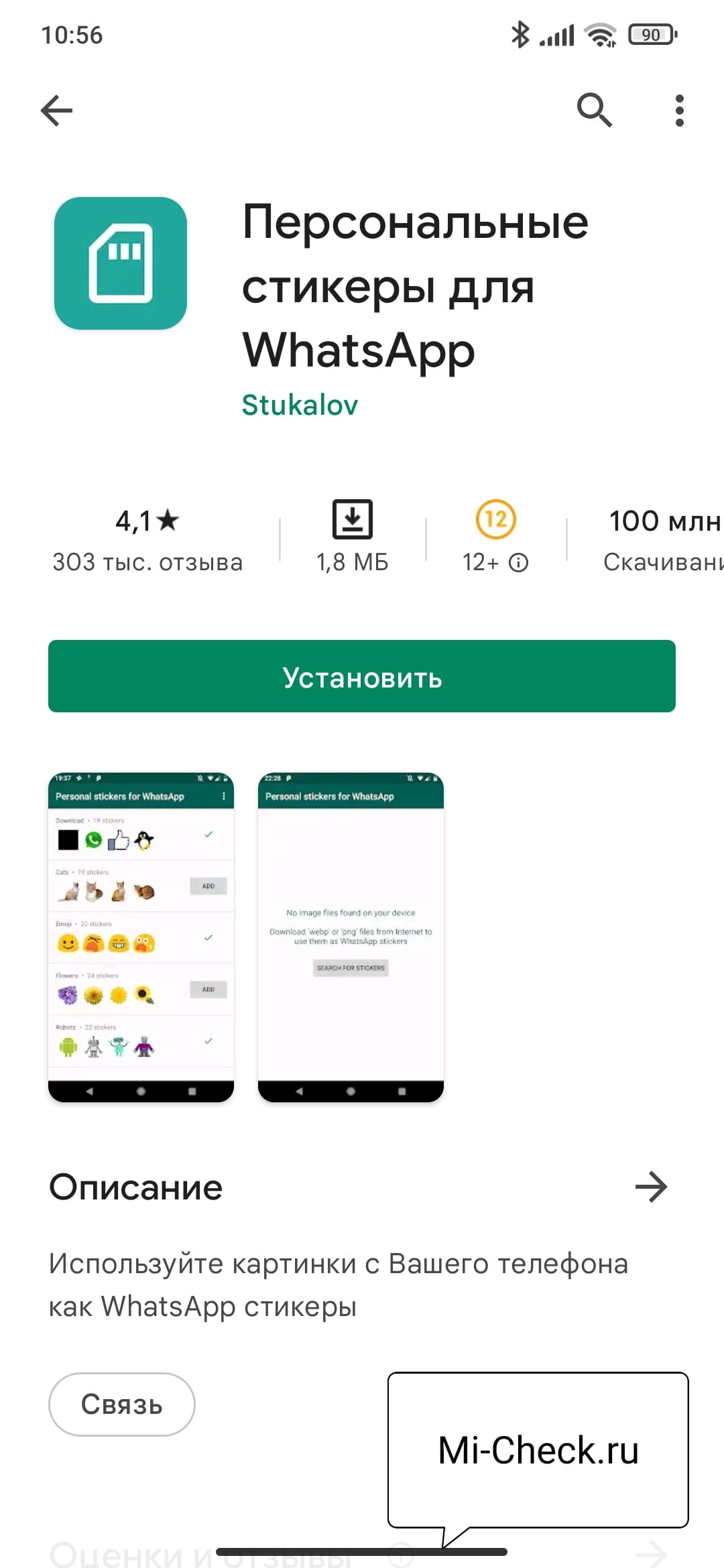
Также сразу же найдите приложение для интеграции стикеров в WhatsApp, для этого в строке поиска наберите «Personal Stickers» и в выдаче найдите приложение «Персональные стикеры для WhatsApp» от разработчика «Stukalov». Это не единственное приложение с нужным нам функционалом, просто я выбрал его и у меня всё получилось. Вы можете попробовать и с другой программой.
Работаем с архивом стикеров
Итак, вы установили обе программы, теперь запустите AZIP, будем работать с архивом.
Нас встретит новое окно, где нужно нажать «Начать».

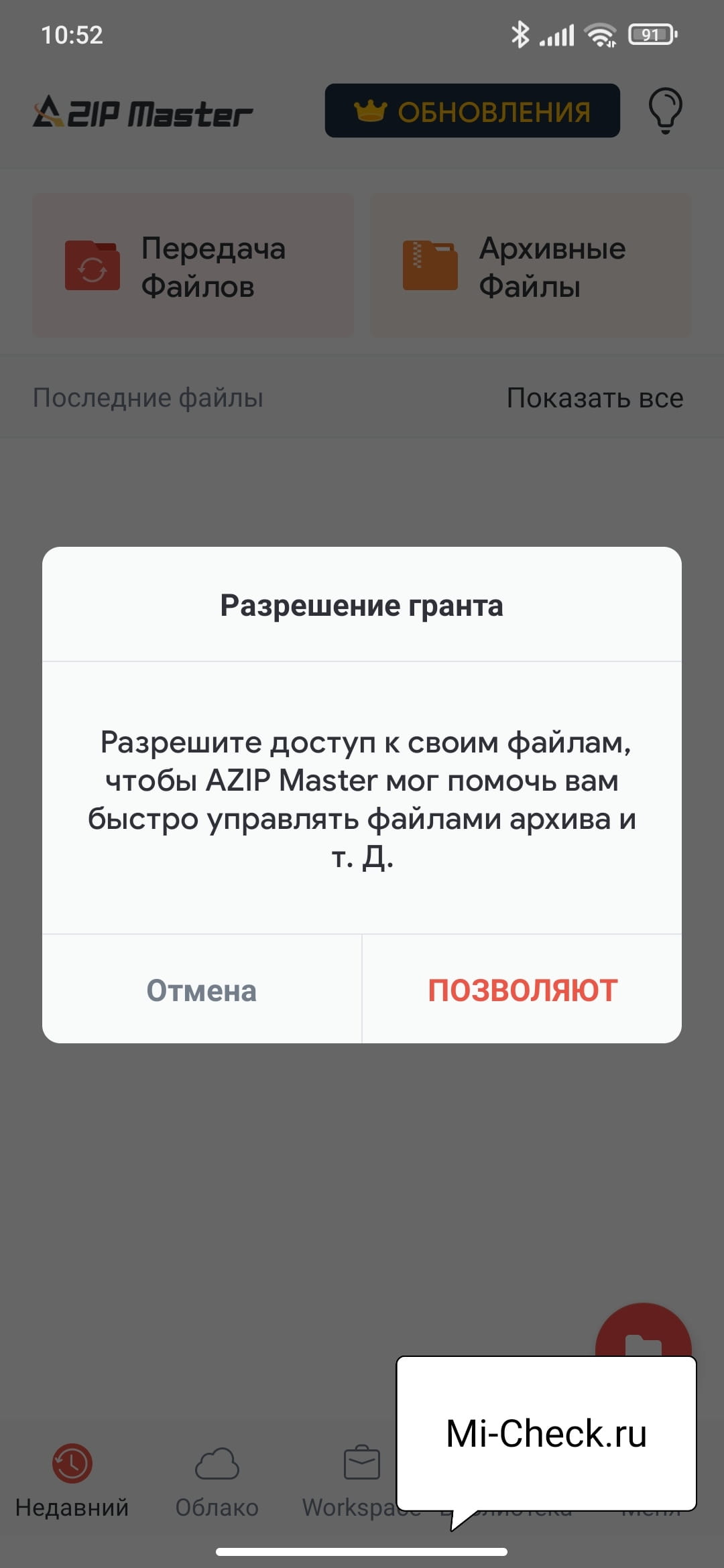
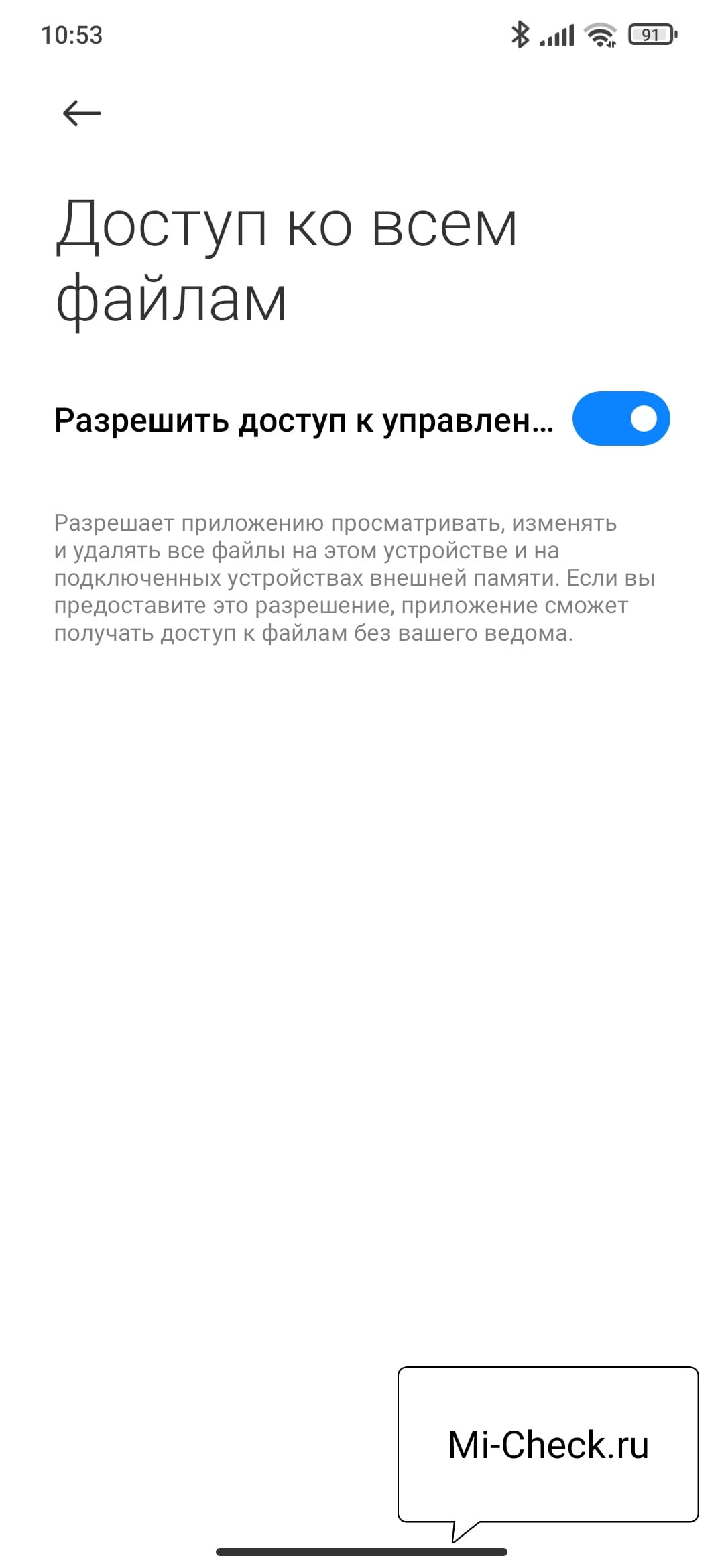
Далее приложение попросит дать ему права на работу с файлами, что логично, соглашайтесь с этим и выдайте разрешение.
Теперь вы видите список последних созданных файлов в памяти Xiaomi, найдите среди них наш архив, в моём случае он выглядит, как на скриншоте. Обратите внимание, на его иконку написано «Zip», т.к. приложение AZIP распознало его, как архив. Выберите файл и нажмите на команду «Извлекать» в нижней панели.

Вы окажитесь в новом окне, где нам необходимо выбрать папку куда мы распакуем наши стикеры из Telegram. В пути этой папки будет написано «/AZIPMaster/Extracted», нас это не устраивает, нажимайте на строку.

Появится список папок, ищите «Pictures», а в ней нашу созданную «Stickers», входите в неё и нажмите на кнопку «Выбирать».

Теперь в меню «Папка» должно быть «/Pictures/Stickers/». Если так, то всё в порядке, можно нажимать на кнопку «Экстракт».

Вы должны увидите окно, как на скриншоте, где внизу будет надпись «Извлекайте успешно». Перед, конечно, уровня российских локализаторов кино, но, что есть, то есть.
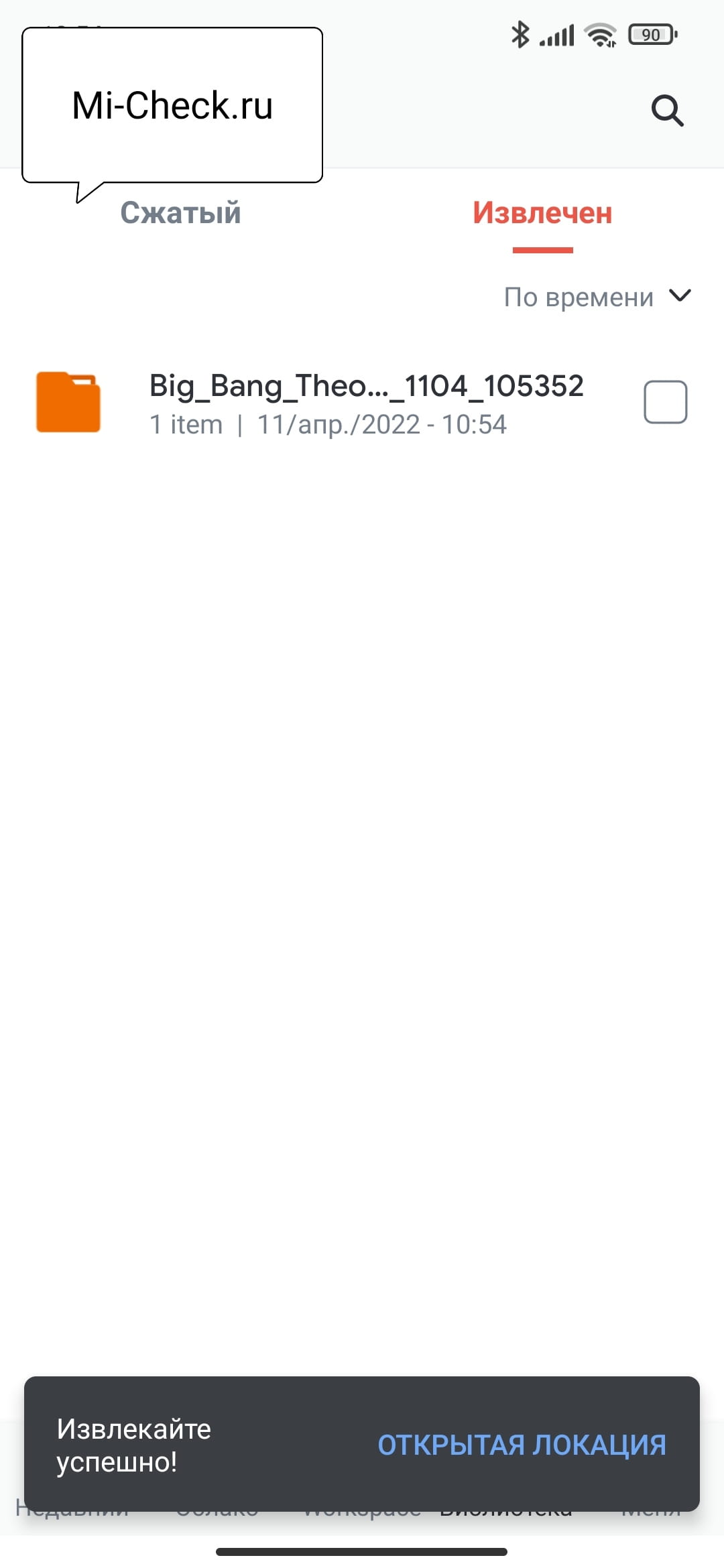
Всё, из этого приложения можно выйти.
Финальный этап переноса стикеров из Telegram в WhatsApp
Сейчас я предложу вас улучшить удобство по дальнейшей работы со стикерами, он не обязателен, но, если вы планируете переносить новые наборы, рекомендую его сделать, чтобы не запутаться в папках.
Запустите «Проводник». Выберите режим отображения папок. Найдите папку «Pictures», а в ней «Stickers».

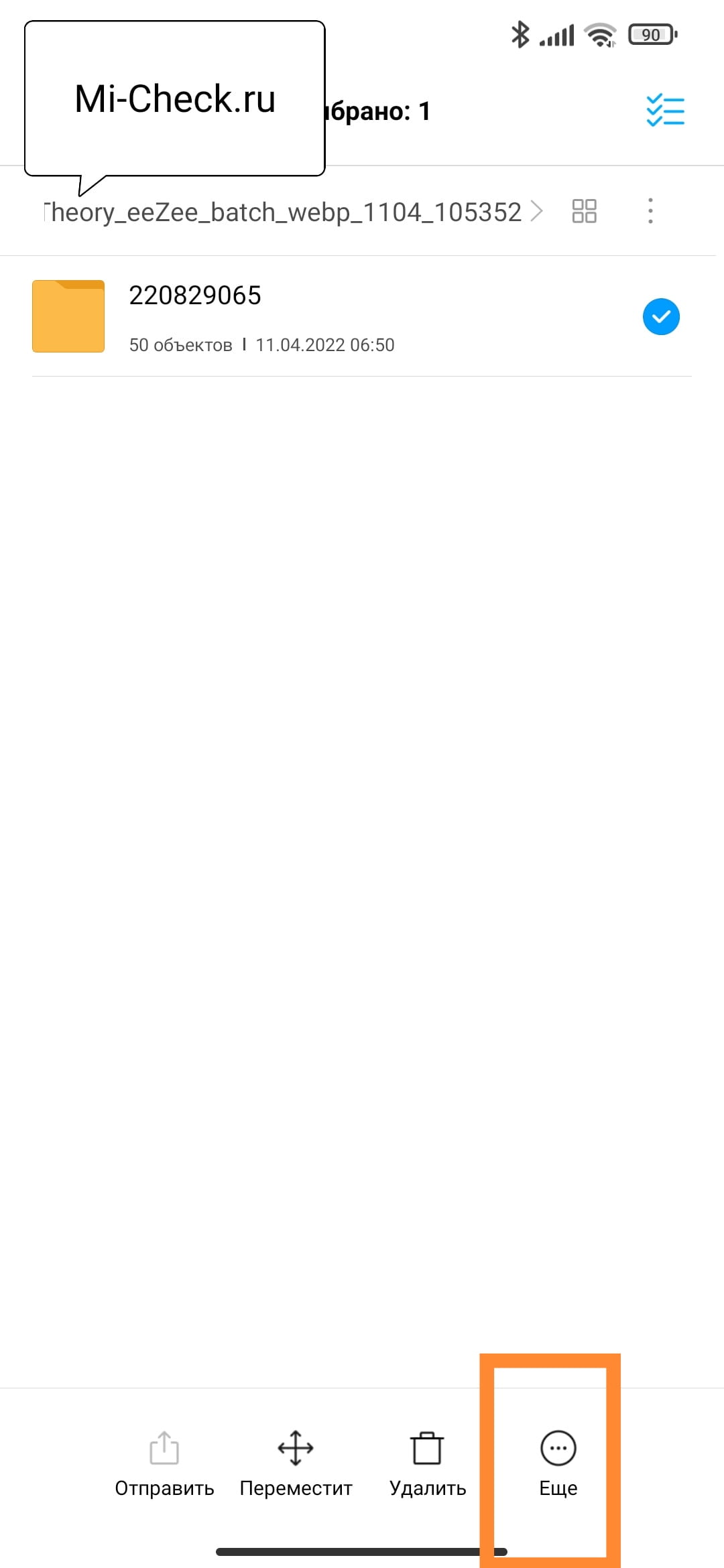
В ней вы увидите новую папку с таким же названием, как архив, войдите в неё. Теперь вы видите папку с цифрами, внутри лежат наши стикеры, я рекомендую вам переименовать папку так, чтобы вам было понятно, что лежит внутри. Я назвал её первыми буквами сериала, к которому принадлежат герои стикеров «BBT». Для переименования выберите папку, нажмите на иконку «Ещё» и во всплывающем меню нажмите «Переименовать».


Всё, приступаем к финальному этапу переноса, запустите ранее скаченное приложение «Персональные стикеры для WhatsApp». Вы увидите набор стикеров, которые программа распознала, тут же должна быть наша папка, в моём случае она оказалась второй сверху. Нажмите на кнопку «Добавить в WhatsApp».

После чего появится сообщение «Отправка в WhatsApp».

После этого возникнет подтверждение ваших намерений, нажмите на «Add».

Если перенос прошёл успешно, вы увидите сообщение «Набор BBT добавлен в WhatsApp». Помните, что «BBT» это в моём случае, у вас тут должно быть название ваших стикеров.

Всё, перенос стикеров в WhatsApp завершён, теперь давайте проверим, что они доступны для использования.
Запустите WhatsApp, перейдите в любой чат и нажмите на иконку «Смайл» слева от поля ввода текста.
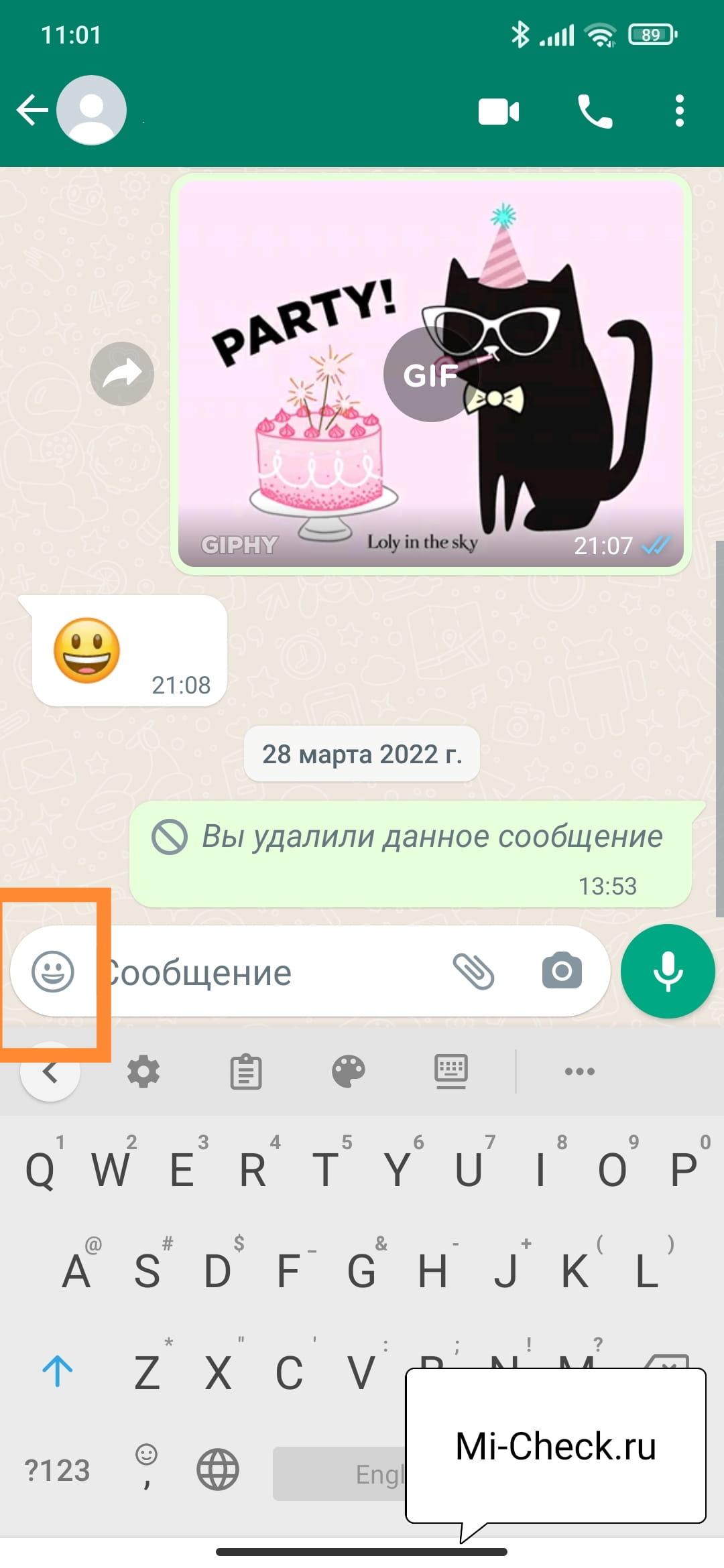
Появится меню с множеством эмоджи, смайлов и стикеров, выберите иконку «Лист» в нижней строке.
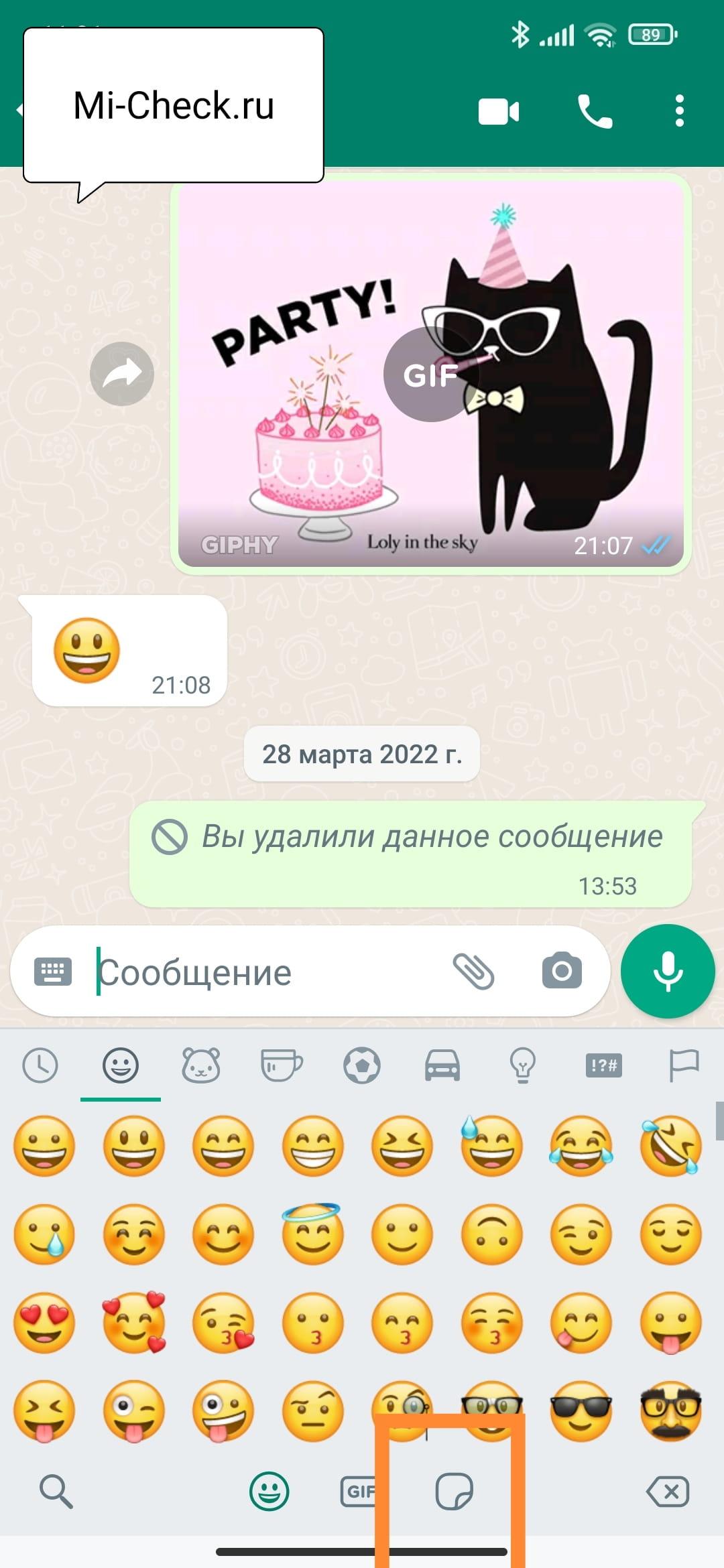
Мы перешли в меню стикеров, где мы видим только что перенесённый набор из Теории Большого Взрыва.

Как видно, перенос стикеров из телеграмма в whatsapp прошёл успешно, ими можно пользоваться.

Я Тимур, энтузиаст и практик в области мобильной техники Xiaomi. За последние годы через мои руки прошли десятки смартфонов и устройств экосистемы, которые я настраивал, перепрошивал и «лечил» от самых разных ошибок. На этом сайте я собираю свой опыт в виде подробных инструкций и разборов, чтобы вы могли быстрее и безопаснее решать проблемы со своими Xiaomi, Redmi и POCO.


