Многие после обновления ищут, как в HyperOS 2 сменить жесты на кнопки навигации. Это распространённая задача. Мы покажем точный путь в настройках, варианты конфигурации и решения типичных проблем.
Честно говоря, я сам сначала потерялся в меню. Интерфейс изменился заметно. Но на самом деле всё проще, чем кажется.
Оглавление:
Где найти настройки навигации в HyperOS 2
Путь к переключению способа управления экраном стандартен для всех устройств на базе HyperOS. Алгоритм действий одинаков для смартфонов Redmi, POCO и Xiaomi независимо от модели.
Пошаговая инструкция:
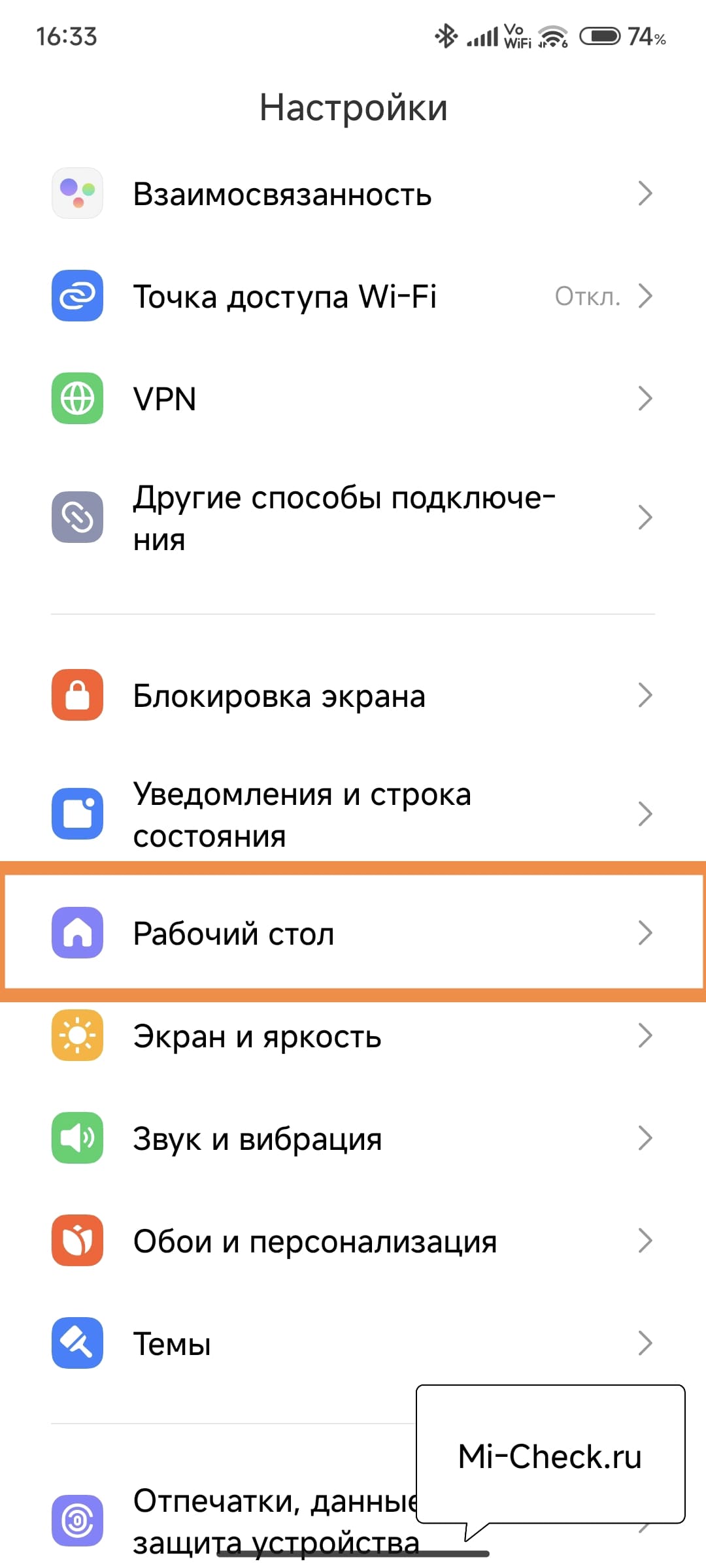
-

- Способ навигации
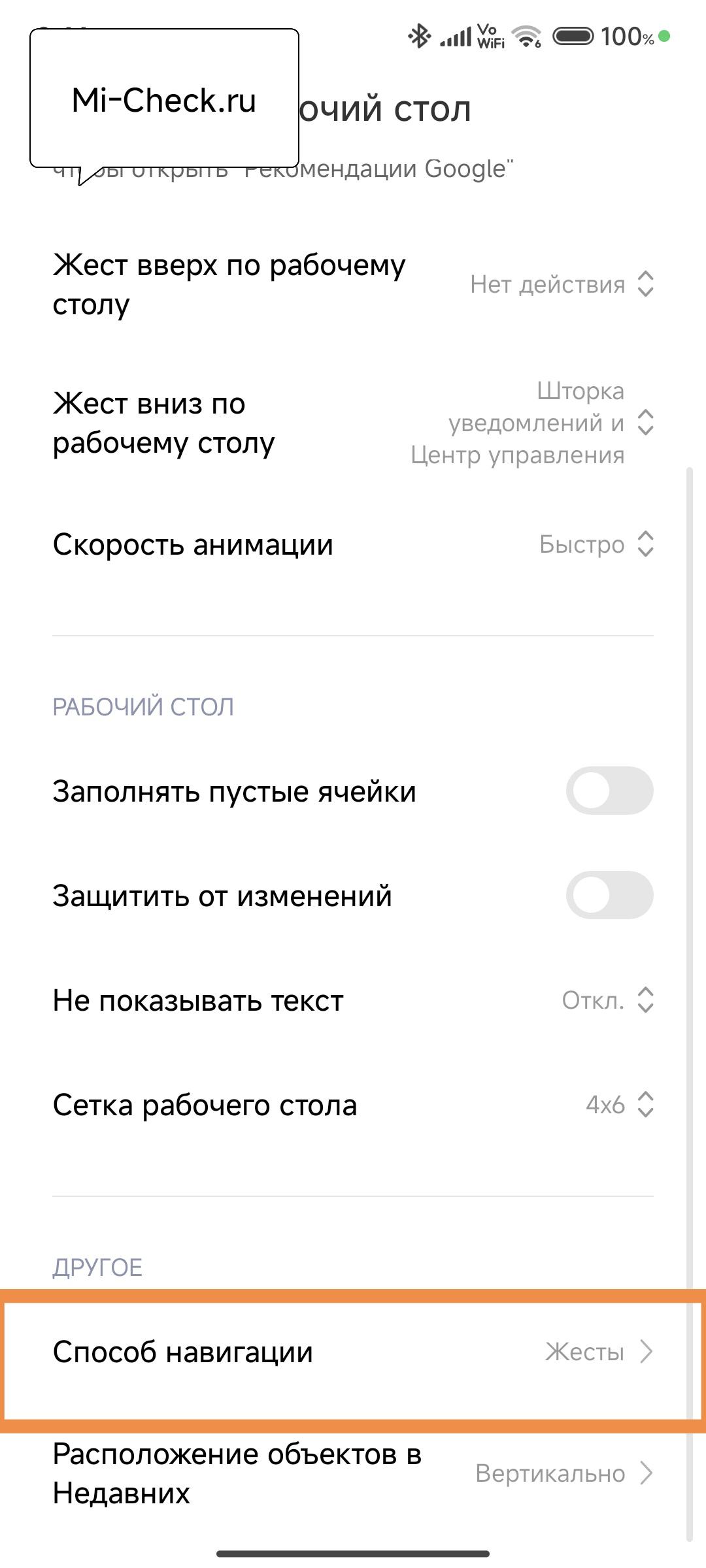
-
- Жесты или кнопки
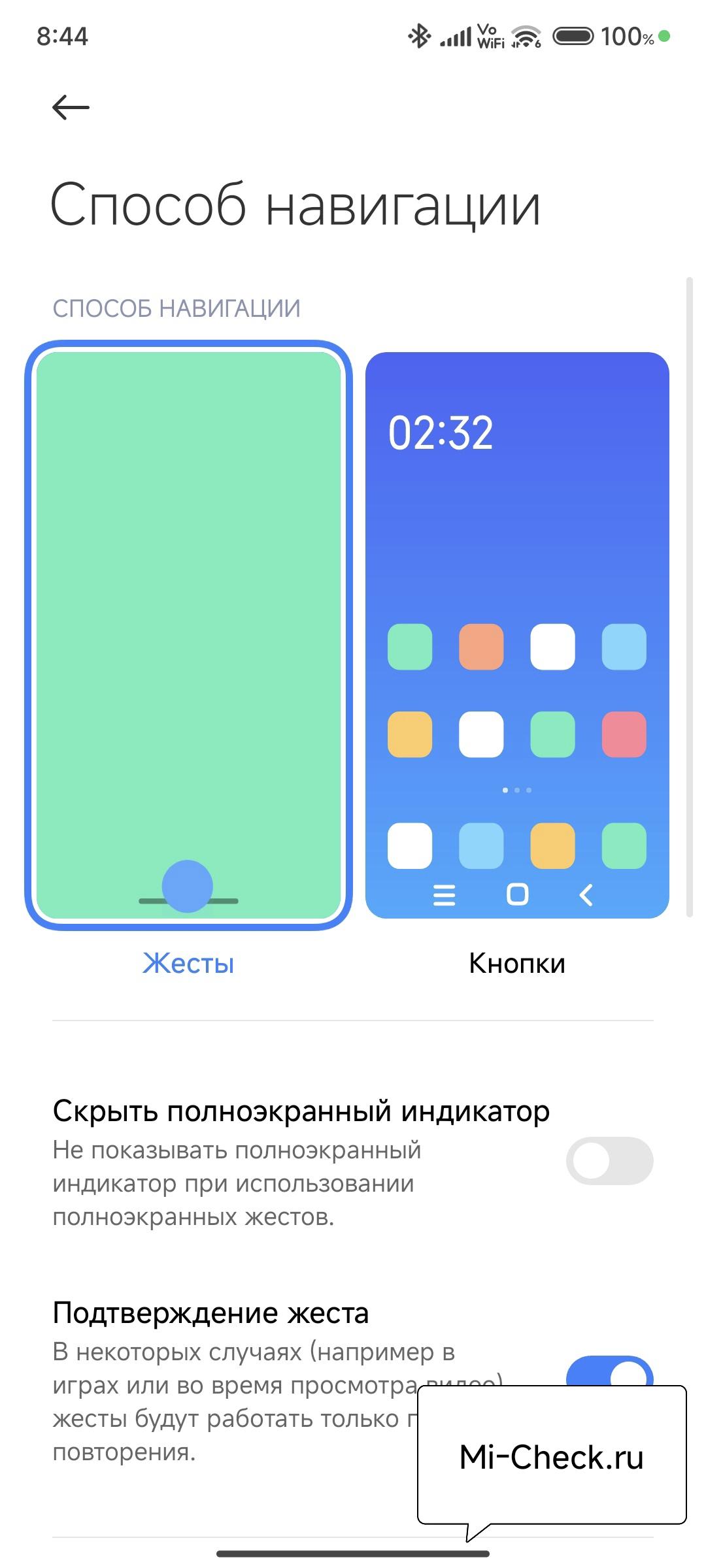
- Откройте приложение «Настройки» на главном экране
- Перейдите в раздел «Рабочий стол»
- Нажмите на пункт «Способ навигации»
- Выберите режим «Кнопки» вместо «Жесты»
- При необходимости включите опцию «Поменять местами»
После подтверждения внизу экрана появятся три классические кнопки: «Назад», «Домой» и «Меню приложений».
Путь в меню для разных моделей Xiaomi
На новых смартфонах путь именно такой. Однако на старых устройствах с MIUI расположение может отличаться. Там ищите в разделе «Расширенные настройки» → «Полноэкранный режим».
Небольшое отступление. Я проверял на Redmi Note 13 и Xiaomi 14 — путь идентичный. На POCO F5 тоже всё работает одинаково.
Быстрый доступ через поиск настроек
Есть способ быстрее. Введите в поиске настроек слово «навигация». Система сразу покажет нужный раздел. Это экономит время, особенно если вы не хотите листать меню.
Пошаговая инструкция переключения на кнопки
Процесс занимает меньше минуты. Главное — не перепутать разделы. В HyperOS 2 настройки навигации переехали в «Рабочий стол», а не в «Расширенные настройки» как раньше.
Вот что происходит после переключения:
- Внизу экрана появляется панель с тремя элементами
- Жестовое управление отключается полностью
- Настройки сохраняются после перезагрузки
- Приложения адаптируются автоматически
Иногда панель кажется лишней. Особенно на компактных экранах. Однако к этому привыкаешь за пару дней.
Зеркальное расположение кнопок для левшей
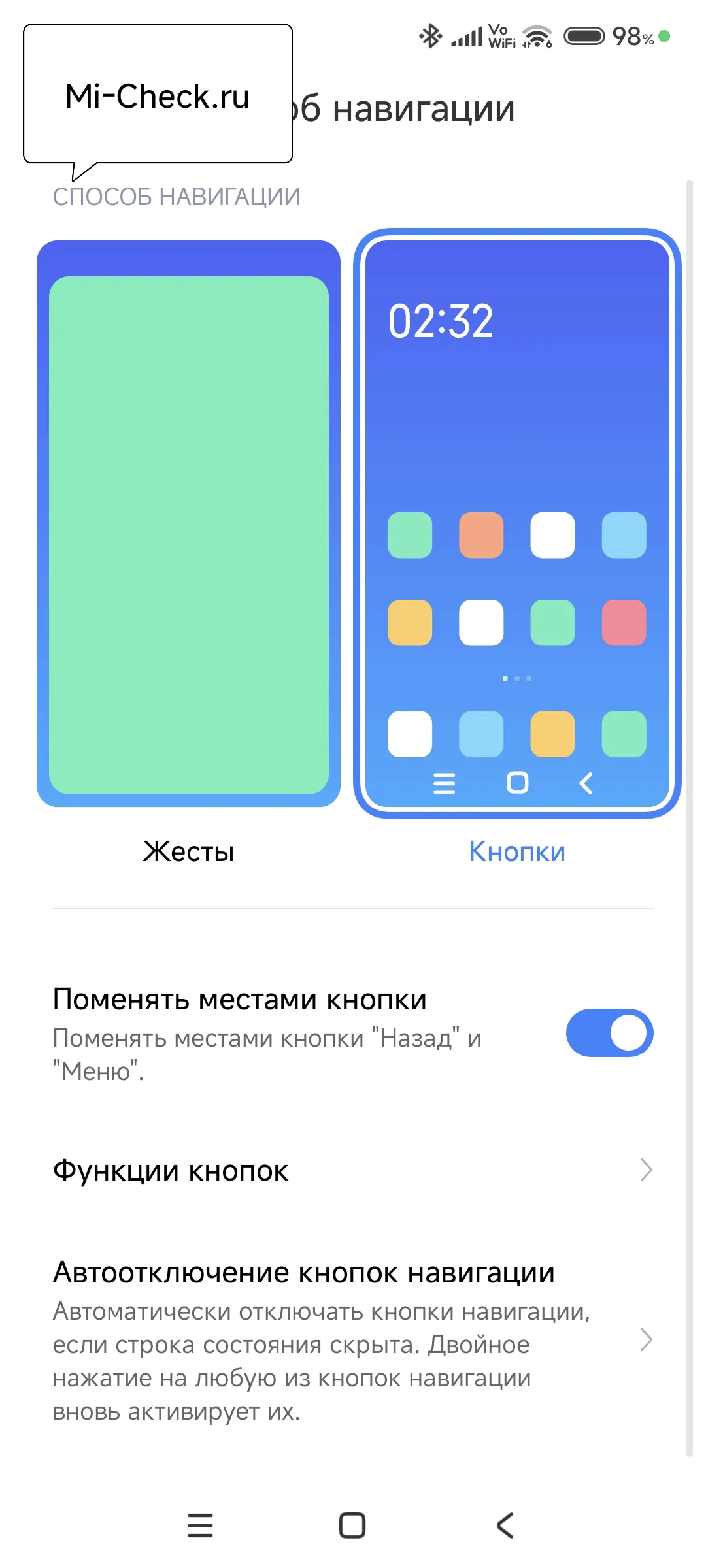
В HyperOS 2 предусмотрена возможность изменить порядок кнопок под левую или правую руку. Эта функция называется «Поменять местами кнопки».
Как активировать:
- В разделе «Системная навигация» убедитесь, что выбран режим «Кнопки»
- Найдите переключатель «Поменять местами кнопки»
- Активируйте его — «Назад» переместится на противоположную сторону
Это особенно удобно для левшей. Или при использовании смартфона одной рукой в транспорте.
Кстати, не все знают об этой опции. Я тоже случайно обнаружил её через неделю после покупки. До этого тянулся пальцем через весь экран. Подробнее о настройке кнопок навигации читайте в статье как поменять местами нижние кнопки на Xiaomi.
Сравнение: жесты или кнопки — что выбрать
Понимание различий поможет выбрать подходящий вариант управления для вашего сценария использования.
| Параметр | Жесты | Кнопки |
|---|---|---|
| Площадь экрана | Максимальная | Уменьшена на высоту панели |
| Скорость привыкания | 3-7 дней | Мгновенно |
| Точность нажатия | Требует практики | Высокая |
| Совместимость с лаунчерами | Ограниченная | Полная |
| Расход батареи | Минимальный | Минимальный |
Когда стоит переключиться на кнопки
- Вы недавно сменили смартфон с Android на Xiaomi
- Используете сторонние лаунчеры (Nova, Lawnchair)
- Работаете с приложениями, не оптимизированными под жесты
- Предпочитаете тактильную отдачу при навигации
- Устройство используется несколькими людьми с разными привычками
Однако есть нюанс. Если у вас большой экран (от 6.7 дюйма), жесты дают больше пространства. Они съедают около 40 пикселей высоты.
Проблемы после переключения и способы решения
Иногда после смены типа навигации пользователи сталкиваются с техническими сложностями. Это нормально. Система не идеальна.
Ошибка отображаются
Перезагрузите устройство. Если не помогло — проверьте обновления системы. В редких случаях помогает сброс настроек лаунчера.
Сторонние лаунчеры и ограничения
Некоторые лаунчеры принудительно возвращают жесты. Обойти это можно через приложение «Hidden Settings». Однако это требует дополнительных настроек.
Я пробовал Nova Launcher на HyperOS 2. Работает, но с оговорками. Кнопки иногда пропадают после обновления лаунчера.
Возврат к жестам обратно
Если вы решили, что кнопки вам не подходят, вернуться к жестам можно тем же путём:
Настройки → Рабочий стол → Системная навигация → Жесты
Система предложит краткое обучение основным движениям: свайп снизу для возврата на главный экран, свайп с края для «Назад».
Совместимость по моделям смартфонов
Настройка навигации в HyperOS 2 едина для всей экосистемы бренда. Однако есть нюансы для отдельных линеек.
Совместимые серии:
- Xiaomi 13, 14, 14T и новее
- Redmi Note 12, 13, 14 серии
- POCO F5, F6, X6 и последующие модели
- Все устройства с обновлением до HyperOS 2.0
На старых устройствах с MIUI путь может отличаться. Мы писали об этом в статье про сравнение классической MIUI и HyperUI.
Часто задаваемые вопросы (FAQ)
Вопрос: Где именно в настройках искать переключение навигации?
Ответ: Настройки → Рабочий стол → Системная навигация → Кнопки.
Вопрос: Можно ли поменять кнопки местами для левой руки?
Ответ: Да, опция «Зеркальные кнопки» меняет расположение.
Вопрос: Почему кнопки перекрывают содержимое в приложениях?
Ответ: Включите режим полного экрана в настройках конкретного приложения.
Вопрос: Работают ли кнопки со сторонними лаунчерами?
Ответ: Да, совместимость полная, в отличие от жестов.
Вопрос: Сбрасывается ли настройка после обновления системы?
Ответ: Обычно сохраняется, но после крупных обновлений стоит проверить.
Вопрос: Как вернуться к жестам если кнопки не понравились?
Ответ: Тот же путь в настройках, выбрать режим «Жесты» вместо «Кнопки».
Если остались вопросы, посмотрите наш материал про ускорение работы HyperOS. Там есть дополнительные нюансы.
Заключение
Переключить навигацию с жестов на кнопки в HyperOS 2 можно за несколько кликов в системных настройках. Выбор между двумя способами управления зависит от личных предпочтений, модели смартфона и сценариев использования.
Если вы цените максимальную площадь экрана — выбирайте жесты. Если вам важна привычная тактильность и совместимость со всеми приложениями — кнопки станут оптимальным решением.
В любом случае, настройка занимает минуту. И всегда можно вернуться обратно.
Таблица совместимости функций навигации по версиям HyperOS
| Функция | HyperOS 1.0 | HyperOS 2.0 | MIUI 14 |
|---|---|---|---|
| Кнопки навигации | Да | Да | Да |
| Зеркальные кнопки | Да | Да | Частично |
| Жестовое управление | Да | Да | Да |
| Поиск в настройках | Да | Улучшенный | Базовый |
| Сторонние лаунчеры | Ограничено | Полная поддержка | Ограничено |

Я Тимур, энтузиаст и практик в области мобильной техники Xiaomi. За последние годы через мои руки прошли десятки смартфонов и устройств экосистемы, которые я настраивал, перепрошивал и «лечил» от самых разных ошибок. На этом сайте я собираю свой опыт в виде подробных инструкций и разборов, чтобы вы могли быстрее и безопаснее решать проблемы со своими Xiaomi, Redmi и POCO.


