Циферблат для Xiaomi Mi Band 8 – это графический интерфейс, который отображается на экране фитнес-браслета и даёт информацию о времени, дне недели и дополнительные данные о физической активности.
Разработчик циферблата может сделать их настраиваемыми или статичными. В некоторых случаях пользователь может выбрать данные, которые будут отображаться на экране Ми Бэнд 8, а в других выбор недоступен.
Браслет Mi Band 8 работает в паре с приложением Mi Fitness, а не Zepp Life, как все предыдущие носимые гаджеты Xiaomi, поэтому инструкции о поиске, загрузке, замене и активации цифровых экранов, которые были написаны для предыдущих версий Ми Бэнд не релевантны.
В приложении Mi Fitness подобраны обои, которые прошли проверку дизайнеров и инженеров Xiaomi. Производитель гарантирует их полную безопасность и стабильную работу на Mi Band 8.
Также в магазине приложений можно найти сторонние программы, в которых созданы подборки циферблатов, разработанных вне стен компании Xiaomi. Они могут быть красивыми, удобными и стильными, но производитель не несёт никакой гарантии о сохранении полного функционала Ми Бэнд 8 и его стабильной работе при использовании сторонних материалов, да ещё с помощью отличного от Mi Fitness приложения.
Циферблаты для Mi Band 8 на русском языке
В сети и приложении Mi Fitness можно найти темы на английском языке и именно в этом варианте их больше всего. При этом есть и русские циферблаты для Xiaomi Band 8, но их меньше, а значит выбор стиля, внешнего вида и дополнительного функционала сильно ограничен.
В основном русский язык используется для отображения дня недели на циферблате, указания времени, если выбран вариант 12-ти часового отображения, а не 24-х часового и некоторого дополнительного функционала если таковой предусмотрен.
Единственной серьёзной причиной для выбора русского языка может быть полное незнание английского для отображения дней недели.
В стандартной программе Mi Fitness я не нашёл русских циферблатов, если для вас это критично, придётся устанавливать сторонние приложения из Google Play, в которых агрегированы работы дизайнеров со всего мира, возможно там вы найдёте русский вариант.
Как установить циферблат на Smart Band 8
Циферблаты для Ми Бэнд 8 в большом ассортименте есть в стандартном приложении Mi Fitness, которое используется для синхронизации браслета с телефоном.
Сейчас я покажу как их найти и установить в память гаджета.
Я предполагаю, что программа уже установлена на смартфон, браслет сопряжён с ней и нормально работает.
Запустите Mi Fitness, после чего перейдите во вкладку «Устройство». Войдите в меню «Управление циферблатами».

В верхней части интерфейса вы увидите два раздела: «В сети», «Мои циферблаты». Первый показывает то, что лежит на серверах Xiaomi, эти варианты необходимо сначала загрузить из интернета в память смартфона, после чего перенести их в память Ми Бэнд 8. Второй раздел показывает какие темы уже находятся в памяти Mi Band 8, их возможно активировать в любой момент даже без доступа к интернету.

Давайте перейдём в раздел «Мои циферблаты». Тут мы видим 7 готовых вариантов, которые разработчики заранее подобрали и загрузили в память Ми Бэнд 8. Для активации любого из них достаточно на него нажать, после чего появится дополнительное меню, в котором следует нажать на кнопку «Использовать».

После этого посмотрите на экране Mi Band 8, вы увидите, что он изменился.
Войдём в раздел «В сети», выберем тот дизайн, который нам больше всего понравился, для примера я использую «High-tech».

Войдя в карточку циферблата нажимаю на оранжевую кнопку «Использовать».
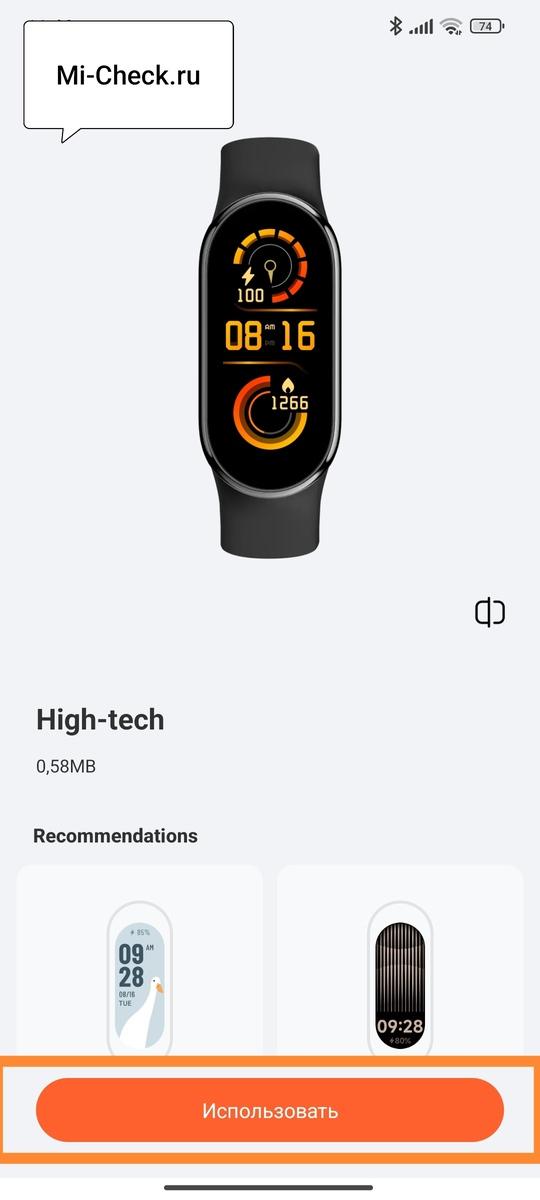
Появиться строка «Установка обновления», которая показывает процедуру загрузки обоев или темы из интернета в память телефона, а потом его перенос в память Ми Бэнд 8. Как только строка дойдёт до 100% посмотрите на экране браслета, вы увидите, что он изменился.

Если сейчас вернутся в раздел «Мои циферблаты» вы увидите, что в список добавился «High-tech», который мы только что установили.

Как установить обои на Mi Band 8
Обои можно установить не только с помощью телефона, но и из меню настроек самого фитнес-браслета.
Но предварительно следует убедится, что в его память загружен нужный циферблат. Сделать это можно в приложении Mi Fitness в разделе «Мои циферблаты».
Предположим, что нужные обои уже загружены в Smart Band 8, теперь разблокируйте браслет, перелистайте меню до пункта «Настройки».

Далее выберите строку «Циферблаты».

Появится список обоев, которые загружены в память браслета Ми Бэнд 8, листайте их путём свайпа сверху вниз или снизу вверх.

Как только вы найдёте нужные обои нажмите на них, после чего они автоматически активируются и станут основными для Xiaomi Mi Band 8.

Как на Xiaomi Mi Band 8 кастомные циферблаты установить
Одно дело выбирать обои из тех вариантов, которые для вас кто-то создал. Совершенно другое создать собственный уникальный циферблат для Smart Band 8, это позволяет сделать программа Mi Fitness.
Для создания кастомных циферблатов в Mi Fitness встроено пять шаблонов с разными шрифтами цифр и букв, а также разным стилем их отображения на экране Smart Band 8.
Чтобы получить к ним доступ войдите в раздел «Управление циферблатами».
Далее вы увидите плитку «Настроить».

Войдя в неё на экране отобразятся пять шаблонов для кастомных обоев Ми Бэнд 8, выбирайте любой.
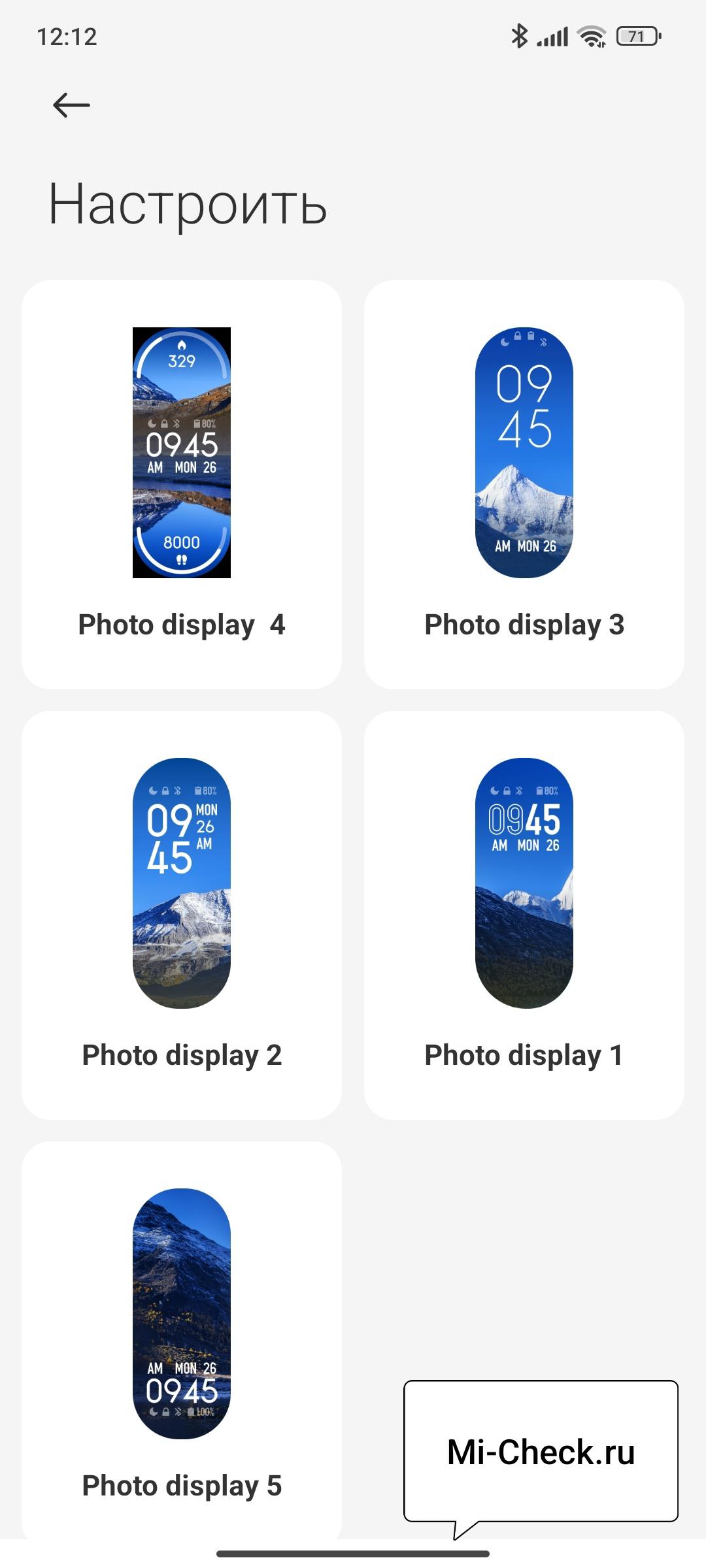
Вас перенесёт в окно редактирования, тут возможно выбрать цвет текста, стиль отображения и загрузить до 8 фотографий.
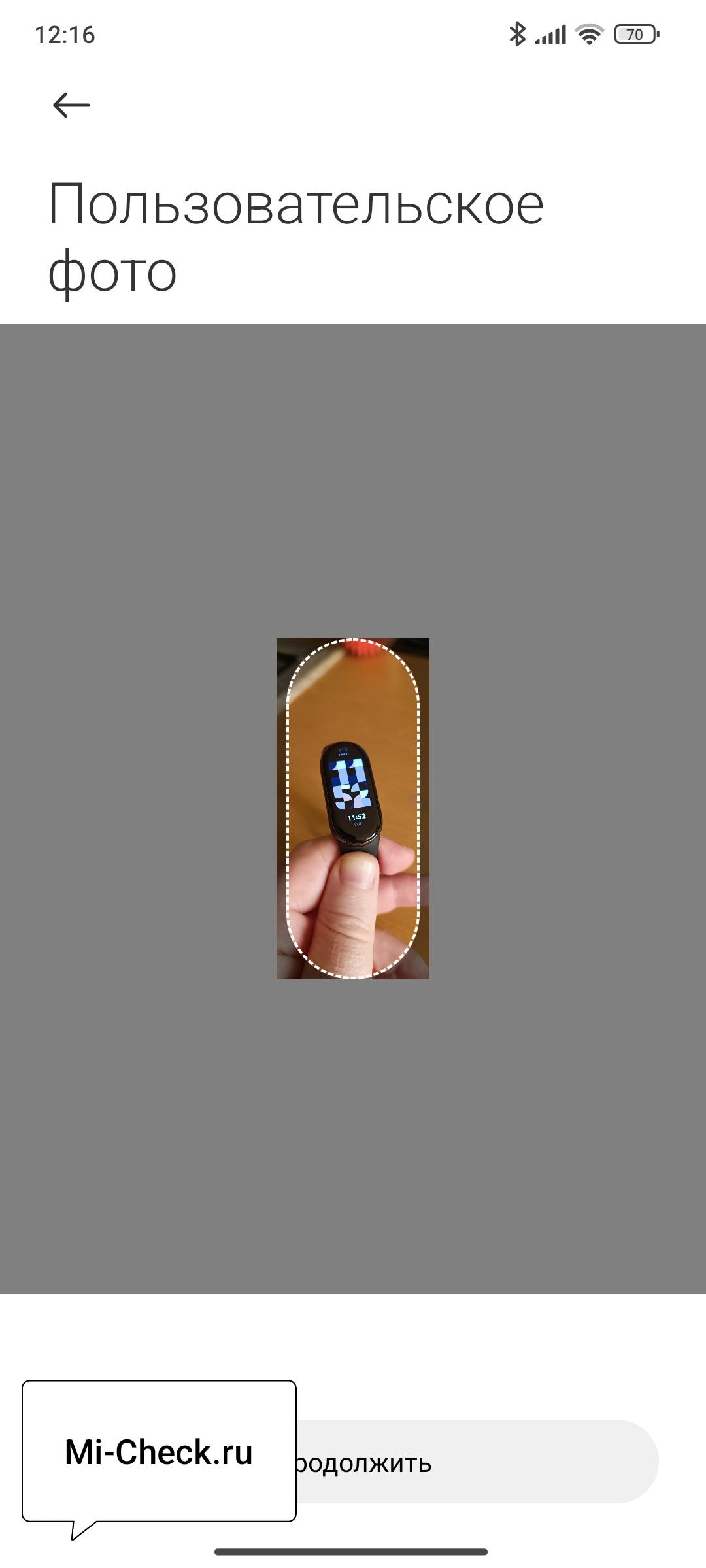
Помните, что фотография будет показываться на полностью, вам придётся её кадрировать, и только эта часть будет в виде обоев отображаться на Ми Бэнд 8.
Для примера я выбрал шаблон «Photo display 1». Теперь я установлю цвет текста на оранжевый.

Выберу второй по счёту стиль, который в нижней части экрана Smart Band 8 будет отображать количество пройденных шагов. Теперь я загружу фотографию, которая будет выступать как обои на Smart Band 8.

Загрузится инструмент кадрирования, выберите нужную часть изображения и нажмите «Продолжить».
Если вы остались довольны результатом, нажмите на кнопку «Установить» и дождитесь окончания переноса кастомного циферблата в память Ми Бэнд 8.

Как поменять циферблат на Xiaomi Band 8 с помощью стороннего приложения
Как менять обои с помощью Mi Fitness я показал выше, как и создание кастомного циферблата.
Теперь давайте рассмотрим вариант установки циферблата на Smart Band 8 из стороннего приложения.
Запустите магазин Google Play, наберите в строке поиска «Mi Band 8 Watch faces». В поисковой выдаче вы увидите множество программ, выбирайте ту, которая имеет наивысший рейтинг оценки пользователями.
И всё просто, но новая операционная система HyperOS от Xiaomi оказалась более безопасной, чем MIUI или Android.
Дело в том, что разные приложения с циферблатами, которые доступны в Google Play, работают не официально. Автор каждой программы изобретает свой метод подмены уже загруженных циферблатов внутри приложения Mi Fitness.
Я пробовал установить 3 разных программы с обоями для Ми Бэнд 8, внутри каждой из них была инструкция как загрузить и установить тему в Smart Band 8 через Mi Fitness.
Во всех приложениях инструкции были разные, я старался выполнить их не пропуская ни одного шага, но каждый раз система безопасности HyperOS блокировала мои действия.
Да, обидно немного, но зато я лично убедился, что HyperOS действительно безопасная ОС, которая не позволяет вносить изменения в системные файлы, или в файлы других программ, даже если пользователь этого страстно желает.
Прошу у вас прощения, если вы надеялись увидеть тут инструкцию по тому, как с помощью стороннего приложения поменять циферблат, но я так и не смог это сделать.
Безусловно, можно сильно углубится в методы обхода ограничения HyperOS, дать некоторым приложениям права администратора, после чего руками ходить из папки в папку изменяя названия файлов, папок и расширений, но лично мне это было не то, что лень, а очень подозрительной манипуляцией.
Поэтому я решил не рисковать безопасностью собственного телефона ради каких-то там обоев для своего Ми Бэнд 8.
И вам я рекомендую не тратить на это время рискуя безопасностью личных данных.

Я Тимур, энтузиаст и практик в области мобильной техники Xiaomi. За последние годы через мои руки прошли десятки смартфонов и устройств экосистемы, которые я настраивал, перепрошивал и «лечил» от самых разных ошибок. На этом сайте я собираю свой опыт в виде подробных инструкций и разборов, чтобы вы могли быстрее и безопаснее решать проблемы со своими Xiaomi, Redmi и POCO.


Нет в программе вкладки “Мои циферблаты!”
Добрый день, в редких случаях приложение Mi Fitness не видит циферблаты. Чтобы это исправить достаточно перезагрузить телефон и браслет. После перезагрузки циферблаты в приложении Mi Fitness появляются, с ними вновь возможно работать.
Может дело в каком то обновлении, но я захожу в настроить , нажимаю на циферблат и у меня есть только вариант установить, никак кастомизировать я не могу 🤨