Купили новый смартфон и ищете, как проверить его при покупке? Начните с простого чек-листа ниже. Если сомневаетесь в оригинальности устройства, сверьтесь с нашей инструкцией по проверке подлинности Xiaomi. Потратьте 15 минут сейчас — сэкономите часы нервов потом. Мы собрали всё: от проверки коробки до переноса данных. Акцент на Xiaomi, Redmi, POCO. Но советы подойдут и для других Android.
Быстрая проверка телефона в магазине: 7 пунктов, которые спасут от брака

Сохраните эту схему-памятку. Проверьте телефон по 7 пунктам до оплаты — это займёт 10 минут и убережёт от покупки бракованного или восстановленного аппарата
Не стесняйтесь проверять телефон до оплаты. Даже в фирменном магазине. Вот что нужно сделать:
- Осмотрите упаковку и пломбы. На оригинальных коробках Xiaomi — голографическая наклейка с кодом. Проверьте его на mi.com/verify. Наклейка повреждена? Это повод насторожиться.
- Проверьте IMEI. На коробке, под батареей (если снимается) и в меню
*#06#— все три значения должны совпадать. Не совпадают? Скорее всего, перед вами восстановленный аппарат. - Включите и посмотрите на экран. Нет ли битых пикселей, засветов? Проведите пальцем по дисплею — отклик должен быть мгновенным.
- Протестируйте камеры и датчики. Сделайте фото, видео. Позвоните кому-нибудь — проверьте динамик, микрофон, вибромотор.
- Проверьте разъёмы и кнопки. Зарядка, наушники, кнопка питания — всё должно чётко фиксироваться.
- Убедитесь, что телефон не залочен. В «Настройки» → «О телефоне» не должно быть упоминаний о кастомных прошивках, если вы брали глобальную версию.
- Запустите тест в инженерном меню. На Xiaomi наберите
*#*#6484#*#*— откроется CIT-меню. Пройдите базовые проверки: сенсор, звук, сеть.
Если вы купили не Xiaomi, а Samsung: проверьте IMEI через
*#06#, запустите тестовое меню кодом*#0*#и убедитесь, что в «Об устройстве» нет признаков кастомной прошивки. Принципы те же, коды — другие.
Личный опыт: однажды купил Redmi с идеальным внешним видом. Но в CIT-меню выяснилось, что не работает датчик приближения. Продавец заменил аппарат. Не ленитесь проверять.
Первые шаги после покупки: что делать в первые 30 минут
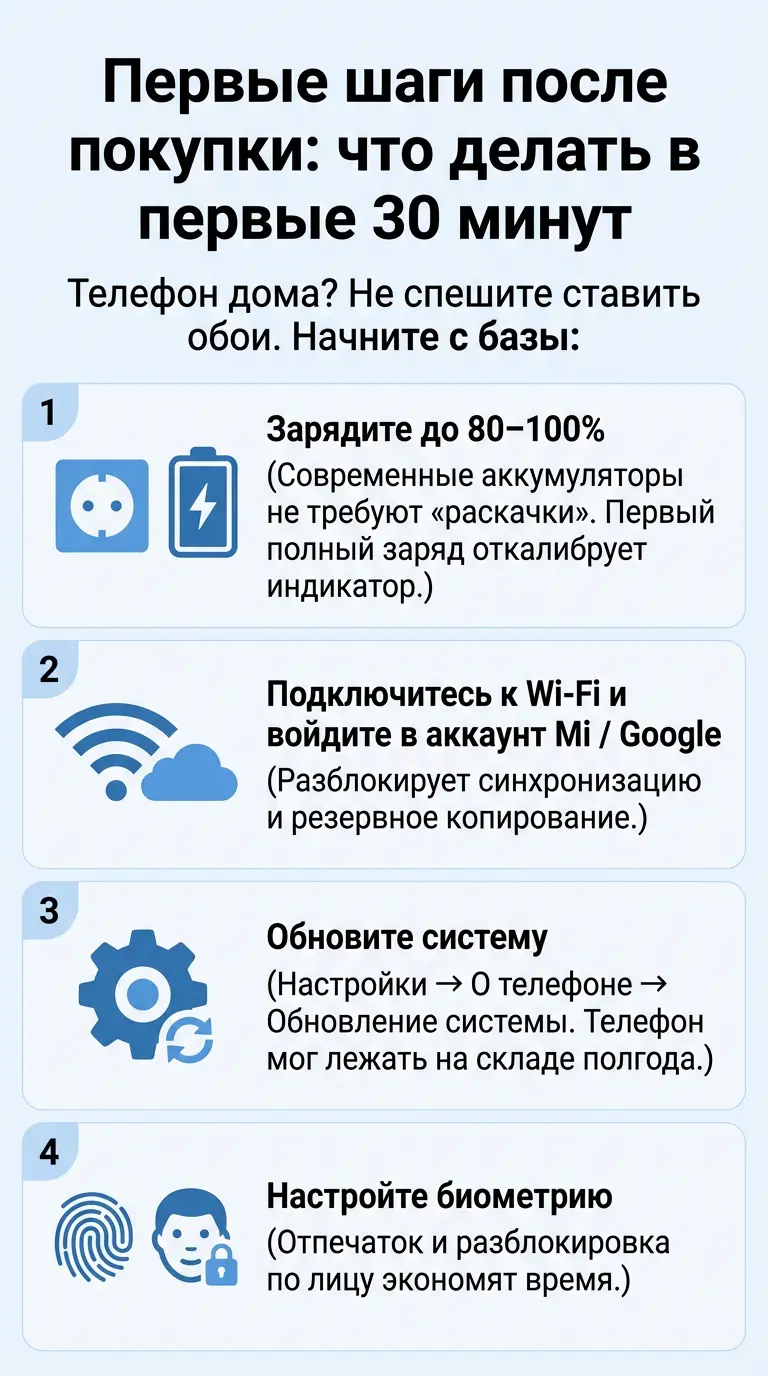
Выполните эти 4 шага в первые 30 минут после покупки: зарядите телефон, подключитесь к Wi-Fi, обновите систему и настройте биометрию. Это сэкономит время и нервы в будущем
Телефон дома? Не спешите ставить обои. Начните с базы:
- Зарядите до 80–100%. Современные аккумуляторы не требуют «раскачки». Но первый полный заряд поможет системе откалибровать индикатор.
- Подключитесь к Wi-Fi и войдите в аккаунт Mi / Google. Это разблокирует синхронизацию и резервное копирование.
- Обновите систему. Зайдите в «Настройки» → «О телефоне» → «Обновление системы». Новый телефон мог лежать на складе полгода.
- Настройте биометрию. Отпечаток и разблокировка по лицу экономят время.
А теперь — главное: как перенести всё со старого телефона без головной боли.
Как клонировать телефон на Android: перенос данных за 10 минут
Хотите, чтобы новый телефон стал точной копией старого? С контактами, фото, паролями? На Xiaomi это проще, чем кажется.
Сравнение способов переноса данных
| Способ | Скорость | Что переносит | Сложность |
|---|---|---|---|
| Mi Mover | Высокая (до 20 МБ/с) | Всё: контакты, фото, приложения, настройки, пароли Wi-Fi | Низкая |
| Google Backup | Средняя | Контакты, календарь, некоторые данные приложений | Низкая |
| Ручной (ПК/облако) | Низкая | Фото, документы, контакты (.vcf) | Средняя |
Вариант 1: Mi Mover (лучше для перехода на Xiaomi/Redmi/POCO)


- Установите Mi Mover на оба устройства (на новых он уже в системе). Подробнее о настройке — в гайде по Mi Mover в MIUI 12.
- На новом телефоне выберите «Я получатель», на старом — «Я отправитель».
- Отсканируйте QR-код, выберите данные для переноса.
- Дождитесь окончания. Скорость — до 20 МБ/с по Wi-Fi Direct.
Mi Mover переносит даже пароли от Wi-Fi и раскладку рабочего стола. Удобно.
Кстати, работает не только с Xiaomi. Если старый телефон — любой Android, Mi Mover справится. Проверял лично.
Вариант 2: Резервная копия Google
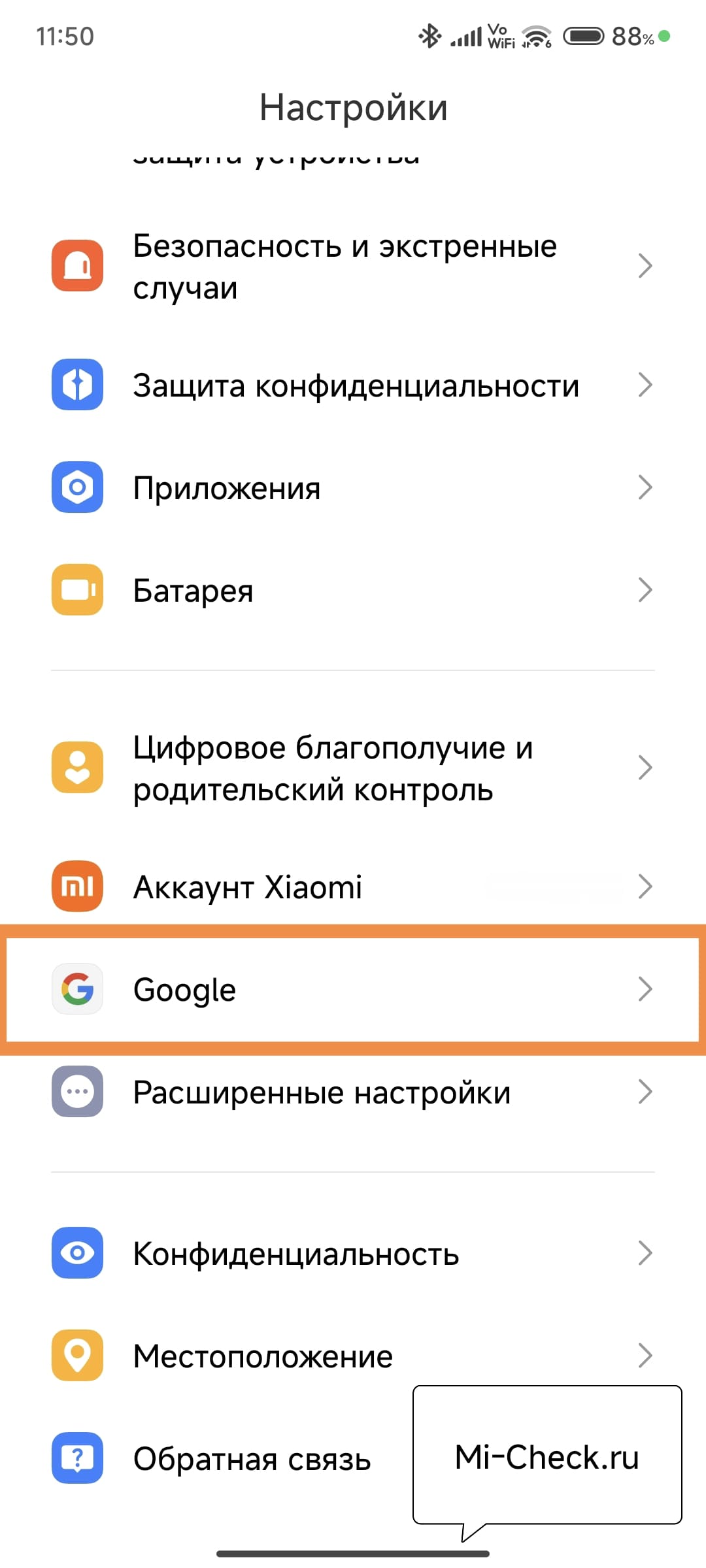


- На старом телефоне: «Настройки» → «Google» → «Резервное копирование» → «Управление хранилищем» → «Начать копирование».
- На новом — при первой настройке войдите в тот же аккаунт и выберите «Восстановить из резервной копии».
Минус: не все данные приложений переносятся. Особенно если они не используют Google Drive.
Вариант 3: Ручной перенос через ПК или облако
Для фото и документов подойдёт Яндекс.Диск, Google Фото или копирование по кабелю. Контакты экспортируйте в формате .vcf.
Небольшое отступление: я долго игнорировал синхронизацию контактов с облаком. Пока не потерял телефон в такси. С тех пор — только облако + локальная копия. Паранойя? Возможно. Но спокойнее.
Батарея нового телефона: как заряжать при покупке и продлить срок службы
Миф «первый раз заряжать 12 часов» остался в прошлом. Современные литий-полимерные батареи в Xiaomi/Redmi/POCO работают иначе.
Как правильно заряжать новый телефон при покупке
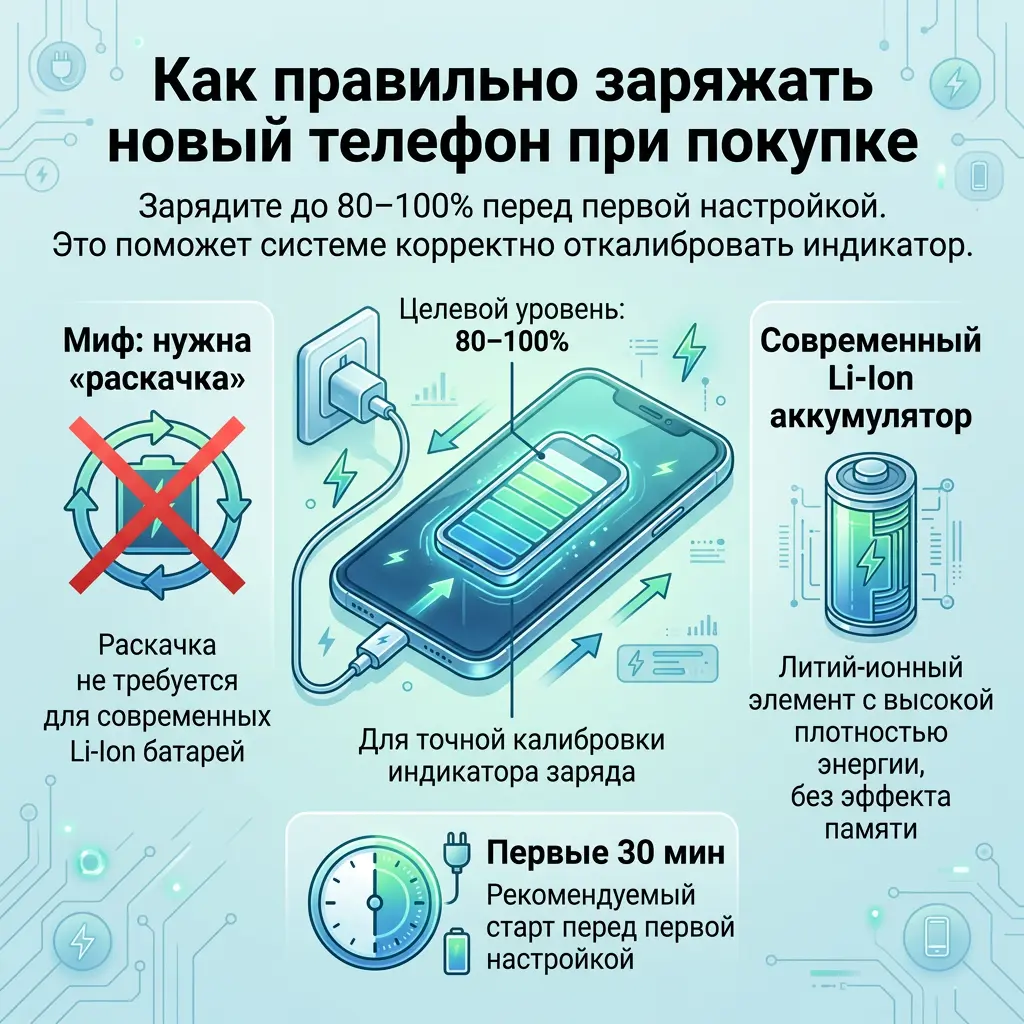
Зарядите новый телефон до 80-100% перед первой настройкой. Это поможет системе откалибровать индикатор батареи. Современные литий-полимерные аккумуляторы не требуют «раскачки» — это миф прошлого
Зарядите до 80–100% перед первой настройкой. Это поможет системе корректно откалибровать индикатор. Дальше — придерживайтесь простых правил. Если телефон останавливается на 80%, узнайте почему так происходит и как это исправить.
Что делать:
- Заряжайте в диапазоне 20–80% для повседневного использования. Это снижает деградацию ячеек.
- Не оставляйте телефон на зарядке на всю ночь постоянно. Если всё же оставляете — включите «Оптимизацию заряда» в настройках батареи (MIUI 12+).
- Избегайте перегрева. Не играйте в тяжёлые игры во время зарядки — температура выше 40 °С ускоряет износ АКБ.
- Раз в 1–2 месяца делайте «калибровку»: разрядите до 10–15%, затем зарядите до 100% без перерывов.
Чего не делать:
- ❌ Не используйте дешёвые зарядки без сертификации — риск повредить контроллер питания.
- ❌ Не кладите телефон под подушку во время зарядки — пожароопасно.
- ❌ Не гонитесь за 100% каждый раз. 80–90% — вполне достаточно для дня.
Кстати, в настройках батареи Xiaomi есть фишка: «Защита батареи» ограничивает заряд до 90%. Включите — спасибо скажете через год.
Однако: если вы часто используете телефон в поездках, лучше заряжать до 100%. Универсальных правил нет — подстраивайте под свой сценарий.
Приложения для нового телефона при покупке: что установить сразу
Не перегружайте новый телефон десятком «оптимизаторов». Лучше поставьте то, что реально нужно.
| Категория | Что установить | Зачем | Ссылка |
|---|---|---|---|
| Безопасность | Яндекс.Ключ, Google Authenticator | Двухфакторная аутентификация | RuStore |
| Резервное копирование | Яндекс.Диск, Google Фото | Автозагрузка фото и документов | RuStore |
| Перенос данных | Mi Mover, Send Anywhere | Быстрый обмен файлами | RuStore |
| Оптимизация | Встроенный «Безопасность» от Xiaomi | Очистка кэша, контроль автозапуска | В системе |
| Здоровье батареи | AccuBattery (опционально) | Мониторинг износа АКБ | RuStore |
Важно: на Xiaomi не ставьте «чистильщики» и «бустеры» из топа поиска. HyperOS сам управляет памятью. Сторонние утилиты чаще вредят.
Лично я пробовал три «бустера» за год. Удалил все. Телефон стал работать стабильнее. Иногда меньше — значит лучше.
Что сделать со старым телефоном: 4 разумных варианта
Купили новый — старый не обязательно выбрасывать. Вот что можно сделать:
- Продать. Даже 3-летний Redmi найдёт покупателя на Авито или Юле. Перед продажей: сбросьте настройки до заводских, извлеките SIM и карту памяти. Подробнее — в инструкции по подготовке телефона к продаже.
- Отдать близким. Бабушке, ребёнку, коллеге — как запасной смартфон. Предварительно удалите свои аккаунты.
- Использовать как вспомогательное устройство. Видеоняня, умный пульт, музыкальный плеер в машине.
- Сдать в утилизацию. Если телефон совсем «устал» — отнесите в пункт приёма электроники. В крупных городах России за это иногда дают скидку.
Однако: перед тем как избавиться от старого телефона, отключите «Найти устройство» и выйдите из всех аккаунтов. Иначе новый владелец не сможет его активировать.
Чек-лист: 15 минут на настройку, которые сэкономят часы нервов
Сохраните этот список. Отмечайте галочками по мере выполнения:
- Проверил IMEI и голограмму на коробке
- Осмотрел экран на битые пиксели и засветы
- Протестировал камеры, звук, вибрацию, разъёмы
- Запустил CIT-меню (
*#*#6484#*#*) на Xiaomi - Зарядил телефон до 80–100% перед настройкой
- Обновил систему до актуальной версии HyperOS
- Настроил отпечаток / разблокировку по лицу
- Перенёс данные через Mi Mover или Google Backup
- Включил «Оптимизацию заряда» в настройках батареи
- Установил только нужные приложения (без «бустеров»)
- Сделал резервную копию контактов в облако
- Решил судьбу старого телефона (продал / отдал / утилизировал)
- Вышел из всех аккаунтов на старом устройстве
- Сбросил старый телефон до заводских настроек
- Сохранил чек и гарантийный талон в электронном виде
Всё. Теперь можно наслаждаться новым телефоном.
Вопросы и ответы
Как быстро проверить оригинальность телефона?
Проверьте IMEI через *#06# и сверьте с коробкой. На Xiaomi используйте код *#*#6484#*#* для CIT-теста. Голограмму на коробке — на сайте mi.com/verify.
Можно ли перенести данные без компьютера?
Да. Используйте Mi Mover или резервную копию Google. Оба способа работают по Wi-Fi, без проводов и ПК.
Нужно ли полностью разряжать новый телефон?
Нет. Это миф из эпохи никелевых батарей. Для литий-полимерных АКБ оптимальный диапазон — 20–80%.
Что делать, если старый телефон не включается?
Попробуйте извлечь данные через подключение к ПК в режиме накопителя. Если не помогает — обратитесь в сервис. Контакты и фото часто сохраняются в облаке, если была включена синхронизация.

Я Тимур, энтузиаст и практик в области мобильной техники Xiaomi. За последние годы через мои руки прошли десятки смартфонов и устройств экосистемы, которые я настраивал, перепрошивал и «лечил» от самых разных ошибок. На этом сайте я собираю свой опыт в виде подробных инструкций и разборов, чтобы вы могли быстрее и безопаснее решать проблемы со своими Xiaomi, Redmi и POCO.


