Нужно перевести письменный текст в печатный онлайн по фото? Раньше в MIUI было встроенное решение — приложение «Сканер». Но в актуальных версиях оно распознаёт только QR- и штрих-коды. Рукописный текст так больше не преобразовать.
Не беда. Есть рабочие альтернативы, которые справляются даже с неразборчивым почерком. Расскажу, как конвертировать рукописные заметки в цифровой формат на смартфонах Xiaomi, Redmi и POCO — без компьютера и лишних нервов.
Оглавление:
Почему «родной» сканер перестал работать
Компания Xiaomi постепенно оптимизирует предустановленный софт. Функция OCR (оптическое распознавание символов) в приложении «Сканер» была полезна, но, видимо, недостаточно востребована — её убрали. Теперь при попытке отсканировать документ вы получите только изображение. Текст останется «картинкой».
Я тоже сначала удивился: открываю «Сканер», навожу на страницу с конспектом — а в ответ тишина. Пришлось искать обходные пути. Оказалось, их несколько, и все бесплатные.
Топ-3 способа: от самого простого к продвинутому
1. Google Объектив (Google Lens) — быстро и точно
Самый универсальный вариант. Приложение уже установлено на большинстве смартфонов с чистым Android или HyperOS. Если нет — качаем из Google Play.
-

- Преобразуем рукописный текст в печатный с помощью технологий
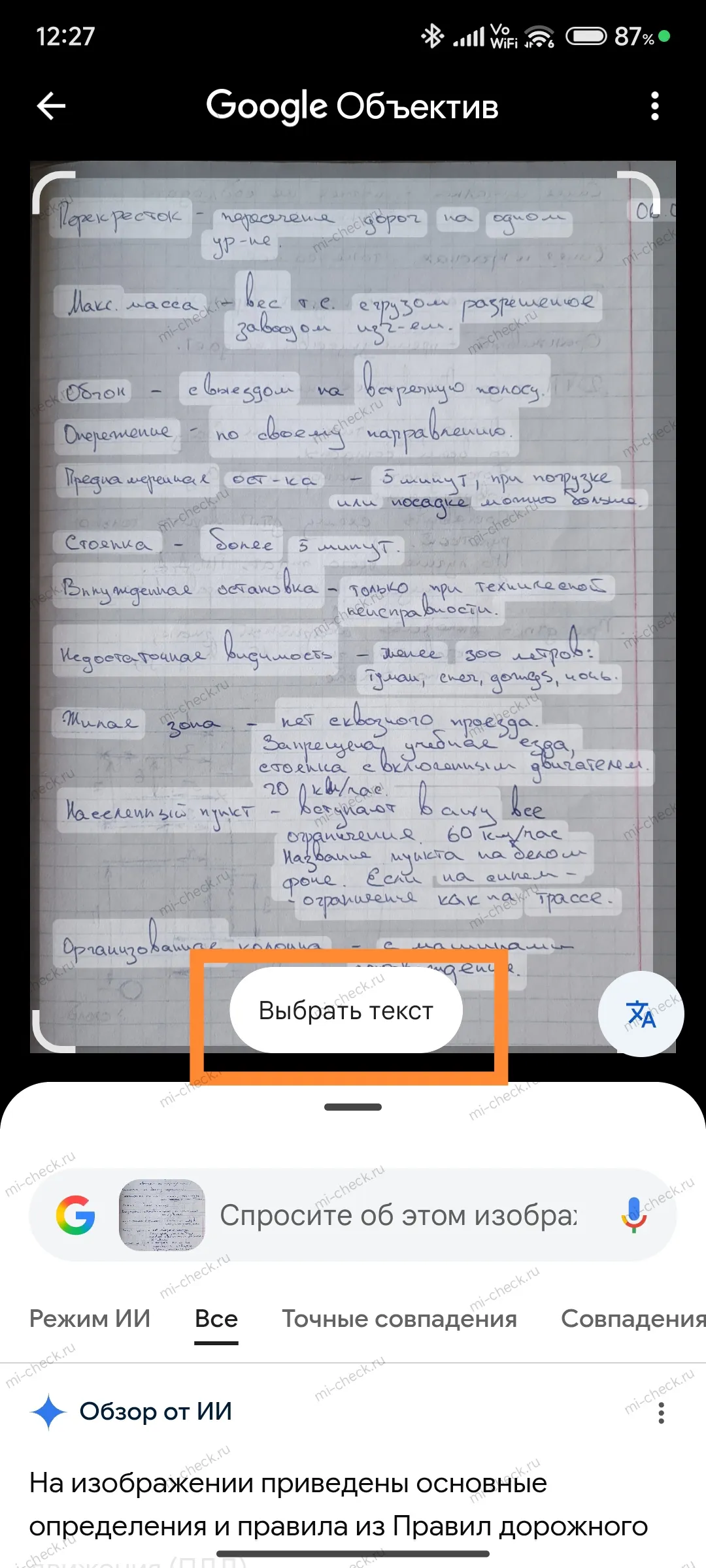
-
- Преобразуем рукописные заметки в печатный текст за пару секунд

-
- Превратили рукописные правила ПДД в печатный текст
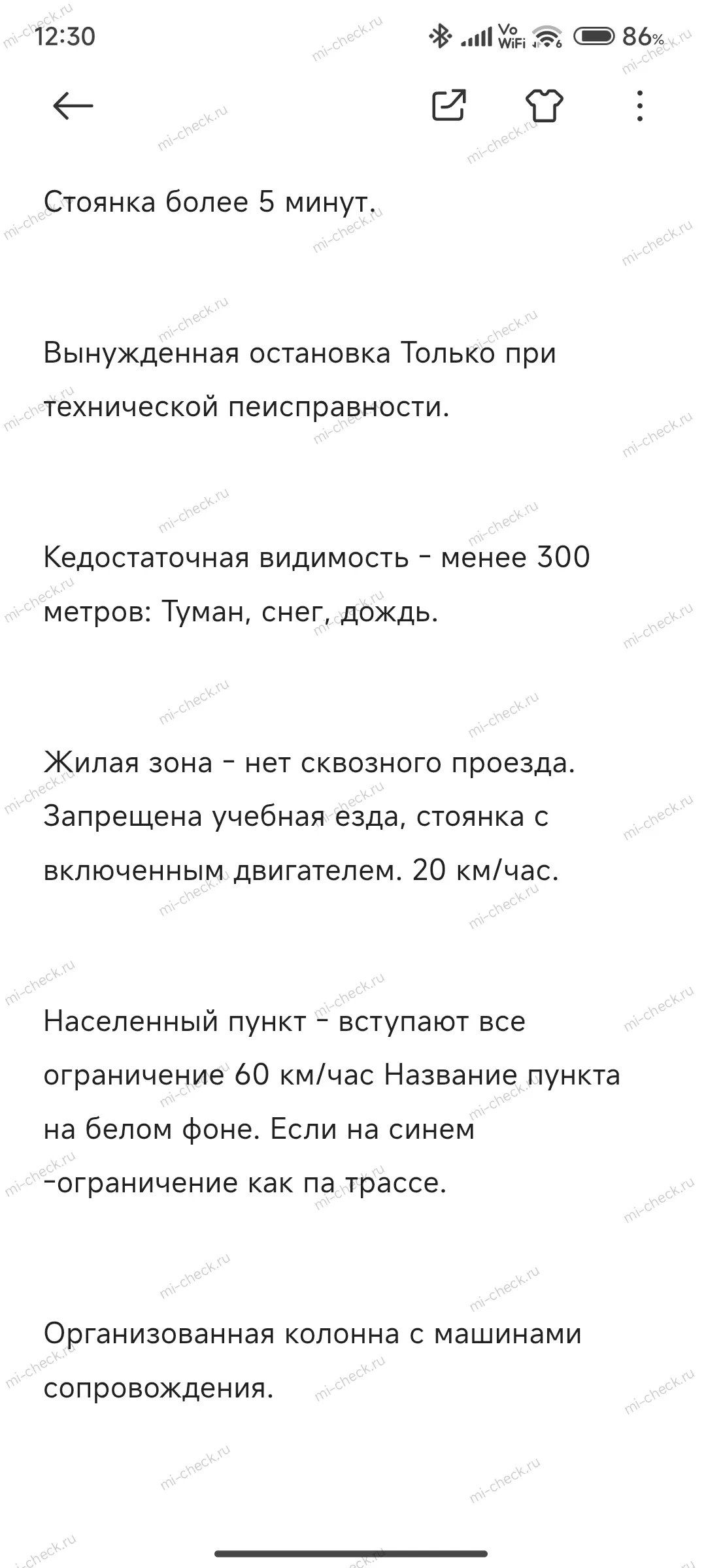
Как использовать:
- Откройте приложение «Камера» или отдельно установленное Google Объектив.
- Переключитесь в режим «Текст» (иконка с буквами Т или «Документ»).
- Наведите камеру на рукописный текст. Дождитесь фокусировки.
- Нажмите «Выбрать всё» → «Копировать текст» или «Сохранить в заметки».
- Вставьте результат в любой редактор: Заметки, Google Docs, Telegram.
Плюсы:
- Распознаёт русский и английский языки без переключения
- Сохраняет абзацы и переносы строк
- Работает офлайн (базовая модель)
Нюанс: С очень «врачебным» почерком или текстом на цветном фоне могут быть ошибки. Но в 8 из 10 случаев результат приемлемый с первого раза.
2. Яндекс.Алиса или Яндекс.Браузер — если любите экосистему Яндекса
Нейросеть от Яндекса тоже умеет «читать» рукописный текст. Удобно, если вы уже пользуетесь Алисой или Яндекс.Браузером.
-
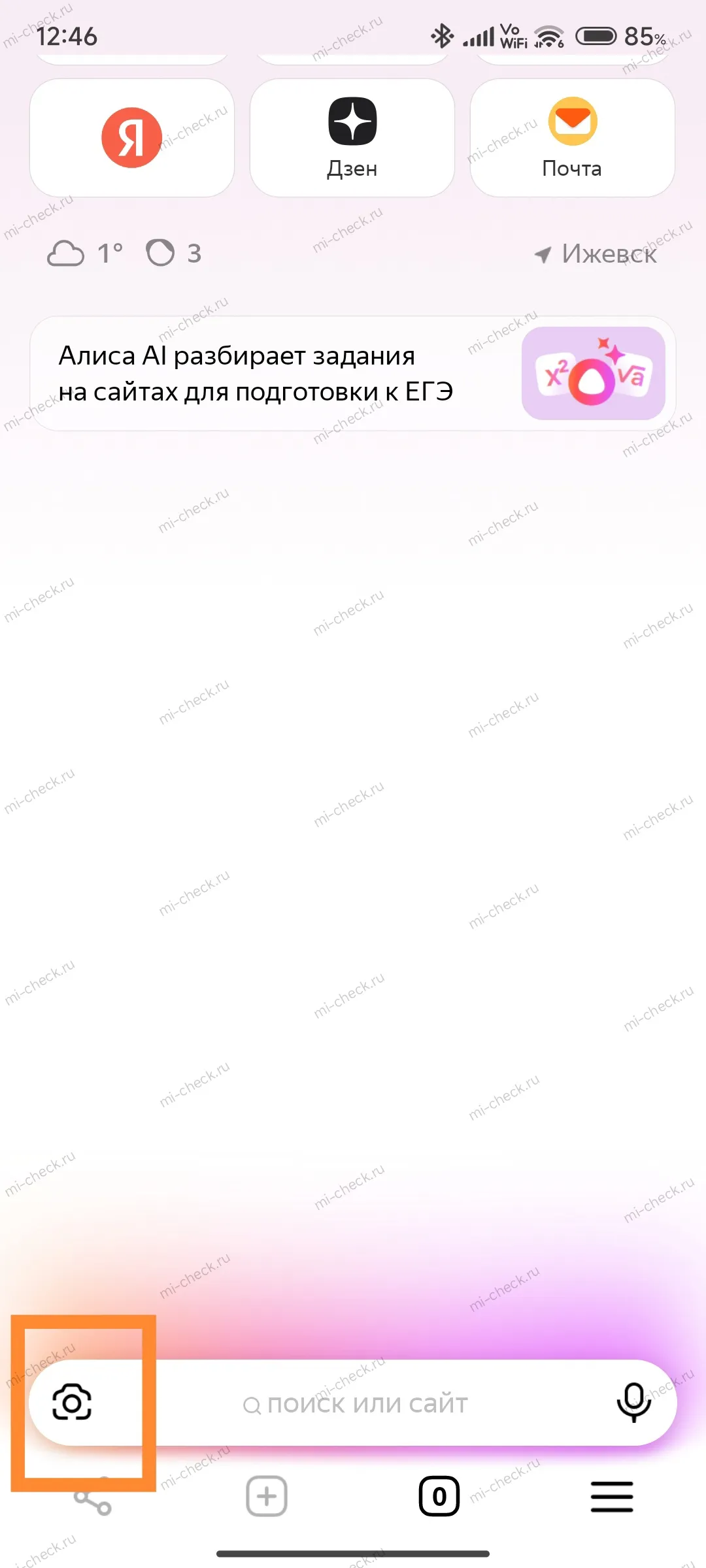
- Откройте возможности умной камеры в Яндекс Браузере — сканируйте и анализируйте
-
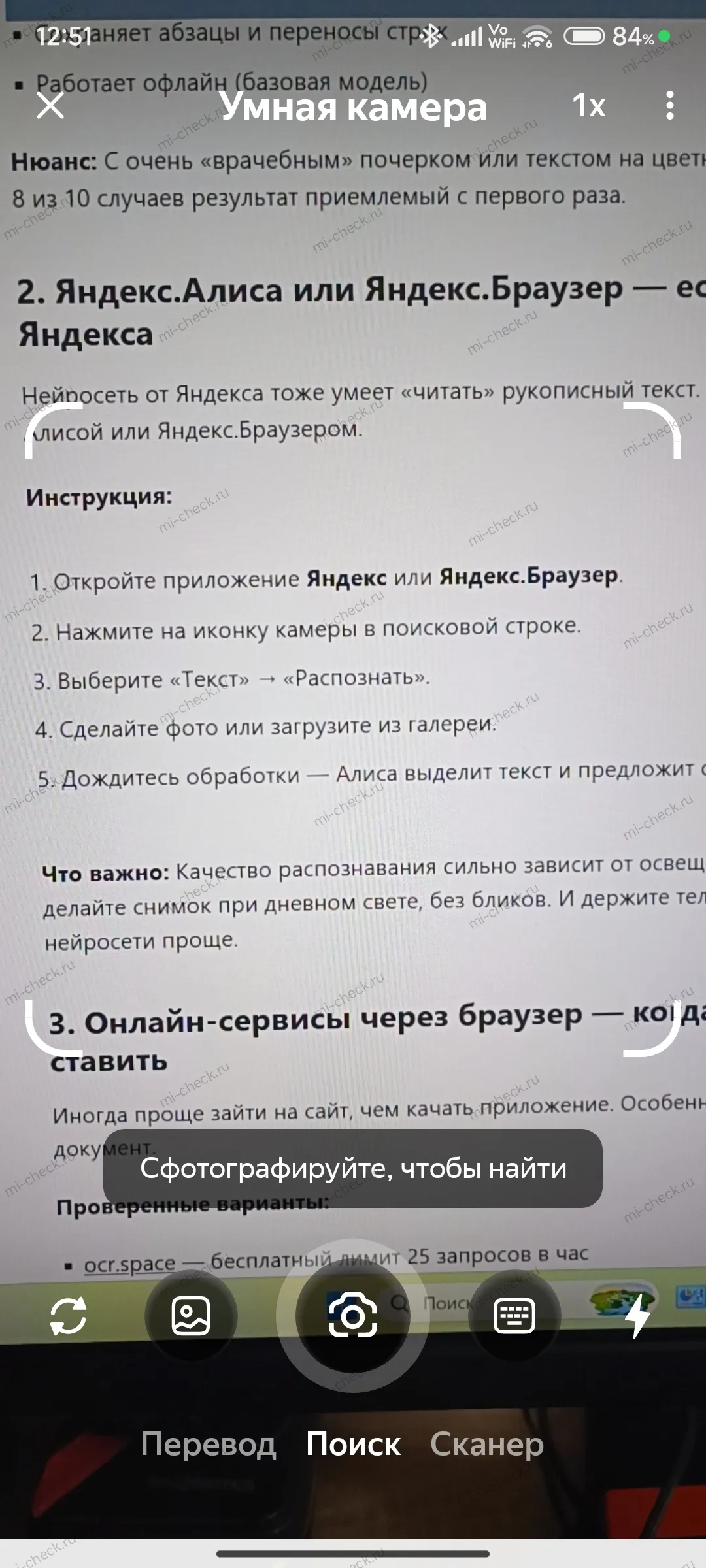
- Преобразуйте рукописный текст в печатный одним снимком
-
- Умная камера превратила рукописный текст в цифровой формат
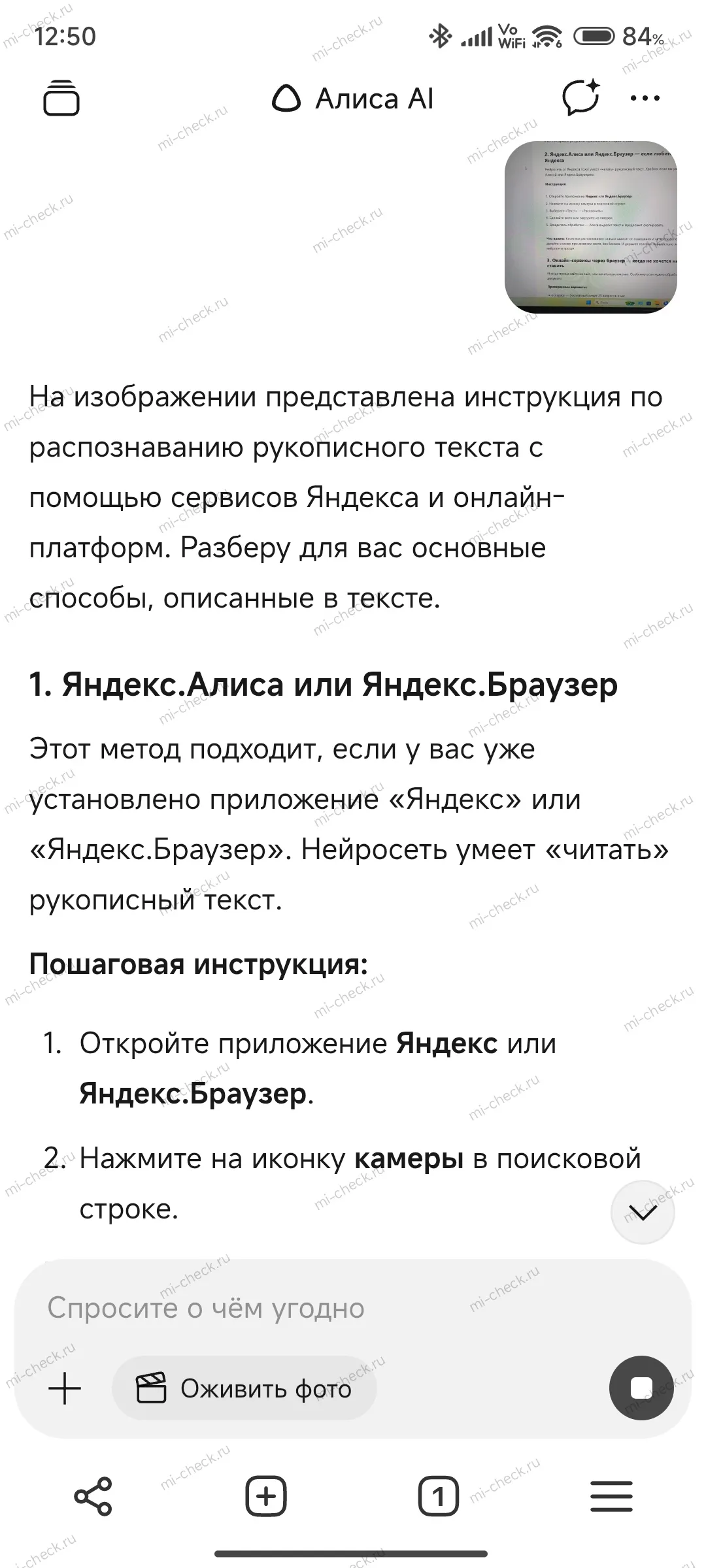
Инструкция:
- Откройте приложение Яндекс или Яндекс.Браузер.
- Нажмите на иконку камеры в поисковой строке.
- Выберите «Текст» → «Распознать».
- Сделайте фото или загрузите из галереи.
- Дождитесь обработки — Алиса выделит текст и предложит скопировать.
Что важно: Качество распознавания сильно зависит от освещения и чёткости фото. Совет: делайте снимок при дневном свете, без бликов. И держите телефон параллельно листу — так нейросети проще.
3. Онлайн-сервисы через браузер — когда не хочется ничего ставить
Иногда проще зайти на сайт, чем качать приложение. Особенно если нужно обработать один документ.
Проверенные варианты:
- ocr.space — бесплатный лимит 25 запросов в час
- newocr.com — без регистрации, поддерживает русский
- onlineocr.net — можно выгрузить в Word или Excel
Как работать:
- Откройте сайт в браузере (Chrome, Mi Browser).
- Загрузите фото с рукописным текстом.
- Выберите язык распознавания (Russian).
- Нажмите «Распознать» → скопируйте результат.
Минус: Нужен стабильный интернет. И на мобильных версиях сайтов иногда «плывёт» вёрстка — будьте готовы чуть повозиться с масштабированием.
Как преобразовать письменный текст в печатный по фото: пошагово
Хотите максимально точный результат? Вот алгоритм, который я использую сам:
- Подготовьте лист: уберите лишние предметы из кадра, расправьте смятые углы.
- Настройте свет: встаньте у окна, выключите яркую лампу над головой — блики мешают распознаванию.
- Сделайте несколько дублей: одно фото с общим планом, второе — крупно на сложный фрагмент.
- Обработайте в двух сервисах: например, Google Lens + Яндекс.Алиса. Сравните результаты.
- Отредактируйте вручную: даже лучшие нейросети ошибаются в окончаниях и предлогах.
Звучит долго? На практике весь процесс занимает 2–3 минуты. И это быстрее, чем перепечатывать текст вручную.
Сравнение способов: что выбрать?
| Способ | Скорость | Точность | Офлайн | Для какого сценария |
|---|---|---|---|---|
| Google Объектив | ⚡⚡⚡⚡⚡ | ⭐⭐⭐⭐ | ✅ | Быстро скопировать конспект |
| Яндекс.Алиса | ⚡⚡⚡⚡ | ⭐⭐⭐⭐ | ❌ | Если уже в экосистеме Яндекса |
| Онлайн-OCR | ⚡⚡⚡ | ⭐⭐⭐ | ❌ | Разовая задача, нет места в памяти |
Текст из письменного в печатный по фото — задача, которая решается любым из этих способов. Однако выбор зависит от ваших привычек: если вы уже в экосистеме Яндекса, Алиса будет удобнее. Если предпочитаете инструменты Google — Объектив.
| Параметр | Google Lens | Яндекс.Алиса | Онлайн-сервисы |
|---|---|---|---|
| Установка | Часто предустановлен | Через Яндекс.Браузер | Не требуется |
| Языки | 100+ автоматически | Русский, английский | Зависит от сервиса |
| Экспорт | Копирование, заметки | Копирование | Word, Excel, TXT |
Лайфхаки для идеального распознавания
Даже лучший алгоритм ошибётся, если фото плохое. Вот чек-лист, который повысит точность:
- Свет: естественный, рассеянный. Избегайте теней и бликов от лампы.
- Фокус: нажмите на экран в области текста, чтобы камера сфокусировалась.
- Угол: держите телефон параллельно листу. Перспективные искажения — главный враг OCR.
- Фон: белый или светлый лист без узоров. Если текст на клетке — попробуйте увеличить контраст в редакторе перед загрузкой.
- Почерк: если пишете «на будущее» — старайтесь выводить буквы раздельно. Машинописный стиль распознаётся на 30–40% лучше курсива.
И ещё: если текст длинный, делайте несколько фото по частям. Так меньше шанс, что алгоритм «потеряет» строку.
⚠️ Важно: Не загружайте паспортные данные, медицинские записи или другую чувствительную информацию в сторонние онлайн-сервисы распознавания. Для таких задач используйте офлайн-инструменты вроде Google Объектив.
Что делать, если результат «кривой»
Бывает, что после распознавания в тексте появляются «кракозябры» или пропущенные слова. Не спешите удалять.
- Сравните с оригиналом — часто ошибки очевидны и правятся за секунду.
- Используйте проверку орфографии — в Google Docs или Яндекс.Тексте есть автокоррекция.
- Попробуйте другой сервис — алгоритмы у всех разные. То, что «не увидел» Google Lens, может распознать onlineocr.net.
Кстати, я однажды конвертировал так старую лабораторную работу. Почерк — ужас, 10-летней давности. Первый сервис выдал кашу. Второй — 90% точности. Третий довёл до идеала. Вывод: не останавливайтесь на первом результате.
Если вы ведёте цифровые конспекты, обратите внимание на интеграцию ИИ в записные книжки — это упростит работу с распознанным текстом.
Частые вопросы
Можно ли распознать текст без интернета?
Да, Google Объектив имеет офлайн-режим. Но для сложных случаев (рукописный текст, плохое качество) лучше иметь подключение — нейросети в облаке работают точнее.
А если текст на английском и русском вперемешку?
Google Lens автоматически определяет язык. В Яндекс.Браузере можно выбрать «Автоопределение». В онлайн-сервисах — укажите оба языка, если есть такая опция.
Сохранится ли форматирование?
Простое — да: абзацы, списки. Сложное (таблицы, формулы) — скорее нет. Для научных работ лучше использовать специализированные приложения типа Microsoft Lens с экспортом в Word.
Это безопасно?
Если не загружаете паспортные данные или конфиденциальные заметки в сомнительные онлайн-сервисы — да. Локальные приложения (Google Lens) обрабатывают данные на устройстве.
В чём разница между «переводом» и «распознаванием» текста?
«Перевод» — это смена языка (например, с английского на русский). «Распознавание» (или конвертация) — это преобразование рукописного или изображённого текста в редактируемый печатный формат. В этой статье речь именно о распознавании.
Если вы работаете со встроенными заметками MIUI, может пригодиться инструкция как убрать полоску заметок в MIUI 12 — для более чистого интерфейса при работе с текстом.
P.S. Если у вас свой способ быстро перевести письменный текст в печатный — делитесь в комментариях. Иногда простые решения работают лучше сложных.

Я Тимур, энтузиаст и практик в области мобильной техники Xiaomi. За последние годы через мои руки прошли десятки смартфонов и устройств экосистемы, которые я настраивал, перепрошивал и «лечил» от самых разных ошибок. На этом сайте я собираю свой опыт в виде подробных инструкций и разборов, чтобы вы могли быстрее и безопаснее решать проблемы со своими Xiaomi, Redmi и POCO.


