Введение
Открыли телефон, а внизу экрана пусто? Кнопки «Назад», «Домой» и «Меню» испарились, как будто их и не было. Не переживайте — это не поломка. Скорее всего, смартфон переключился на жестовое управление после обновления HyperOS или случайного тапа в настройках.
Разберём все причины. Покажем, как вернуть привычную панель за 30 секунд или исправить баг, если настройки не срабатывают. Инструкция работает на любом Xiaomi, Redmi и POCO — от бюджетных C-серий до флагманов.
Почему исчезла панель с кнопками
Большинство смартфонов Xiaomi с 2023 года по умолчанию используют жестовое управление — свайпы от краёв экрана вместо привычной тройки кнопок внизу. Если вы к этому не готовились, система могла сама переключить режим в двух случаях:
- После крупного обновления. HyperOS 1.0 и 2.0 при первой настройке предлагают жесты как основной вариант. Если пропустить этап выбора или быстро прокликать мастер настройки, телефон применяет жесты автоматически. Это касается свежих моделей вроде Redmi Note 14 Pro или POCO X7.
- Случайное нажатие. В разделе «Настройки → Рабочий стол» есть пункт «Системная навигация» — одно касание меняет режим. Легко задеть, когда ищете другие опции.
Другая причина встречается реже. Иногда настройки показывают, что режим «Кнопки» включён, а на экране панель не отображается. Или появляется на секунду и снова пропадает. Это глюк лаунчера или конфликт с темой оформления — его тоже исправим ниже.
Кстати, у меня на старом Redmi Note 11 это случилось после установки кастомной темы с прозрачными элементами. Кнопки были, просто сливались с обоями.
Включить навигацию через настройки
Процесс зависит от версии оболочки. HyperOS изменила структуру меню, но логика осталась той же. Если у вас модель 2024–2026 года, скорее всего стоит HyperOS. Старые устройства используют MIUI.
HyperOS (Redmi Note 14, Xiaomi 15, POCO F6 и новее)
-

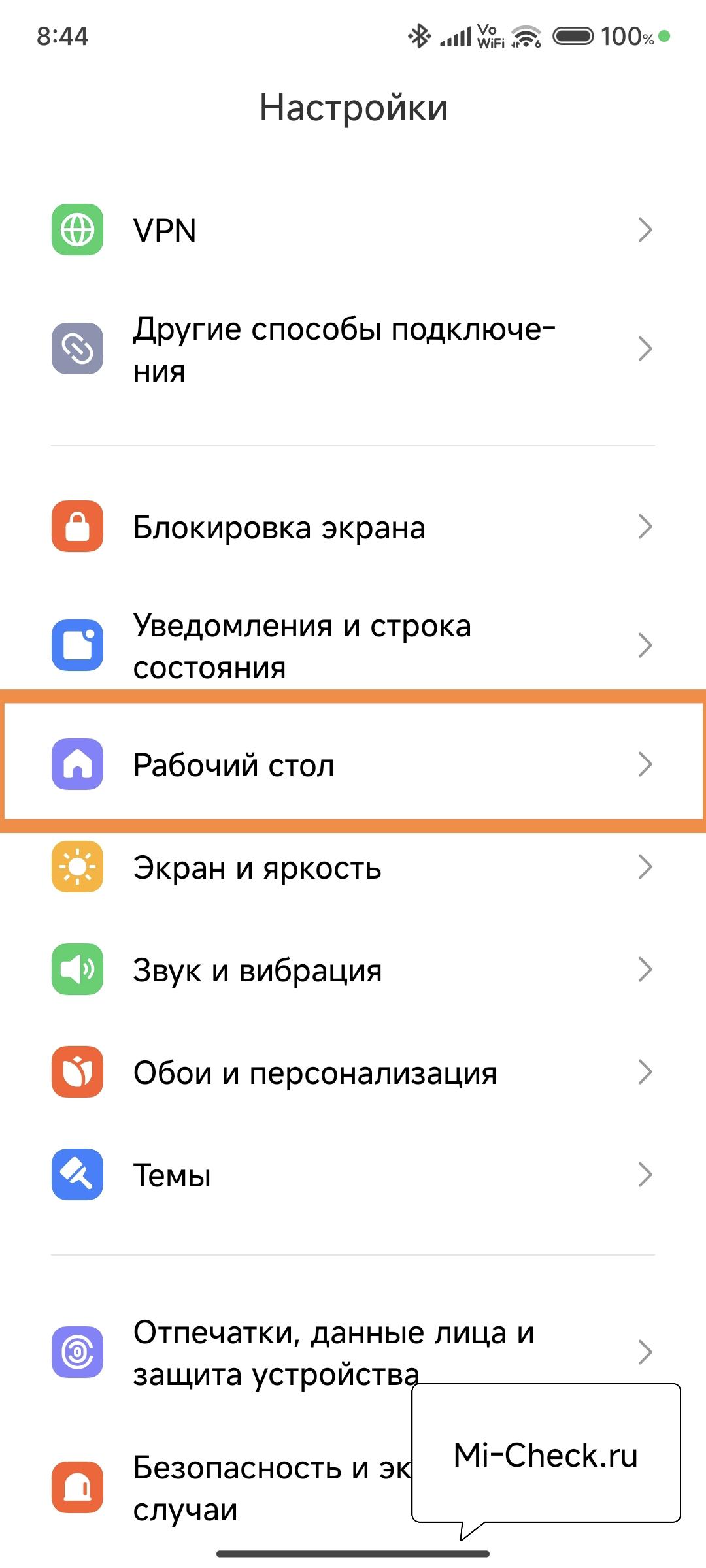
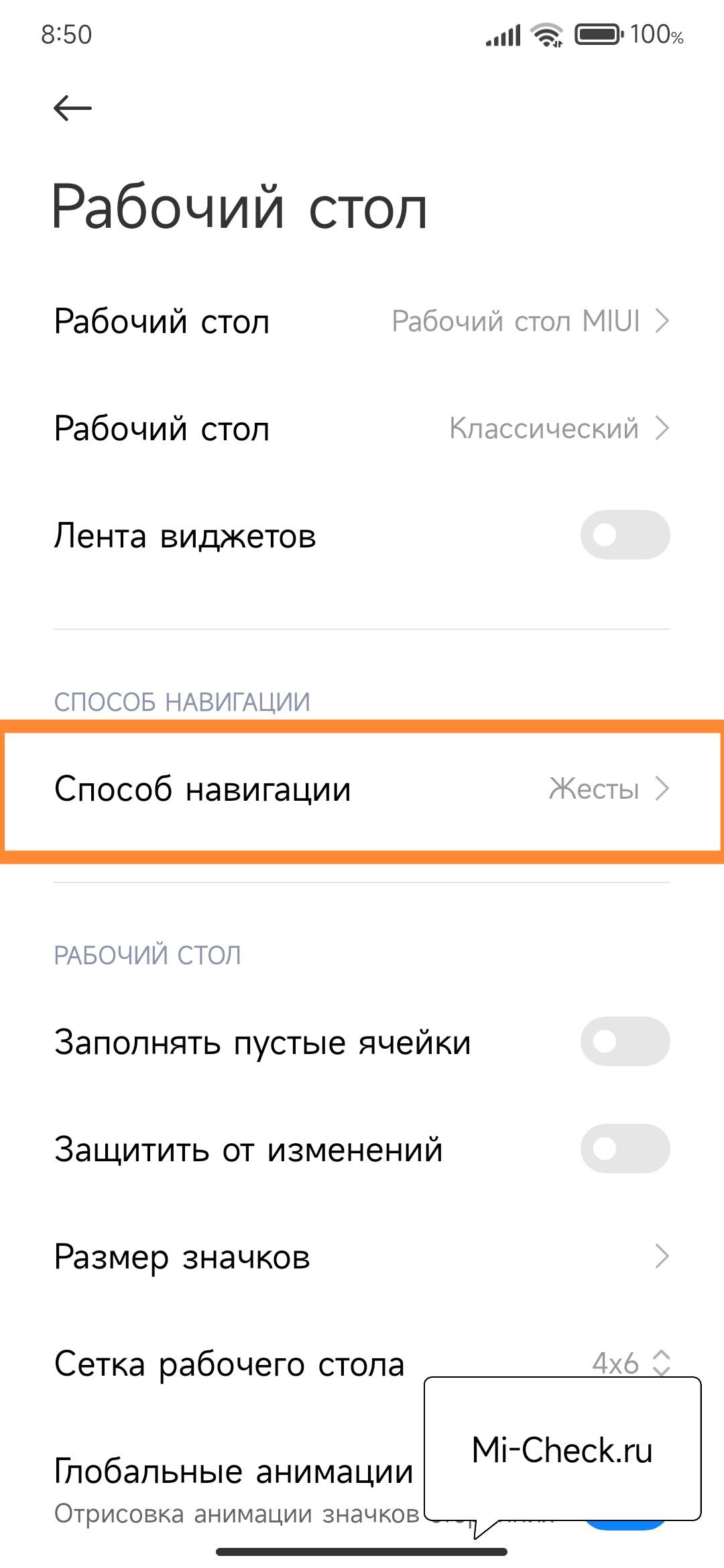
- Рабочий стол
-
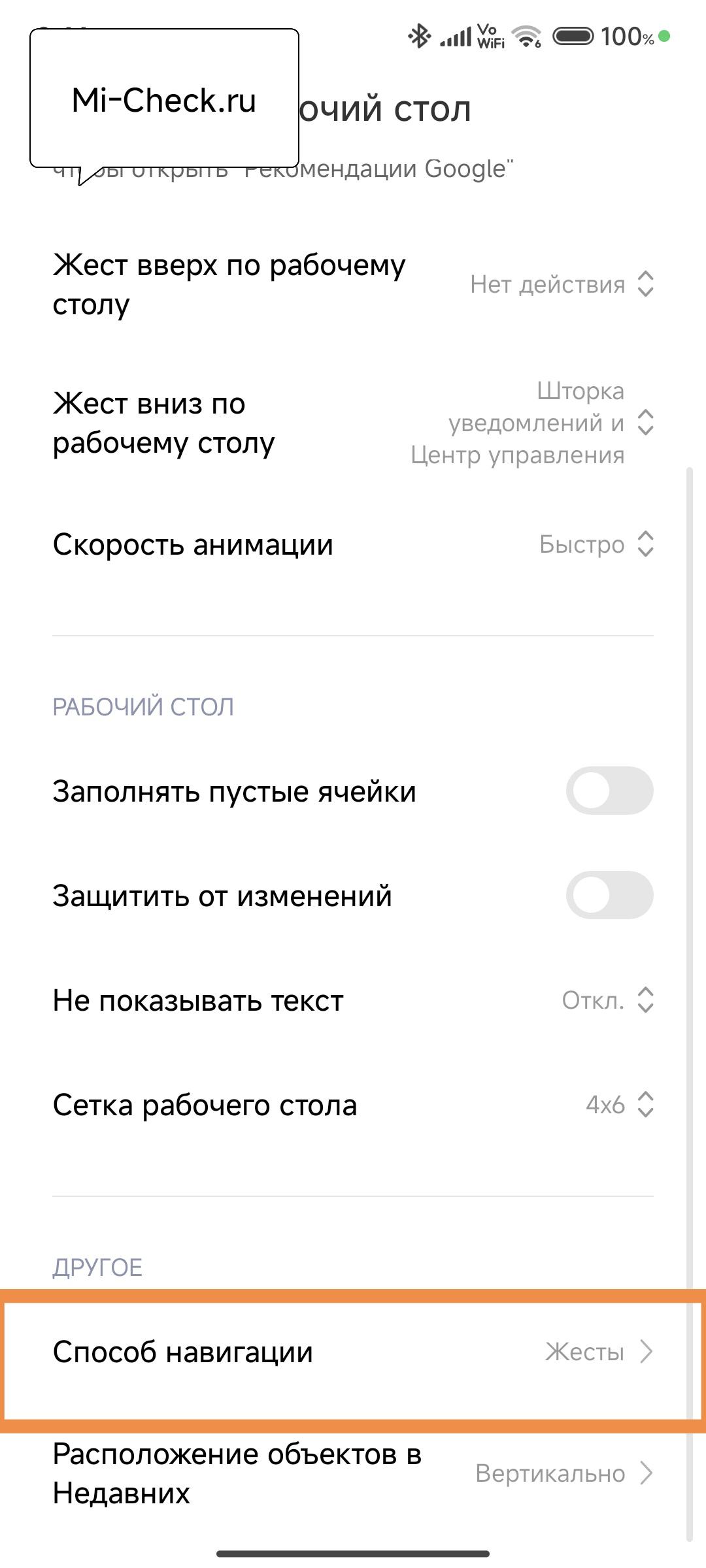
- Способ навигации
-
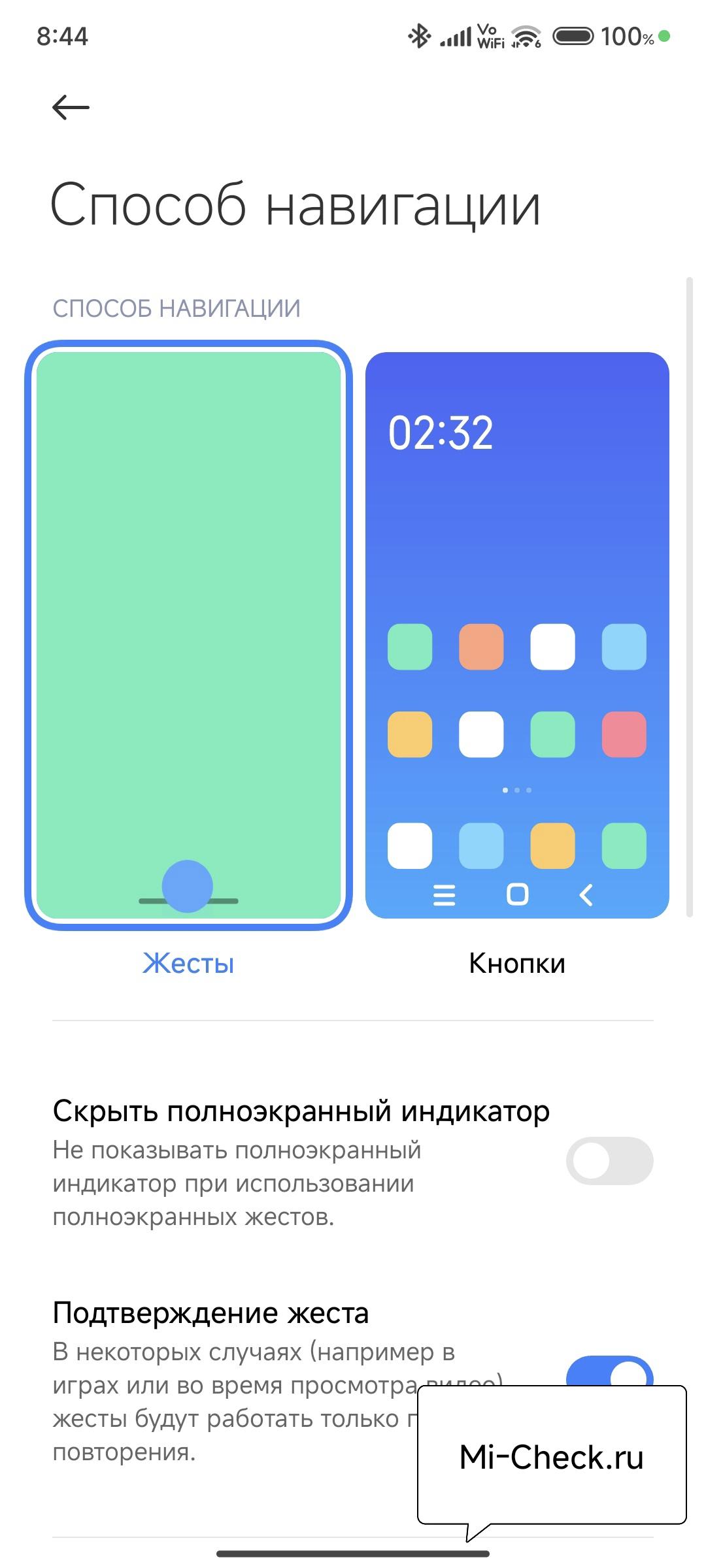
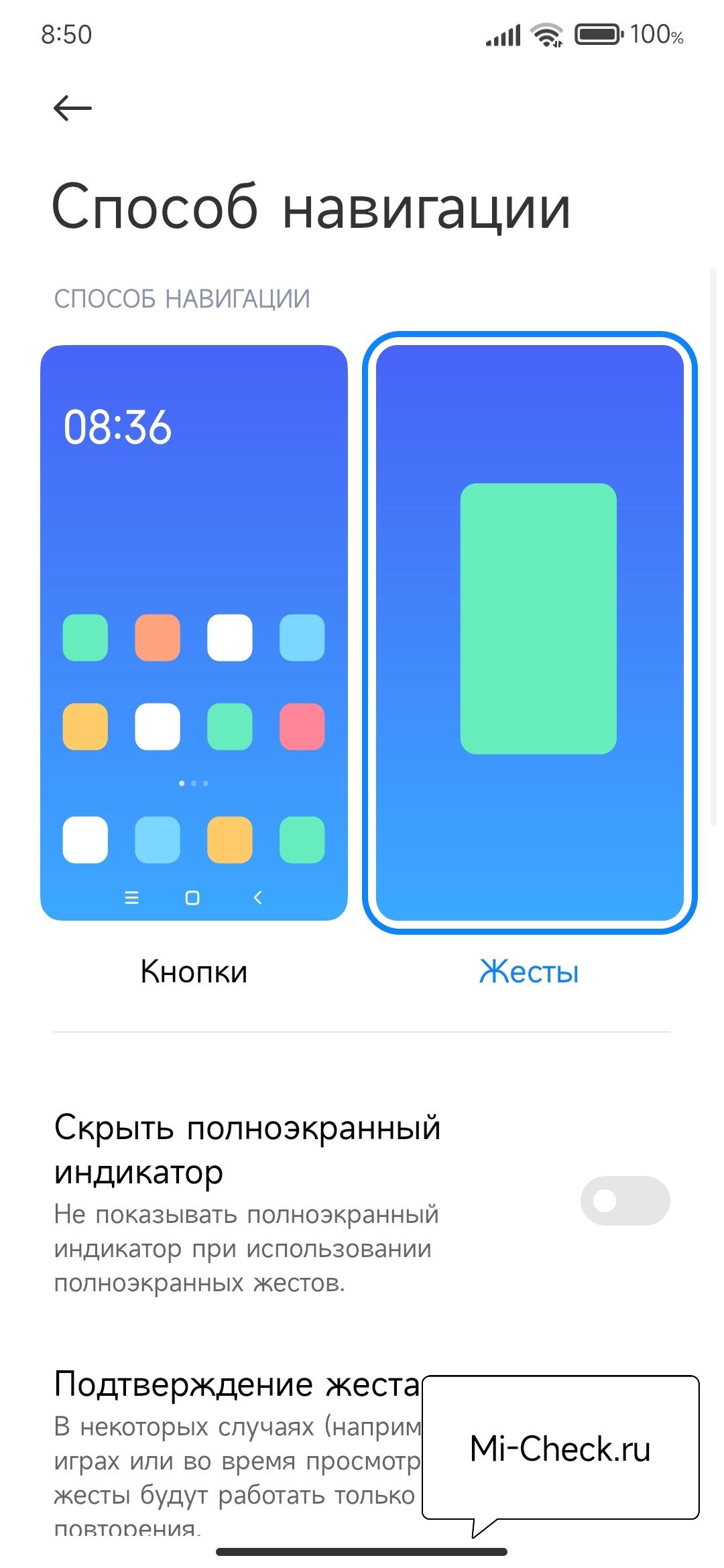
- Жесты или кнопки
- Откройте Настройки — шестерёнка на рабочем столе или в шторке уведомлений.
- Пролистайте до раздела Рабочий стол. На некоторых прошивках он называется «Экран блокировки и рабочий стол», в зависимости от региона прошивки.
- Нажмите Способ навигации.
- Выберите Кнопки (иконка с тремя символами: треугольник, круг, квадрат).
- Панель появится внизу мгновенно.
Если хотите, чтобы панель скрывалась в полноэкранных приложениях и играх, активируйте переключатель «Скрывать кнопки при работе с приложениями в полноэкранном режиме». Удобно для видео на YouTube или в PUBG Mobile.
MIUI 12–14 (старые модели: Redmi Note 11, POCO X5, Mi 11)
Путь может чуть отличаться, однако, я проверил на своём старом Mi 9SE и путь остался прежним:
-

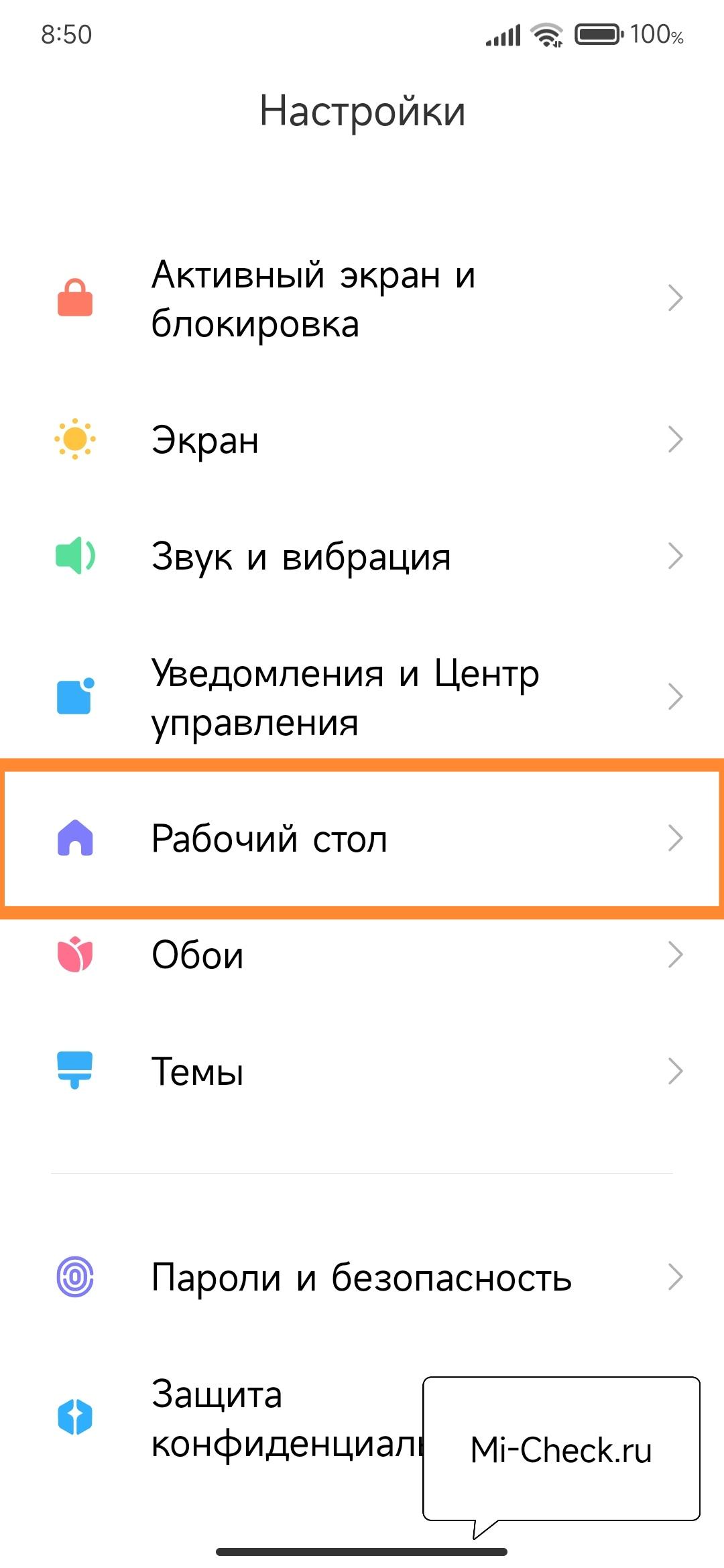
- Рабочий стол в MIUI 12
-
- Способ навигации в MIUI 12
-
- Кнопки или жесты в MIUI 12
- Настройки → Рабочий стол.
- Прокрутите вниз до пункта Способ навигации.
- Тапните Кнопки.
- Готово.
На MIUI 13 и 14 может быть дополнительный раздел «Полноэкранный режим» — убедитесь, что там выбран вариант с кнопками, а не с жестами.
| Версия оболочки | Путь к настройкам | Название пункта |
|---|---|---|
| HyperOS 1.0–2.0 | Настройки → Рабочий стол | Способ навигации |
| MIUI 12–14 | Настройки → Рабочий стол | Способ навигации |
| HyperOS (Global) | Settings → Home screen | System navigation |
Если у вас европейская или индийская прошивка, названия могут отличаться. Ищите иконки: кнопки выглядят как три геометрические фигуры, жесты — как линии со стрелками.
Зеркальная раскладка: поменять местами «Назад» и «Меню»
По умолчанию HyperOS располагает кнопку «Назад» слева, а «Меню недавних приложений» справа. Если вы мигрировали с Samsung или просто привыкли к обратному порядку, Xiaomi позволяет зеркалировать панель.
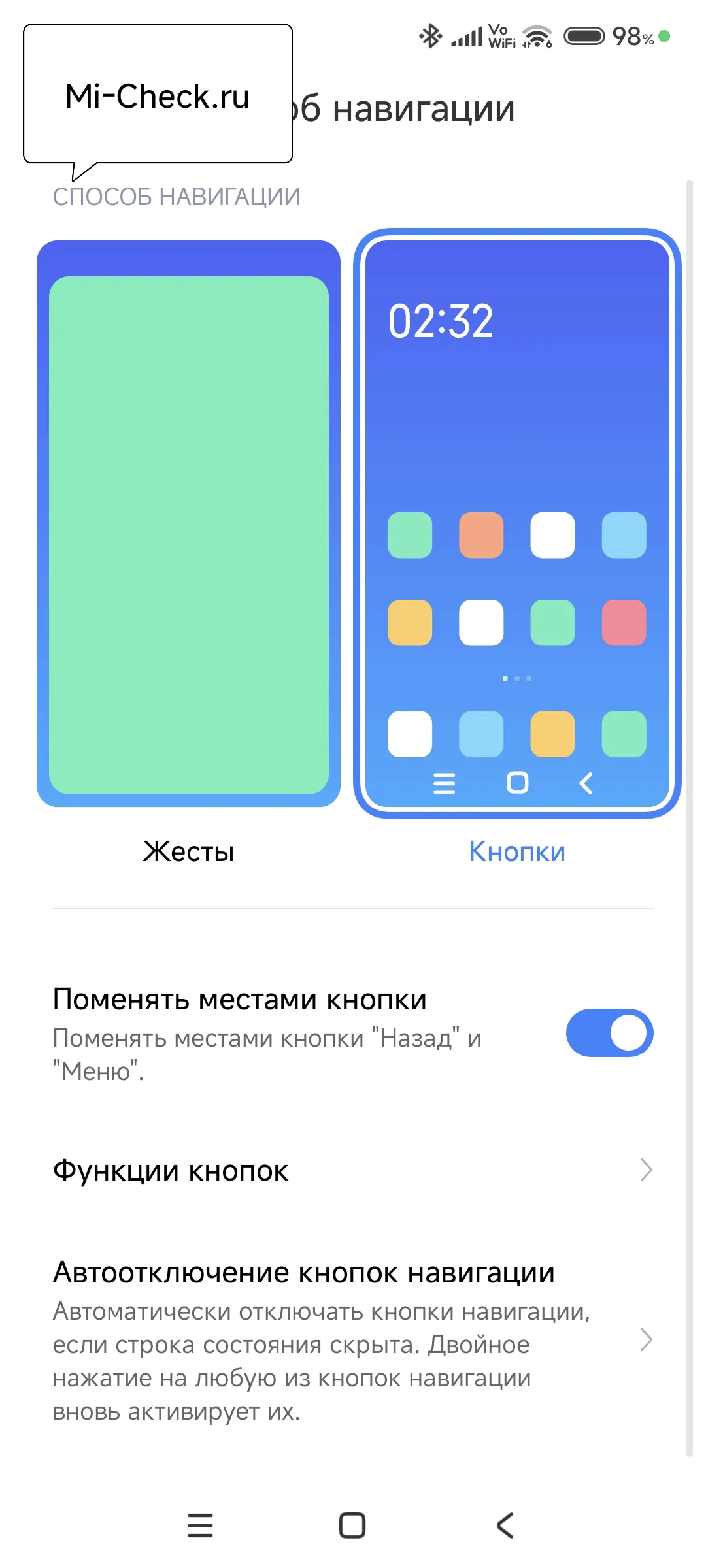
Как изменить расположение:
- В том же разделе Способ навигации под режимом «Кнопки» есть строка Поменять местами кнопки.
- Включите переключатель.
- «Назад» переместится вправо, «Меню» — влево.
Это работает только для режима с кнопками. Для жестов позиция свайпа «Назад» настраивается отдельно в разделе «Настроить жесты». Там можно выбрать, с какого края экрана удобнее смахивать.
Честно говоря, мне потребовалось три дня, чтобы привыкнуть к зеркальной схеме. Мышечная память — штука упрямая.
Настройки не помогли: исправляем системный сбой
Бывает так: настройки показывают режим «Кнопки», но панель не отображается. Или появляется на секунду и снова исчезает. Вот три проверенных решения.
Очистить кэш System Launcher
Иногда лаунчер «зависает» и не применяет новые параметры. Это частая проблема после обновления с MIUI 14 на HyperOS 1.0.


-
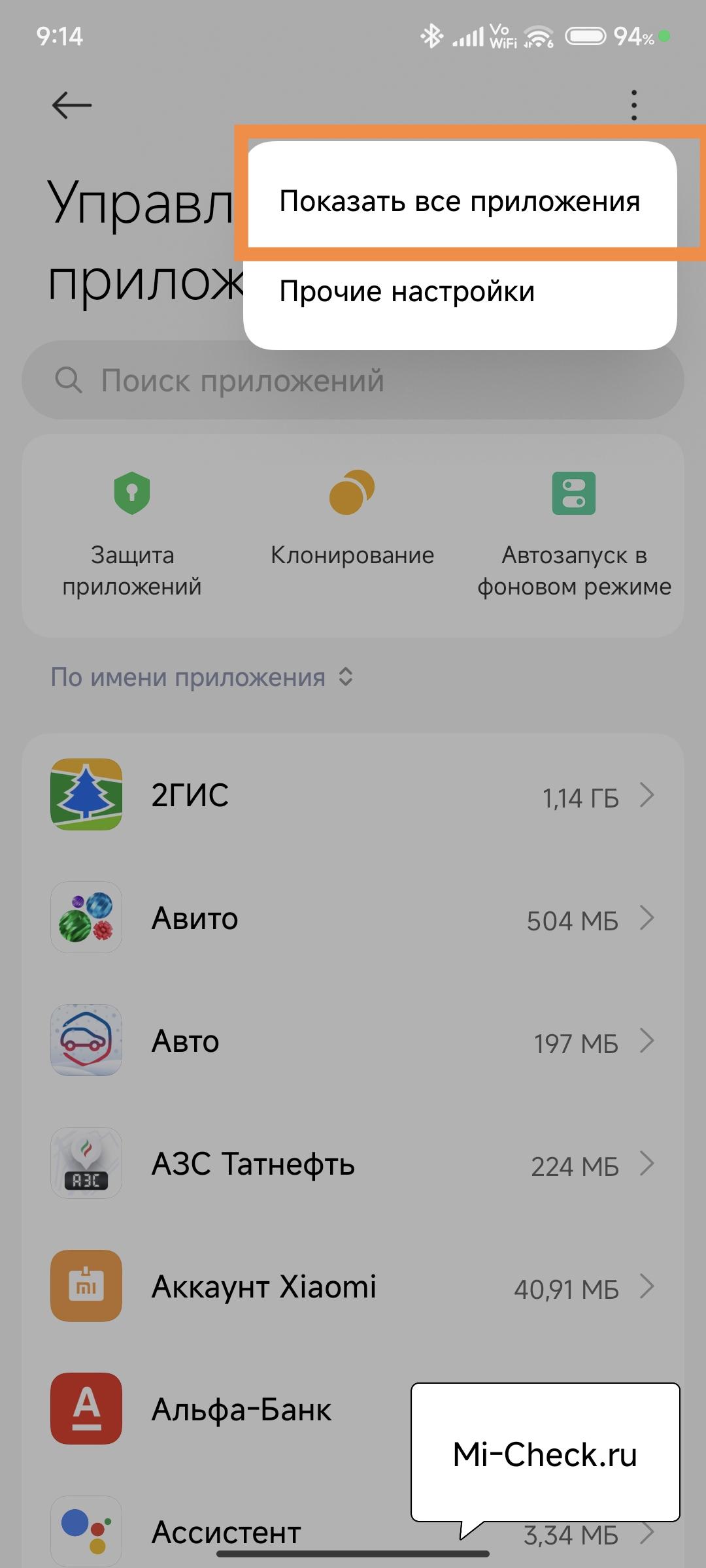
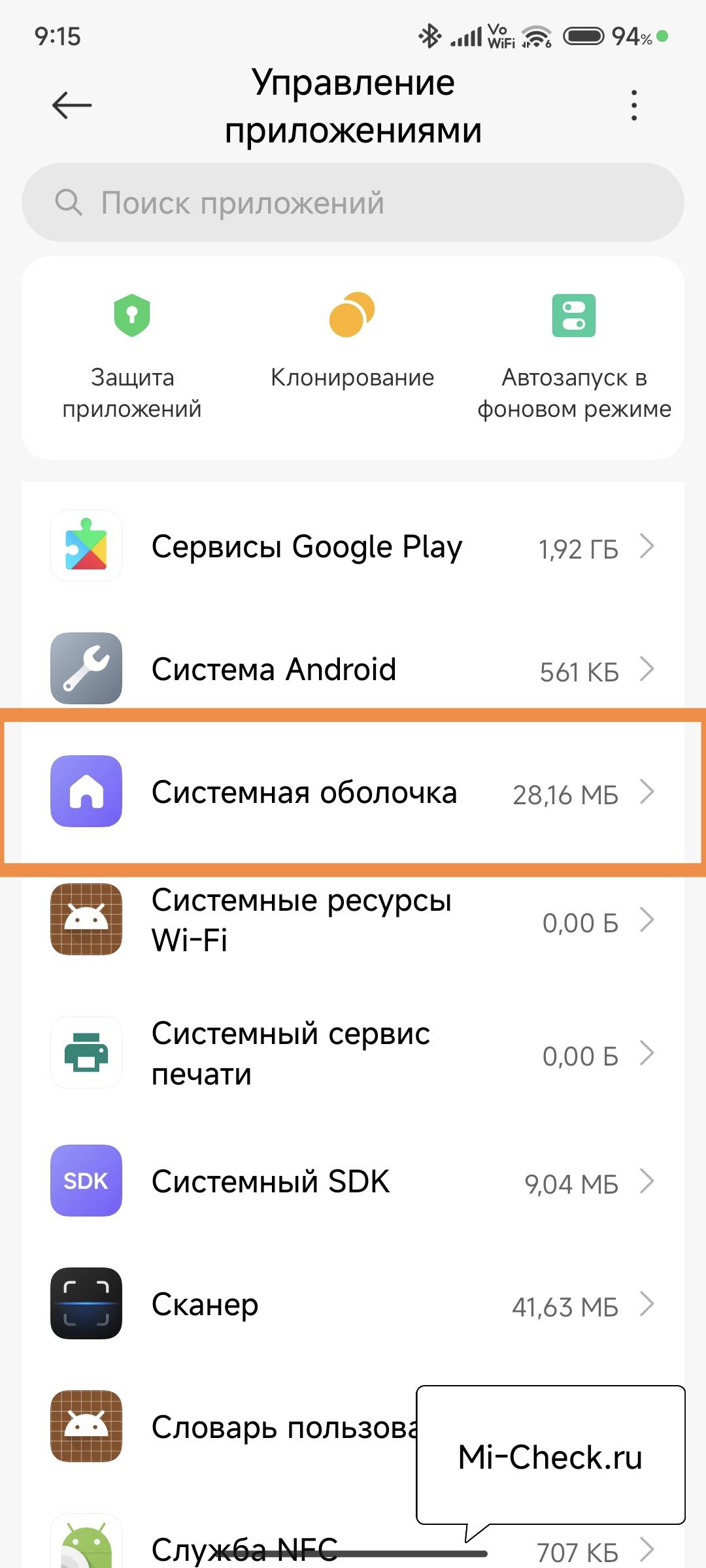
- Показать все приложения
-
- Системная оболочка
-
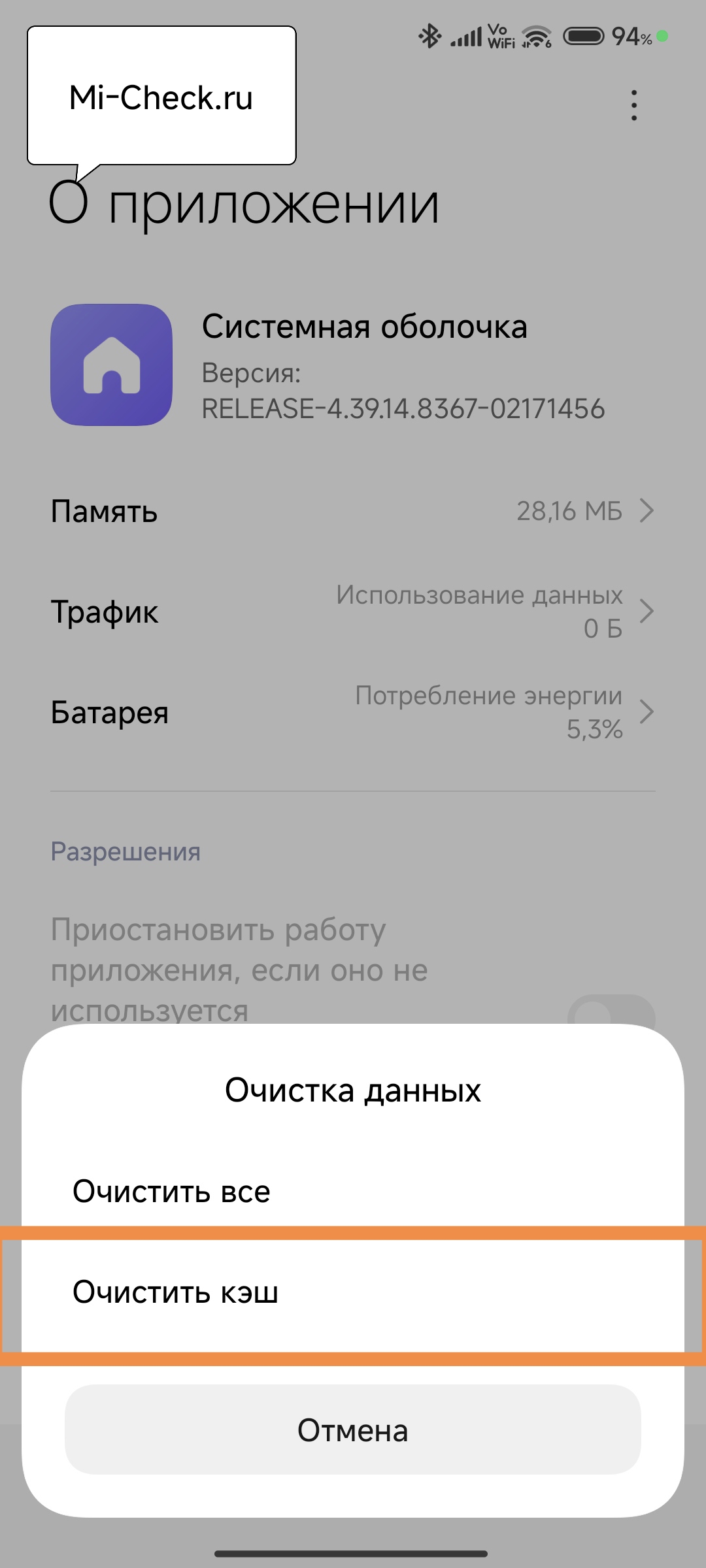
- Очистить

-
- Очистить кэш
- Зайдите в Настройки → Приложения → Все приложения.
- В правом верхнем углу нажмите три точки → Показать все приложения.
- Найдите Рабочий стол или Системная оболочка (может называться System Launcher на английском).
- Тапните Очистить → Очистить кэш.
- Перезагрузите телефон длительным нажатием кнопки питания.
После перезапуска панель должна появиться. Если нет — переходим к следующему шагу.
Сбросить тему оформления
Кастомные темы из магазина Xiaomi иногда конфликтуют с системными элементами, особенно после обновления. Тема может перекрашивать панель в прозрачный цвет или прятать её за wallpaper.
-
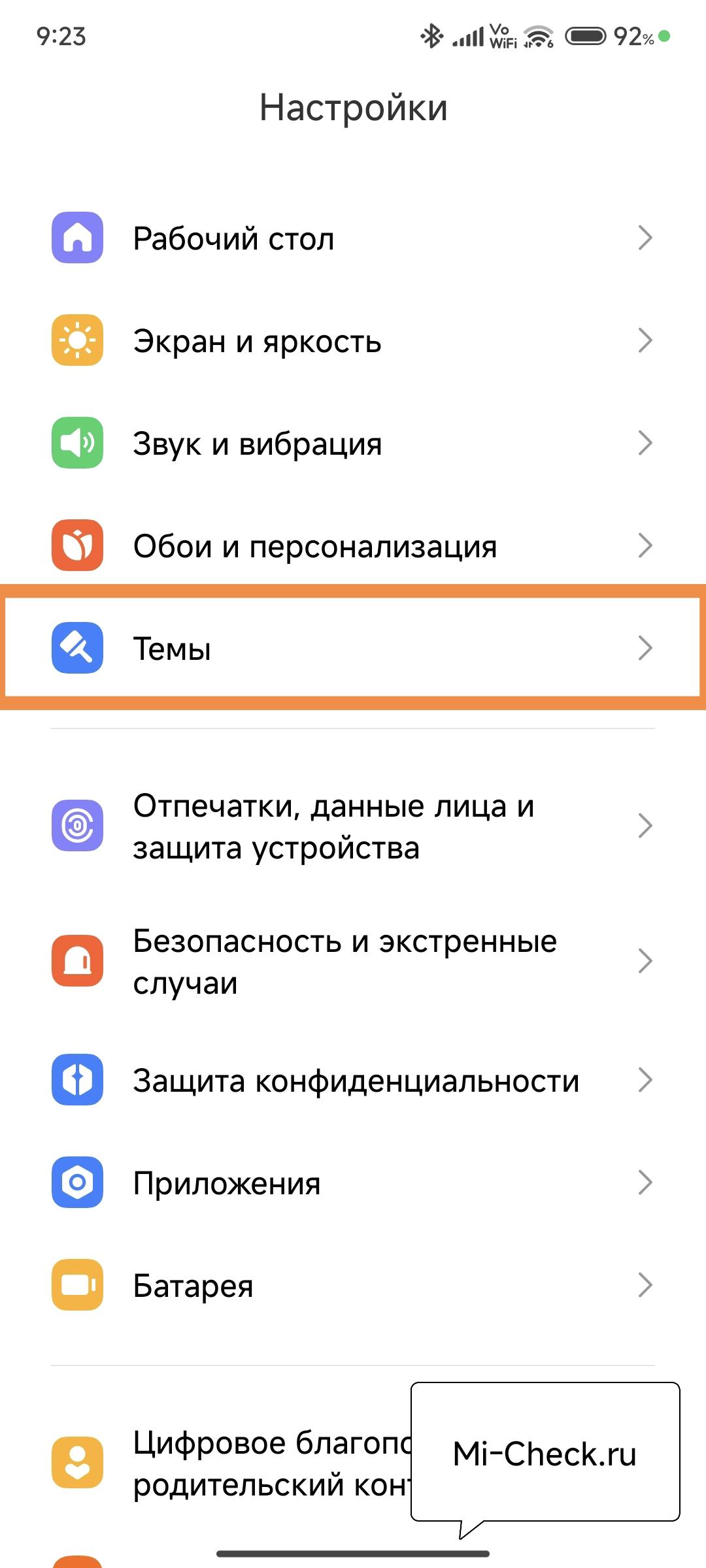
- Темы
-
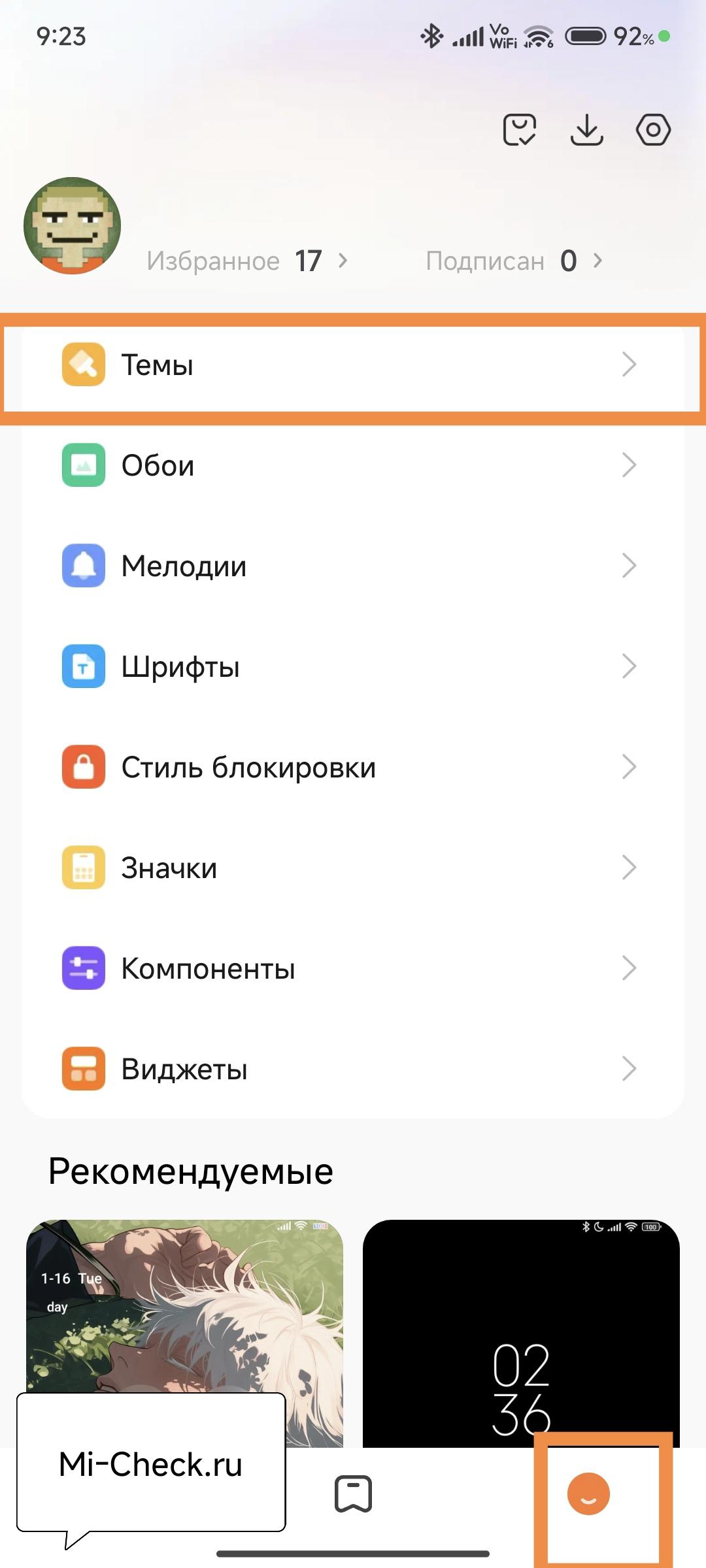
- Темы
-
- Классика
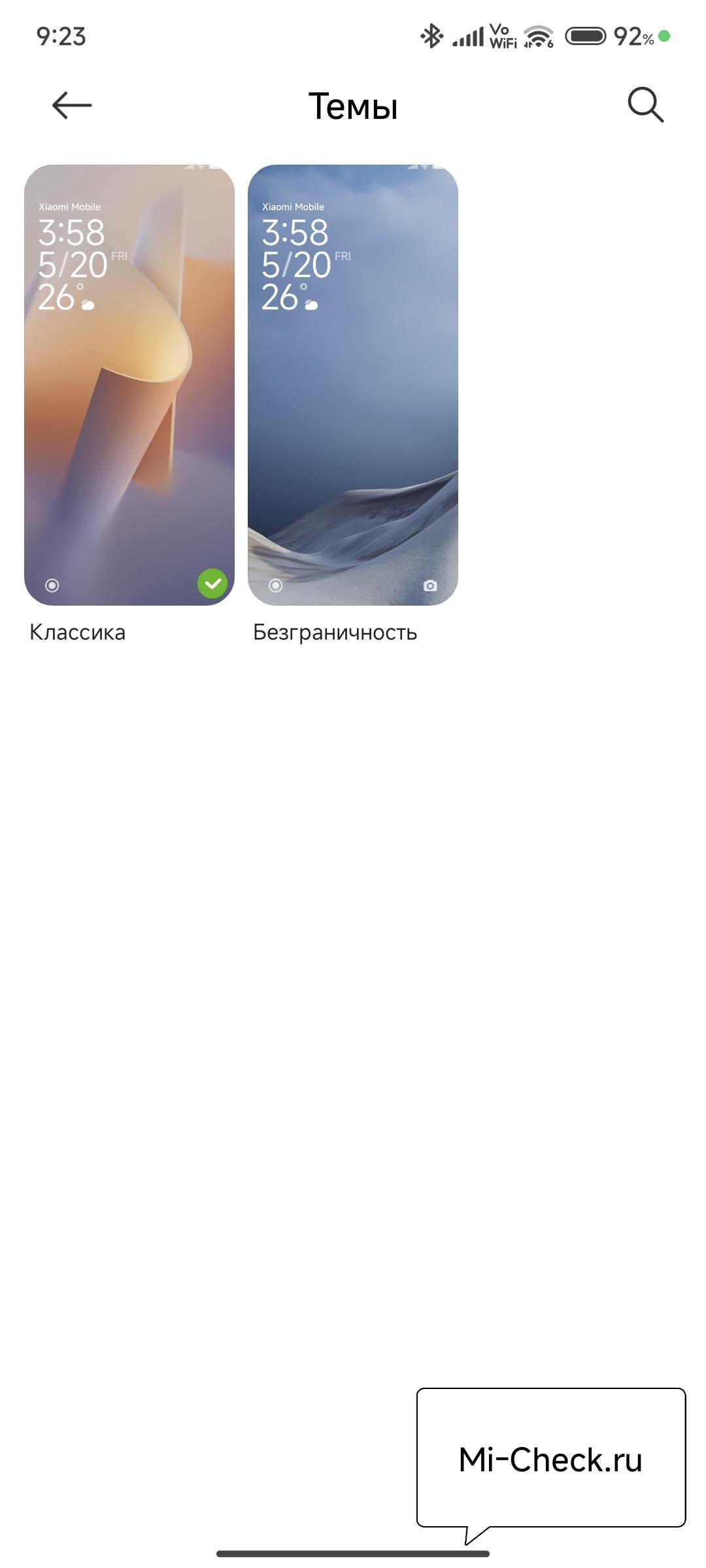
- Откройте приложение Темы (Themes).
- Внизу выберите вкладку Профиль (иконка человечка).
- Нажмите Моя тема → Системная тема по умолчанию.
- Примените её.
Это вернёт стандартный интерфейс. Если проблема была в теме, панель появится сразу. Потом можете поставить другую тему и проверить совместимость — ищите в описании темы пометку «Поддержка HyperOS 2.0».
Отключить службы Accessibility
Функции для людей с ограниченными возможностями могут перехватывать управление навигацией. Это редкий случай, но встречается.
- Настройки → Расширенные настройки → Специальные возможности.
- Убедитесь, что выключены:
- Меню специальных возможностей
- Зависание на экране
- Увеличение жестами
- Если что-то включено — отключите и перезагрузите смартфон.
Обычно эти службы включаются, если телефон настраивал кто-то другой. Или вы случайно активировали их через быстрые жесты (например, тройное нажатие на кнопку питания).
Quick Ball — альтернатива для повреждённого экрана
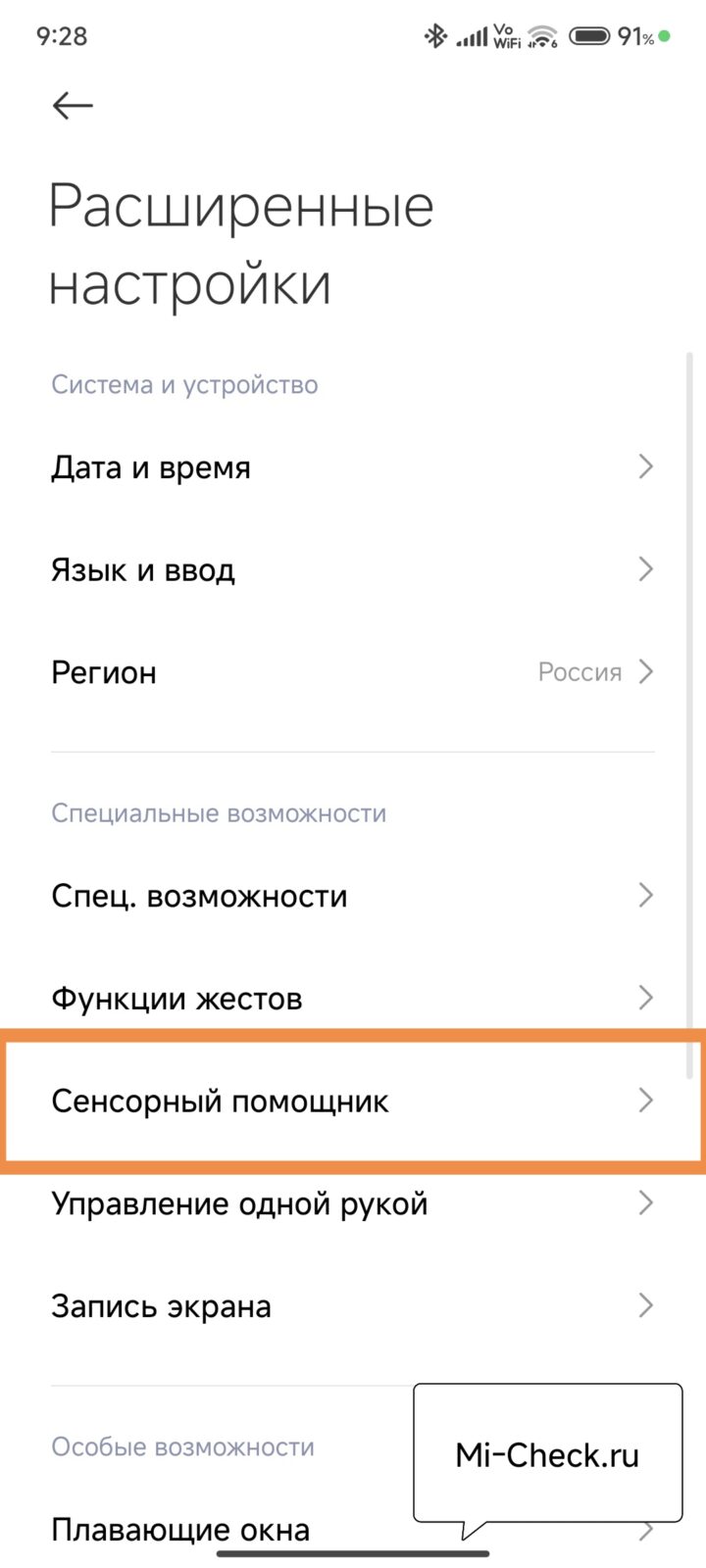
Если нижняя часть дисплея повреждена (трещина, не реагирует на касания) или вы просто хотите удобный виджет поверх всех приложений, используйте Сенсорный помощник.
-
- Расширенные настройки

-
- Сенсорный помощник
-
- Включить сенсорный помощник
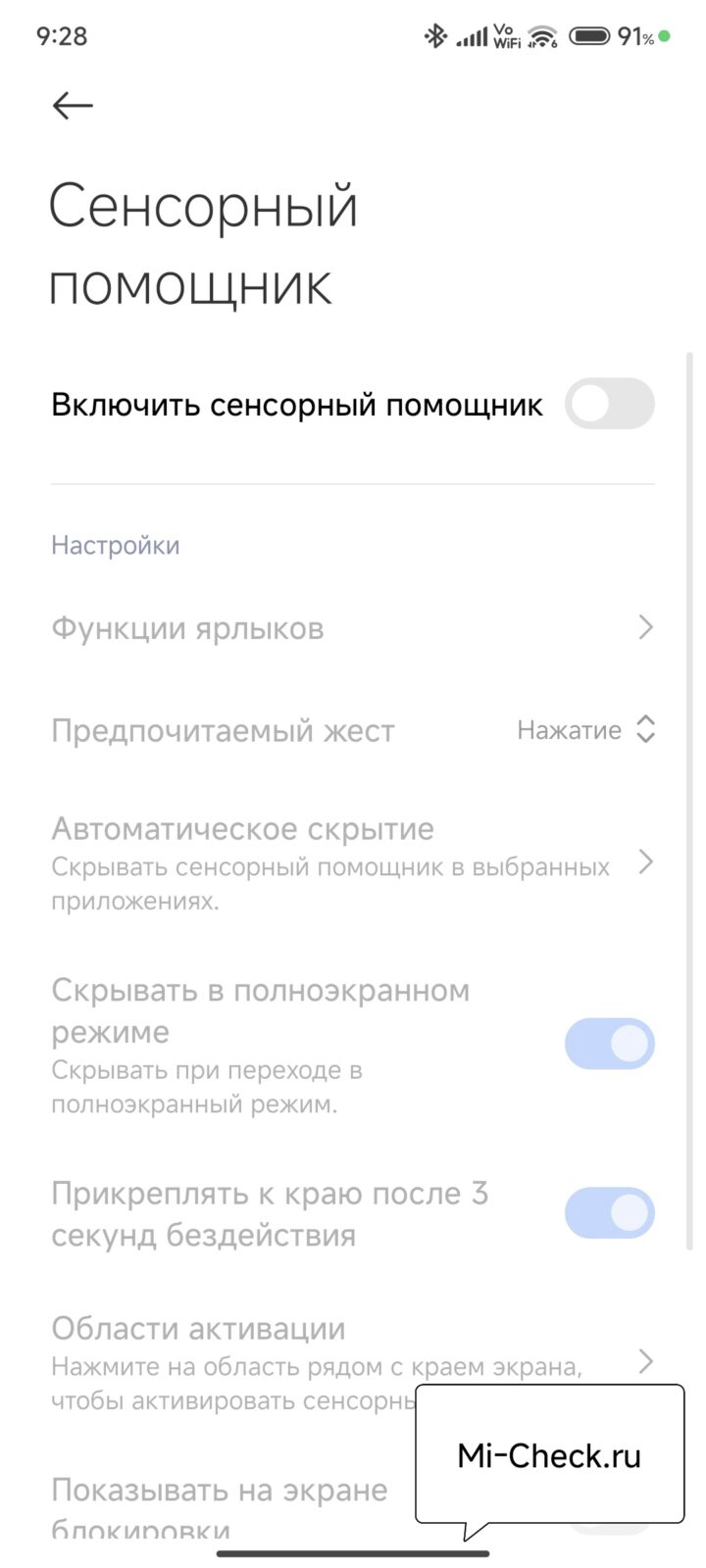
- Настройки → Расширенные настройки → Сенсорный помощник.
- Включите переключатель.
- На экране появится полупрозрачный круглый значок.
- Тапните по нему — откроется меню с кнопками «Назад», «Домой», «Блокировка», «Скриншот».
Можете перетаскивать значок в любой угол экрана. Он работает поверх всех приложений, включая игры. Удобно на больших моделях вроде Redmi Note 13 Pro+ с диагональю 6,67 дюйма — дотянуться до физических кнопок одной рукой сложно.
Минус один: Quick Ball закрывает часть контента. Если это раздражает, настройте прозрачность и размер в том же меню.
Частые вопросы
1. Почему после каждой перезагрузки панель снова пропадает?
Проверьте, не установлено ли стороннее приложение-лаунчер (Nova Launcher, Microsoft Launcher). Оно может сбрасывать настройки при запуске. Удалите его или сделайте системный лаунчер основным в Настройки → Приложения → Все приложения → Прочие настройки → Приложения по умолчанию → Рабочий стол → Системная оболочка. Ещё одна причина — приложения для «оптимизации» вроде Clean Master, которые вмешиваются в системные процессы.
2. Можно ли вернуть панель на заблокированном экране?
Нет. Панель управления появляется только на разблокированном экране. На экране блокировки доступны свайпы для разблокировки и быстрого запуска камеры.
3. Как скрыть панель в конкретных приложениях (например, YouTube или игре)?
В разделе Способы навигации → Кнопки включите опцию «Скрывать кнопки в полноэкранном режиме». Это работает автоматически для приложений, которые запускают полноэкранный режим. Для выборочного скрытия нужно стороннее приложение вроде Fluid Navigation Gestures из Google Play, но оно требует ADB-подключения к компьютеру.
4. Пропала панель на Redmi Note 11 после установки обновления MIUI 14. Настройки не помогают.
Попробуйте сброс настроек без удаления данных: Настройки → Расширенные настройки → Резервное копирование и сброс → Сброс настроек. Это не удалит фото и файлы, но вернёт системные параметры к начальным.
5. Жесты работают нормально, но я хочу и жесты, и кнопки одновременно. Возможно?
Нет. Xiaomi разрешает только один режим. Как компромисс используйте Сенсорный помощник — он добавляет плавающую кнопку с меню, не мешая жестам. Или настройте боковые свайпы в разделе «Жесты и быстрые команды».
6. Панель есть, но не реагирует на касания. В чём дело?
Причины две: защитная плёнка закрывает активную зону экрана (снимите её или переклейте аккуратнее) или сенсор внизу дисплея повреждён. Проверить это можно через инженерное меню в разделе Display.
7. После сброса до заводских настроек панель не появляется вообще.
Это известная проблема на некоторых партиях Redmi 12 и POCO C65 с HyperOS 1.0. Войдите в Recovery Mode (выключите телефон, затем зажмите «Громкость +» и «Питание»), выберите «Wipe cache partition», перезагрузитесь. Если не поможет — перепрошейте через Mi Flash Tool с компьютера.
8. Можно ли настроить виброотклик при нажатии на панель?
Да. Настройки → Звук и вибрация → Вибрация на касание. Если отключить, панель перестанет вибрировать при нажатии. Это экономит немного батареи и полезно, если вы пользуетесь телефоном в тихом месте.
9. Панель появилась, но полупрозрачная и плохо видна на светлых обоях. Как сделать ярче?
Смените тему оформления — некоторые темы делают панель полупрозрачной для эстетики.
10. Можно ли вернуть старые треугольные кнопки, как на Android 9?
Нет. HyperOS и MIUI 12+ используют только текущий дизайн (круг/квадрат/треугольник). Для ретро-стиля установите сторонний лаунчер, например Niagara Launcher с кастомизацией иконок. Но учтите, что сторонние лаунчеры могут конфликтовать с жестами Xiaomi.
11. После возврата панели телефон стал медленнее. Это связано?
Нет. Режимы с кнопками и с жестами потребляют одинаковые ресурсы. Если появились тормоза, очистите кэш приложений (Настройки → Хранилище → Очистить) и проверьте, не обновляются ли фоновые приложения. Иногда обновление системы запускает переиндексацию файлов — это занимает 10–15 минут, потом всё нормализуется.
| Симптом | Вероятная причина | Решение |
|---|---|---|
| Панель пропала после обновления | Переключение на жесты по умолчанию | Настройки → Рабочий стол → Системная навигация → Кнопки |
| Настройки показывают «Кнопки», но панели нет | Глюк лаунчера | Очистить кэш приложения «Рабочий стол» |
| Панель полупрозрачная, не видна | Конфликт с темой оформления | Сбросить на системную тему |
| Панель есть, но не реагирует | Повреждён сенсор или мешает плёнка | Тест экрана в настройках телефона |
| Пропадает после каждой перезагрузки | Сторонний лаунчер сбрасывает настройки | Удалить сторонний лаунчер или сделать системный основным |

Я Тимур, энтузиаст и практик в области мобильной техники Xiaomi. За последние годы через мои руки прошли десятки смартфонов и устройств экосистемы, которые я настраивал, перепрошивал и «лечил» от самых разных ошибок. На этом сайте я собираю свой опыт в виде подробных инструкций и разборов, чтобы вы могли быстрее и безопаснее решать проблемы со своими Xiaomi, Redmi и POCO.


