Вы, наверное, видели новости: YouTube наконец-то «научился» говорить по-русски сам. Без лишних программ и танцев с бубном. Звучит здорово. Но когда я впервые попытался включить это на своем рабочем Xiaomi 11T, то потратил минут десять, тыкая во все настройки подряд. Заветной кнопки просто не было.
Оказалось, всё немного сложнее, чем пишут в пресс-релизах. Google действительно внедряет технологию Aloud — это нейросеть, которая дублирует видео. Но работает она совсем не так, как привычный перевод в Яндексе. Давайте разбираться, как найти эту скрытую «шестеренку» и как жить, если YouTube её вам упорно не показывает.
Содержание:
- Быстрое сравнение: Натив, Яндекс или VOT?
- Как работает официальный перевод (и почему его не видно)
- Инструкция: включаем дубляж в приложении и на ПК
- Почему нет кнопки «Аудиодорожка» (и что с этим делать)
- План Б: используем нейросеть Яндекса на Xiaomi и POCO
- Для энтузиастов: скрипт VOT (Voice Over Translation)
- FAQ: ответы на частые вопросы
Быстрое сравнение: Натив, Яндекс или VOT?
Чтобы вы не тратили время, сразу разложим варианты по полочкам. Это поможет понять, какой способ подойдет именно вашему смартфону Xiaomi.
| Способ | Где работает | Плюсы | Минусы |
| Нативный (YouTube) | Приложение, ТВ, ПК | Идеальный голос, эмоции, нет задержек | Доступен на <5% видео (зависит от автора) |
| Яндекс Браузер | Браузер на Android/ПК | Переводит вообще всё, два голоса (М/Ж) | Нужен отдельный браузер, небольшая задержка |
| VOT (Скрипт) | ПК (Chrome), Android | Гибкие настройки громкости, бесплатно | Сложно установить новичку (нужен Tampermonkey) |
Как работает официальный перевод (и почему его не видно)
Главное отличие нативной функции: это не автоматический перевод любого ролика «на лету». Это заранее созданная аудиодорожка.
Автор канала (например, MrBeast или Marques Brownlee) должен сам нажать кнопку в своей творческой студии, сгенерировать перевод через ИИ или загрузить файл от живых дикторов. Если блогер этого не сделал — никакой магии не будет. Именно поэтому на видео с котятами или старых гайдах по обновлению HyperOS вы эту функцию вряд ли найдете. Пока что она есть в основном у гигантов.
Инструкция: включаем дубляж в приложении и на ПК
Если автор всё-таки добавил дорожку, включить её — дело пары секунд. Алгоритм одинаковый и для компьютера, и для приложения на телефоне.


- Откройте видео.
- Нажмите на значок «Настройки» (шестеренка в углу плеера).
- Найдите пункт «Звуковая дорожка».
- В выпадающем списке выберите «Русский».
Звук переключится мгновенно. Оригинальная английская речь исчезнет, останется только чистый дубляж.
Важно: Если пункта «Аудиодорожка» в меню нет, значит, для этого конкретного ролика перевод недоступен физически. Смена региона аккаунта или включение VPN тут не помогут.
Почему нет кнопки «Аудиодорожка» (и что с этим делать)
Честно говоря, это раздражает. Вы находите крутой обзор на новую фишку Android 16, но ничего не понимаете, а нативной кнопки нет. Google не торопится раскатывать AI dubbing на всех авторов.
Но мы же на Android сидим не для того, чтобы терпеть ограничения, верно? Если смена звуковой дорожки youtube не работает или отсутствует, нам нужны надежные альтернативы. Есть два пути: простой (для всех) и продвинутый (для тех, кто не боится слова «скрипт»).
План Б: используем нейросеть Яндекса на Xiaomi и POCO
Это по-прежнему лучший способ получить автоматический перевод видео youtube в России. Нейросеть Яндекса переводит любой контент, где есть внятная речь, даже прямые эфиры (хотя и с небольшой задержкой).
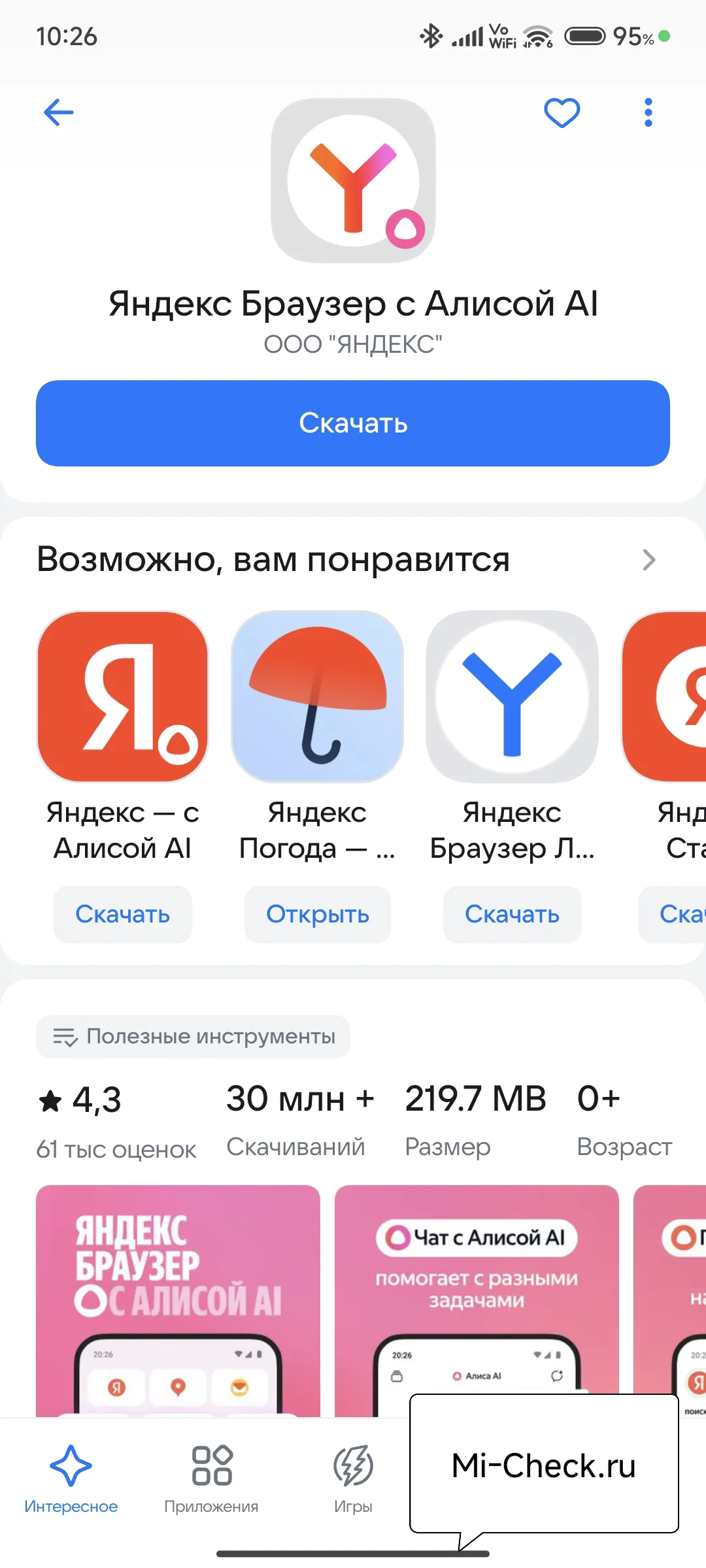
Как настроить это удобно на Xiaomi:
- Скачайте Яндекс Браузер (если вдруг удалили).
- Зайдите в видео на YouTube именно через браузер (не через приложение!).
- На экране появится большая кнопка «Перевести видео». Жмите.


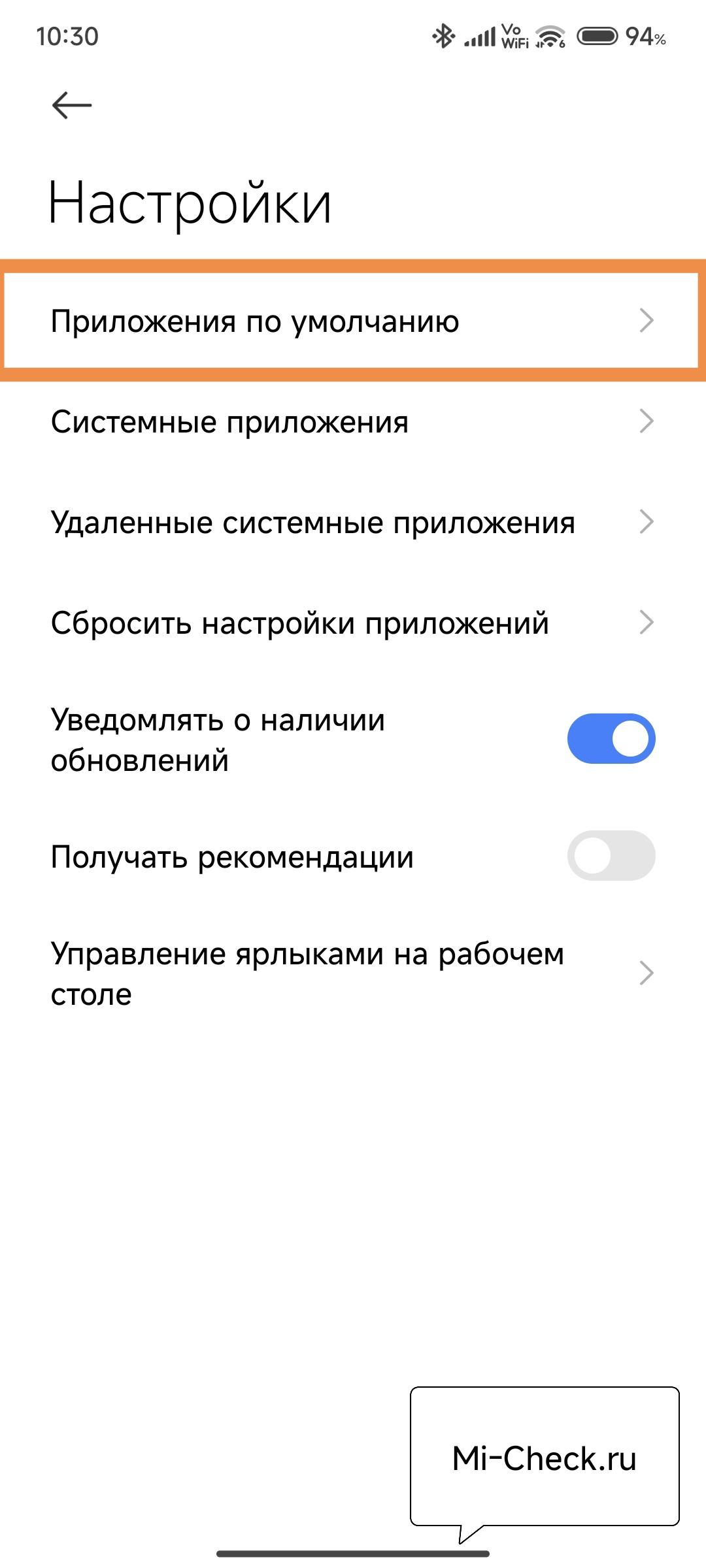
Чтобы каждый раз не лезть в браузер вручную, можно сделать финт. Зайдите в настройки телефона: Приложения —> Все приложения —> Три точки —> Приложения по умолчанию. Поставьте Яндекс основным браузером. Теперь ссылки на видео из Telegram будут открываться сразу там, и перевод будет под рукой.
Для энтузиастов: скрипт VOT (Voice Over Translation)
Если вы смотрите YouTube на ПК и не хотите менять Chrome на Яндекс, есть крутой опенсорсный проект Voice Over Translation (VOT).
Это расширение, которое «вытаскивает» перевод Яндекса и встраивает его прямо в нативный плеер YouTube.
- Работает стабильно.
- Позволяет регулировать громкость перевода относительно оригинала (чего нет в нативе).
- Полностью бесплатно.
Устанавливается оно обычно через менеджер скриптов Tampermonkey или как отдельное расширение из магазина. Для Android (если вы не хотите Яндекс Браузер) придется повозиться: нужен браузер с поддержкой плагинов, например, Kiwi Browser или Firefox Nightly. Но результат того стоит — вы получаете перевод везде, не привязываясь к экосистеме одной компании.
FAQ: ответы на частые вопросы
Мы собрали самые популярные вопросы пользователей о новой функции перевода.
В: Можно ли включить перевод, если автор его не добавил? В: Сколько стоит функция перевода? В: Как включить перевод видео на YouTube на телевизоре? | В: Почему перевод звучит как робот? В: Работает ли это на айфоне? В: Есть ли список каналов с переводом? |
Если у вас возникли проблемы с воспроизведением или звуком, проверьте, не включен ли у вас режим “Не беспокоить”.

Я Тимур, энтузиаст и практик в области мобильной техники Xiaomi. За последние годы через мои руки прошли десятки смартфонов и устройств экосистемы, которые я настраивал, перепрошивал и «лечил» от самых разных ошибок. На этом сайте я собираю свой опыт в виде подробных инструкций и разборов, чтобы вы могли быстрее и безопаснее решать проблемы со своими Xiaomi, Redmi и POCO.
-
 Быстро разряжается батарея HyperOS на Xiaomi (Redmi): как исправить разрядку, вернуть оптимизацию
 - Автозапуск приложений на Xiaomi (Redmi) под Android: как добавить, отключить и настроить
- Как оптимизировать приложение после установки на Xiaomi (Redmi), чтобы оно не тратило батарею и интернет трафик
Похожие записи


