Хотите закрепить значки на экране Xiaomi? Это займёт пару минут. Мы покажем, как заблокировать расположение иконок, настроить главный экран и защитить ярлыки приложений от случайного перемещения в MIUI и новой HyperOS. Работает на всех моделях.
Честно говоря, эта функция спасает нервы. Особенно если вы привыкли к определённому порядку иконок.
Содержание:
Зачем блокировать расположение иконок
Знакомая ситуация: после обновления или случайного касания иконки приложений меняют место. Вы открываете телефон, а всё не там, где было. Раздражает.
Функция защиты от изменений решает эту проблему. Вот что она даёт:
- Защищает от случайного изменения ярлыков
- Сохраняет вашу персональную структуру рабочего стола
- Предотвращает изменения после обновления системы
- Удобно для детей и пожилых пользователей
Кстати, многие пользователи узнают об этой функции только после того, как случайно переместили половину иконок. Мы тоже так начинали.
Способ 1: Настройки главного экрана
Это основной метод для всех современных смартфонов Xiaomi, включая Redmi и POCO. Работает стабильно.
Для MIUI 12-14

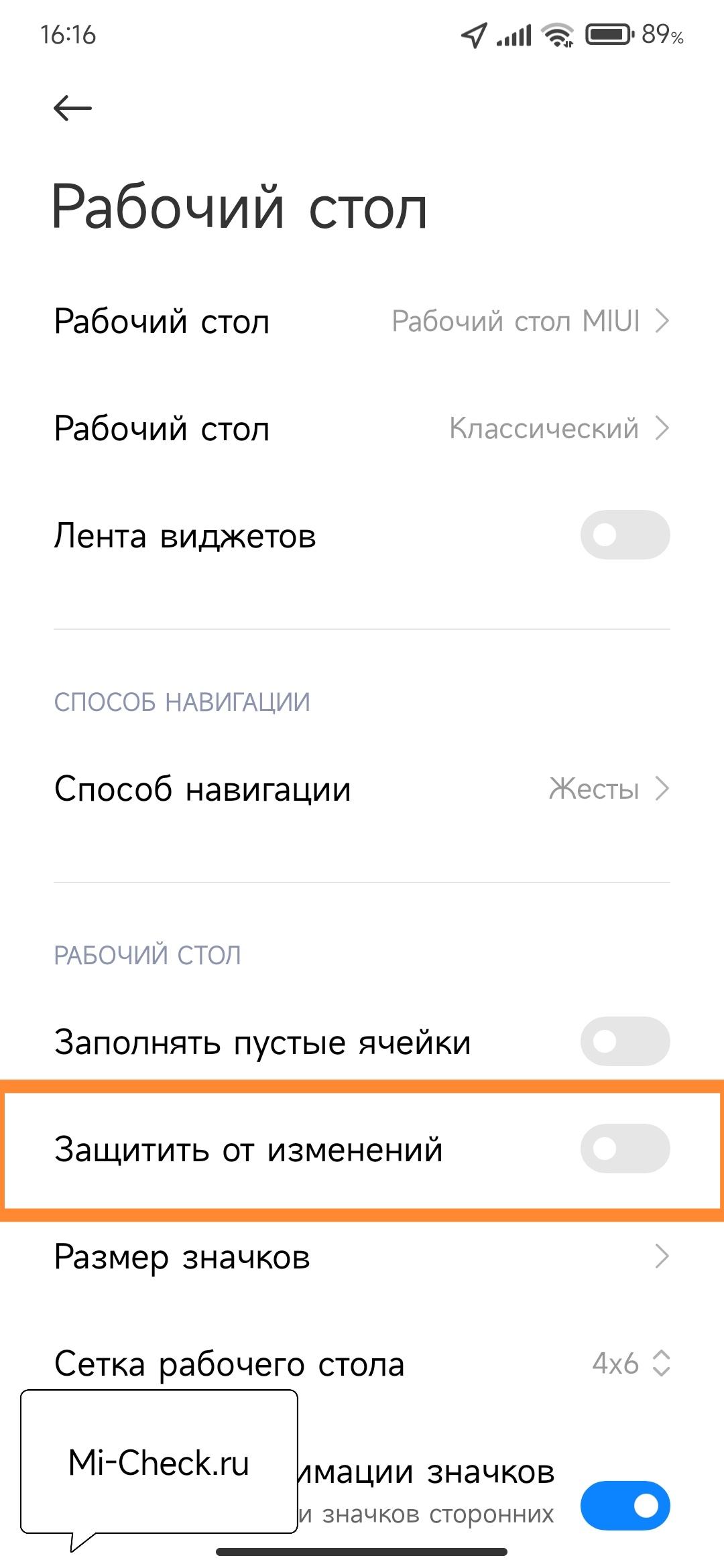
- Откройте приложение «Настройки» на вашем телефоне
- Прокрутите вниз и найдите раздел «Рабочий стол»
- В нижней части экрана найдите переключатель «Защитить от изменений»
- Включите эту функцию, переместив ползунок в активное положение
После включения вы не сможете перемещать иконки обычным способом. Для внесения изменений потребуется снова отключить блокировку.
Для HyperOS 1.0+
В новой оболочке путь немного отличается. Xiaomi изменили структуру меню.
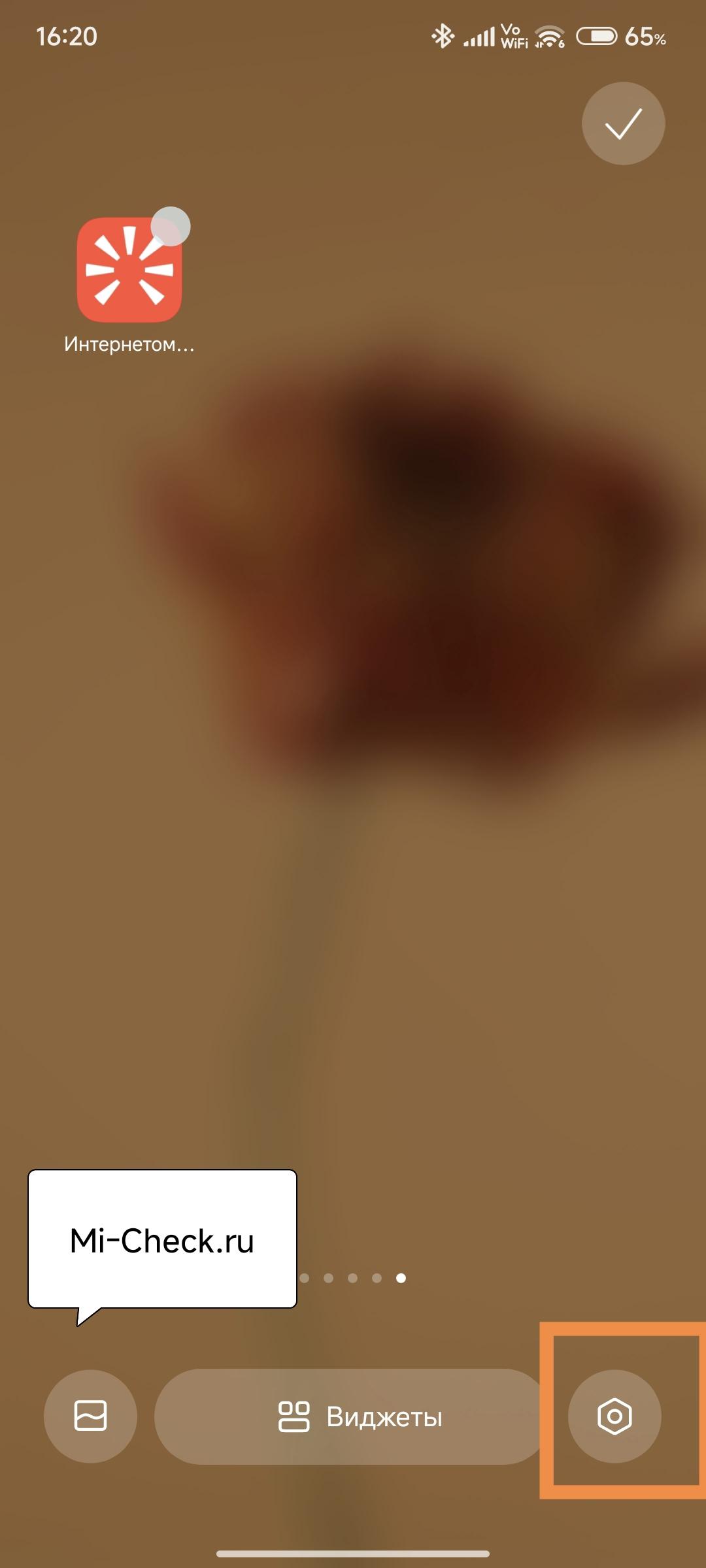
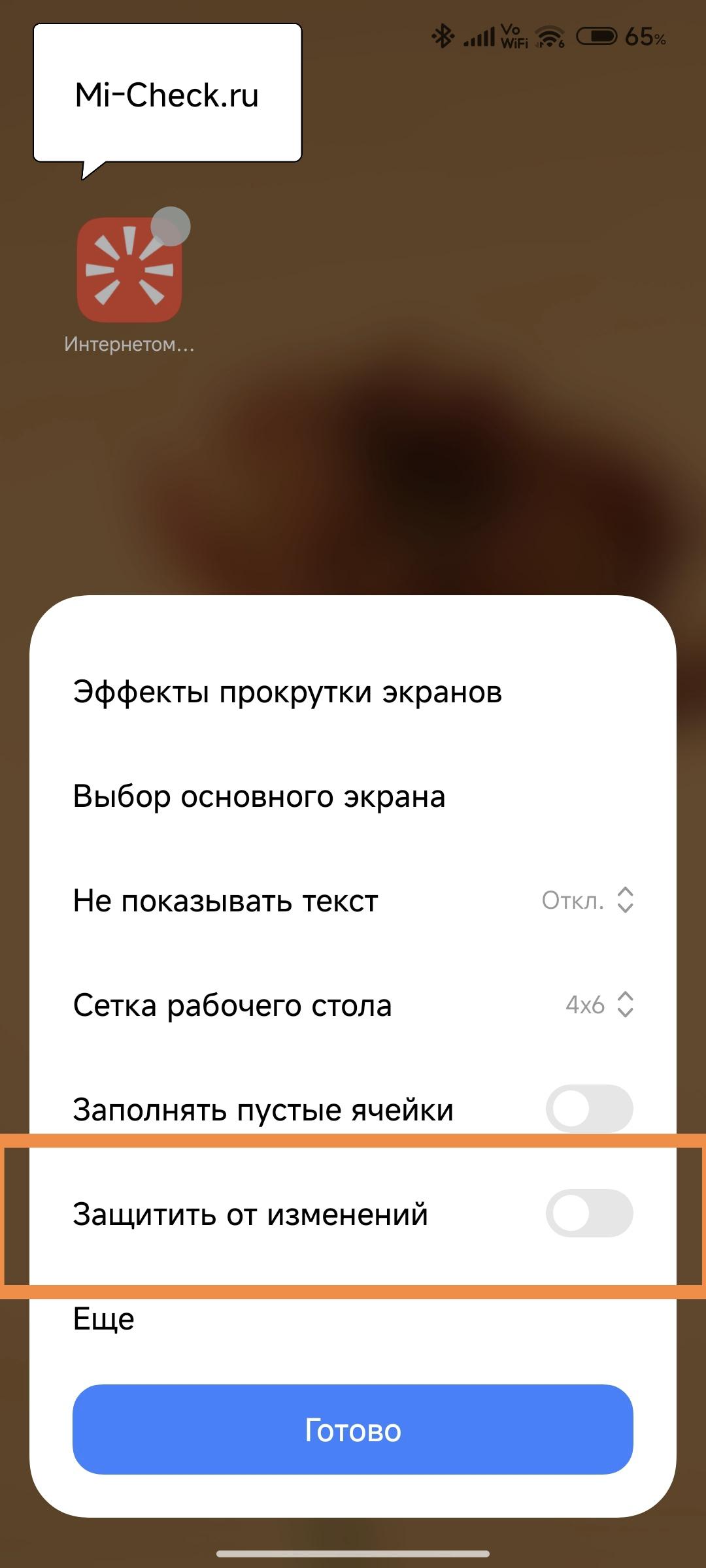
- Зажмите пустое место на рабочем столе
- Нажмите на иконку «Настройки» в нижней части экрана
- Найдите пункт «Защитить от изменений»
- Активируйте переключатель
В HyperOS 2.2 также доступна настройка ярлыков через меню блокировки экрана. Удобно, если честно.
Способ 2: Закрепление в оперативной памяти
Этот метод подходит, если вы хотите зафиксировать приложение в фоне. Чтобы система не закрывала его.
Как закрепить приложение через «Безопасность»


- Откройте «Недавние приложения»
- Нажмите на шестерёнку в правом верхнем углу у макета соответствующей программы
- Выберите иконку «Замочек»
- Программа закреплена в оперативной памяти
Эта функция полезна для мессенджеров, навигации и других важных приложений, которые должны работать постоянно. Например, Telegram или Яндекс.Навигатор.
Однако есть нюанс: закрепление в ОЗУ не защищает от перемещения иконок. Это разные функции. Не путайте.
Дополнительные настройки рабочего стола
Изменение сетки иконок
Вы можете настроить количество ярлыков на экране. Больше или меньше — как удобнее. Подробности в статье про размер иконок Xiaomi.
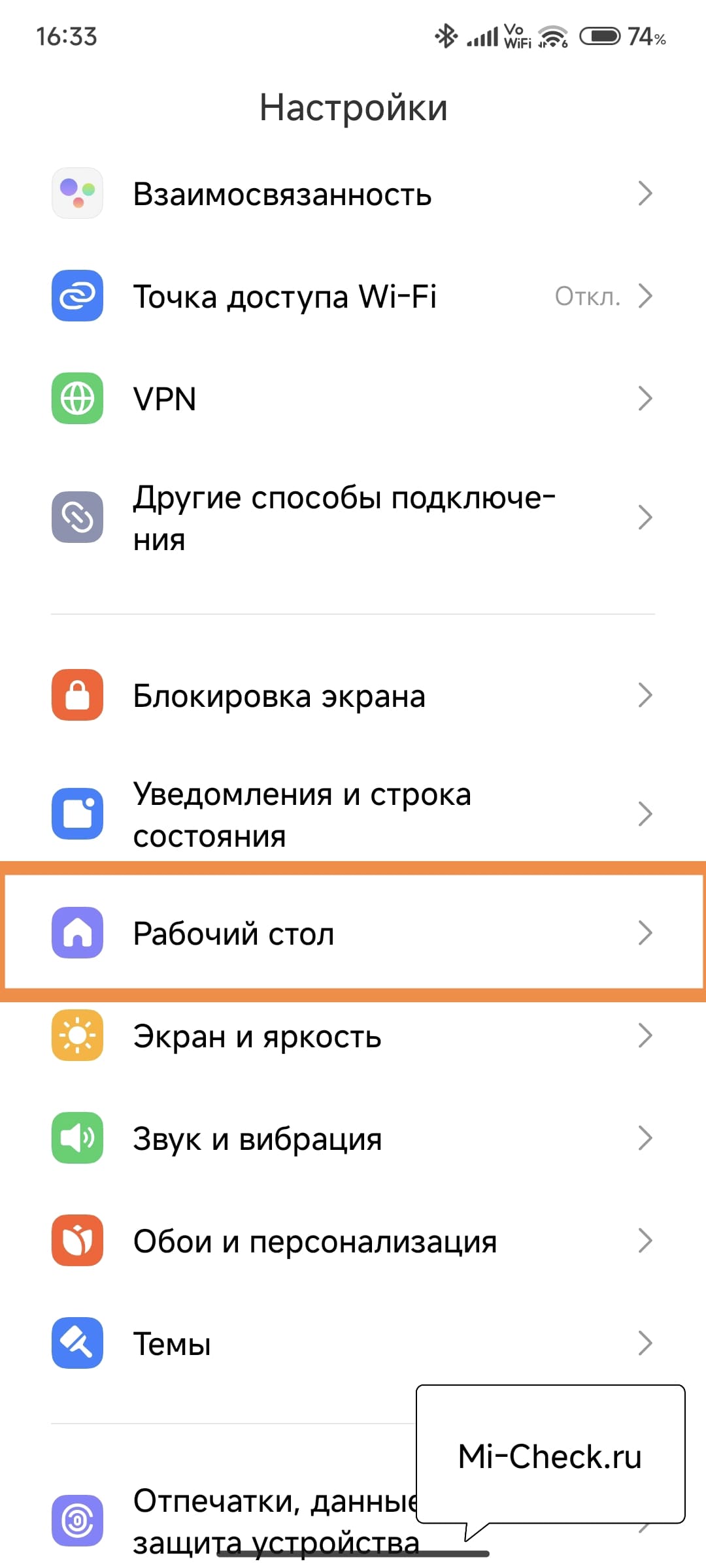
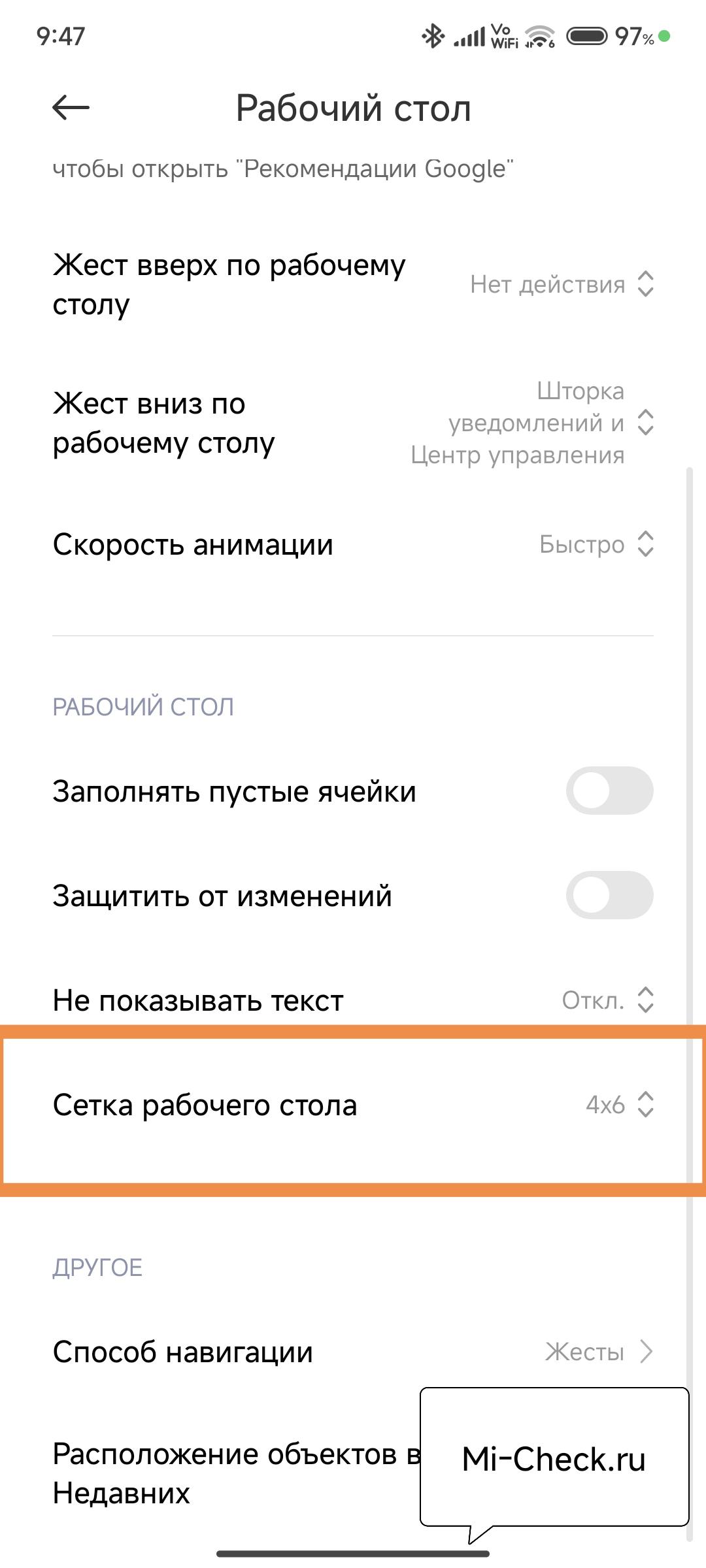
- Войдите в «Настройки» – «Рабочий стол»
- Найдите пункт «Сетка»
- Выберите конфигурацию (например, 4×6 или 5×6)
Частые проблемы и решение
| Проблема | Решение |
|---|---|
| Пункт «Главный экран» не находится | Используйте поиск в настройках |
| Переключатель неактивен | Обновите систему до последней версии |
| Иконки всё равно перемещаются | Проверьте, не включён ли режим простого интерфейса |
| Настройки сбрасываются | Сделайте резервную копию перед сбросом |
После сброса настройки пропадают
Если вы сделали сброс до заводских настроек, все конфигурации вернутся к исходным. Это логично, но неприятно.
Рекомендуем сделать следующее:
- Сделать резервную копию перед сбросом
- Использовать аккаунт Mi Cloud для синхронизации
- Запомнить свою схему расположения ярлыков
Или просто сфотографируйте экран перед сбросом. Мы так делаем.
Сравнение версий оболочки
| Функция | MIUI 12 | MIUI 14 | HyperOS 2.0 |
|---|---|---|---|
| Блокировка макета | ✅ | ✅ | ✅ |
| Настройка сетки | ✅ | ✅ | ✅ |
| Закрепление в ОЗУ | ✅ | ✅ | ✅ |
| Кастомизация ярлыков | ⚠️ | ✅ | ✅ |
| Настройки в HyperOS | ❌ | ❌ | ✅ подробнее |
Как видите, новые версии дают больше возможностей. Однако базовая функция блокировки работает везде одинаково.
Вопросы и ответы
Можно ли закрепить отдельные иконки, а не весь макет?
Нет, блокировка работает для всего главного экрана. Для отдельных приложений используйте закрепление в оперативной памяти.
Сбрасывается ли блокировка после обновления системы?
Обычно настройки сохраняются, но рекомендуется проверить после крупного обновления MIUI или HyperOS. Бывали случаи сброса.
Как временно отключить блокировку для перемещения иконок?
Зайдите в Настройки → Рабочий стол и выключите переключатель «Защитить от изменений». Всё просто.
Работает ли эта функция на Redmi и POCO?
Да, все устройства с оболочкой MIUI или HyperOS поддерживают блокировку макета. Разницы нет.
Почему иконки всё равно перемещаются после блокировки?
Проверьте, не включён ли режим простого интерфейса или сторонний лаунчер. Они могут игнорировать системные настройки.
Можно ли закрепить виджеты вместе с иконками?
Да, блокировка макета защищает и виджеты от случайного перемещения на рабочем столе.
Заключение
Теперь вы знаете, как закрепить значки на экране Xiaomi разными способами. Используйте блокировку макета для защиты от случайных изменений и закрепление в памяти для важных приложений.

Я Тимур, энтузиаст и практик в области мобильной техники Xiaomi. За последние годы через мои руки прошли десятки смартфонов и устройств экосистемы, которые я настраивал, перепрошивал и «лечил» от самых разных ошибок. На этом сайте я собираю свой опыт в виде подробных инструкций и разборов, чтобы вы могли быстрее и безопаснее решать проблемы со своими Xiaomi, Redmi и POCO.


