Пошаговая инструкция поможет войти в мессенджер MAX на телефоне и компьютере в 2026 году. Разбираем авторизацию через приложение и веб-версию web.max.ru, вход по QR-коду, регистрацию по номеру телефона. Руководство для владельцев Xiaomi, Redmi, POCO с решениями частых ошибок при получении SMS-кода.
Оглавление:
Что понадобится для входа в MAX
Мессенджер MAX появился в России весной 2025 года. Разработчик — компания VK. С сентября приложение обязательно для предустановки на новые смартфоны.
Но если у вас старый телефон или вы просто не нашли иконку, придётся разбираться самостоятельно. Ничего сложного там нет.
Главное — вам понадобится действующий номер телефона. Поддерживаются российские номера и некоторые страны СНГ. Без этого зарегистрироваться не получится.
Требования к номеру телефона и устройству
| Параметр | Требование | Примечание |
|---|---|---|
| Номер телефона | +7 (Россия) или СНГ | Виртуальные номера не всегда работают |
| Android | Версия 8.0 и выше | Все Xiaomi, Redmi, POCO подходят |
| iOS | Версия 14 и выше | iPhone 6s и новее |
| Интернет | Мобильный или Wi-Fi | Для получения SMS-кода |
Проверьте эти требования перед началом. Иначе потратите время впустую.
Где скачать официальное приложение
Откройте RuStore или официальный сайт download.max.ru. В MIUI и HyperOS иногда встречается встроенный каталог приложений — проверьте и его.
Важный момент. Не скачивайте приложение со сторонних сайтов. Были случаи, когда под видом мессенджера распространяли вредоносные версии. Особенно на форумах и в телеграм-каналах.
Запустите установку. Разрешите доступ к контактам и уведомлениям — без этого часть функций не заработает. Подробнее о установке приложений на Xiaomi читайте в отдельном материале.
Вход через мобильное приложение
Начнём с самого простого варианта. Если у вас смартфон Xiaomi, Redmi или POCO, скорее всего приложение уже установлено. Проверьте главный экран или папку «Сервисы».
Кстати, я проверял на своём Xiaomi — приложение уже стояло в базовой прошивке HyperOS. Видимо, Xiaomi договорились с разработчиками заранее.
Установка на Android (Xiaomi, Redmi, POCO)
-

- Поиск Max в RuStore

-
- Max


Откройте магазин приложений и найдите MAX по поиску. Нажмите «Установить» и дождитесь завершения. Процесс занимает 1–2 минуты в зависимости от скорости интернета.
На устройствах с HyperOS может появиться запрос на разрешение установки из неизвестных источников. Это нормально. Подтвердите разрешение и продолжите.
После установки иконка появится на главном экране. Иногда нужно перезагрузить телефон — такое бывает на старых версиях Android.
Регистрация по номеру телефона


- Откройте приложение
- Введите номер в формате +7
- Дождитесь SMS с кодом
- Введите 6-значное подтверждение
Всё. Аккаунт создан. Теперь можно настроить профиль и добавить контакты.
Процесс занимает 2–3 минуты. Но если SMS задерживается, придётся подождать или запросить код повторно.
Подтверждение кодом из SMS
Код действует 5 минут. Если не успели ввести — запросите новый. Больше трёх попыток подряд делать не стоит, система может временно заблокировать отправку.
Иногда код приходит не сразу. На моей практике задержка достигала 5–10 минут. Особенно в вечернее время, когда нагрузка на серверы выше.
Веб-версия на компьютере
Не всегда удобно пользоваться телефоном. Для работы за компьютером есть веб-версия на web.max.ru. Функционал почти не отличается от приложения.
Авторизация через web.max.ru
Просто введите адрес в строке браузера. Подойдёт Chrome, Яндекс.Браузер, Firefox или любой другой. Специальных требований нет.
Но есть нюанс. Для первого входа всё равно понадобится телефон. Веб-версия не работает без привязанного мобильного аккаунта.
Сканирование QR-кода с телефона
Это основной способ авторизации на компьютере.


- Откройте web.max.ru на ПК
- На экране появится QR-код
- В приложении на телефоне нажмите «Профиль» → «Устройства» → «Войти по QR-коду»
- Наведите камеру на код
- Подтвердите вход на телефоне
Готово. Сессия синхронизируется, и вы получите доступ к переписке на компьютере.
Кстати, сканировать нужно быстро. Код обновляется каждые 30 секунд. Если не успели — страница перезагрузится автоматически.
Проблемы с браузером и решения
Иногда веб-версия не загружается корректно. Чаще всего виноваты расширения браузера.
Проверьте настройки и отключите блокировщики рекламы на время входа. AdBlock и аналоги могут блокировать скрипты авторизации.
Также стоит очистить кеш браузера. Накопленные данные иногда мешают корректной загрузке страницы.
Десктопное приложение Windows и macOS
Веб-версия удобна, но отдельное приложение работает стабильнее. Особенно если вы постоянно сидите за компьютером.
Официальная загрузка и установка
Для Windows — только с официального сайта. Ссылка есть на главной странице max.ru. Для macOS пока только веб-версия, нативного приложения нет.
Не рекомендую качать с торрентов или файлообменников. Рискуете получить модифицированную версию с закладками.
Запустите установщик и следуйте инструкциям. Процесс стандартный, как для любой другой программы.
Синхронизация с мобильным аккаунтом

После установки запустите приложение. Появится тот же экран с QR-кодом. Сканируйте телефоном — и все чаты подтянутся автоматически.
История переписки хранится в облаке. Так что ничего не потеряется при смене устройства. Однако некоторые настройки придётся переносить вручную.
Сравнение: веб-версия или приложение?
Многие спрашивают, что лучше использовать. Зависит от ваших задач.
| Функция | Веб-версия | Приложение |
|---|---|---|
| Установка | Не требуется | Требуется |
| Уведомления | Ограниченные | Полные |
| Работа офлайн | Нет | Частично |
| Синхронизация | Мгновенная | Мгновенная |
| Звонки | Да | Да |
| Файлы до 2 ГБ | Да | Да |
Для постоянной работы лучше приложение. Для разовых задач хватит веб-версии.
Однако есть исключение. Если вы работаете на чужом компьютере, веб-версия безопаснее. Не останется следов в системе.
Ошибки при входе и способы решения
Без проблем не обходится. Особенно в первые месяцы после запуска сервиса. Разберём типичные ситуации.
SMS не приходит — что делать
Самая частая проблема. Причин может быть несколько.
- Перегрузка серверов в часы пик
- Проблемы у мобильного оператора
- Номер ранее использовался в сервисе
- Включена блокировка спама на телефоне
Что делать? Подождите 5–10 минут и запросите код повторно. Если не помогло — попробуйте войти через веб-версию или обратитесь в поддержку.
На устройствах Xiaomi проверьте настройки блокировки. В MIUI есть встроенный фильтр сообщений, который иногда скрывает служебные SMS. Настройте уведомления на Xiaomi правильно, чтобы не пропустить код.
Номер не поддерживается
Такое случается с некоторыми виртуальными номерами и регионами за пределами России. Сервис ориентирован на российский рынок, так что поддержка ограничена.
Если номер оформлен на другую страну, попробуйте привязать российский. Без этого зарегистрироваться не получится.
Веб-версия не загружается
Проверьте соединение. Иногда проблема в браузере — очистите кеш или попробуйте другой. Также стоит отключить расширения, особенно блокировщики рекламы.
На моей практике чаще всего виноваты расширения типа AdBlock. Они блокируют скрипты авторизации, и вход не проходит.
Настройки безопасности
Пару слов о защите. Сервис хранит переписку и личные данные, так что стоит позаботиться о безопасности заранее.
Двухфакторная защита


-
- Пароль создан
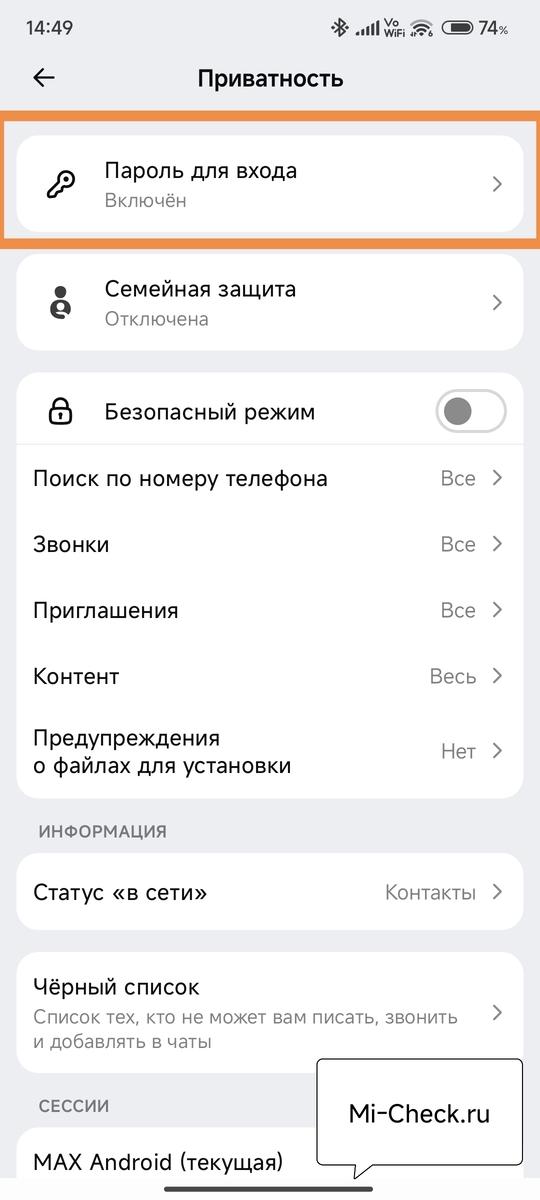
В настройках включите дополнительный код подтверждения. Это защитит аккаунт при входе с новых устройств.
Пароль лучше записать в надёжное место. Если забудете — восстановление займёт время.
Завершение сессий на других устройствах
Зайдите в настройки → «Устройства». Там увидите список всех активных сессий. Нажмите «Завершить» рядом с ненужным устройством.
Рекомендую проверять этот список раз в месяц. Особенно если пользуетесь общественными компьютерами.
Для дополнительной защиты используйте встроенное приложение «Безопасность» в MIUI — оно поможет контролировать доступ приложений к данным.
FAQ — частые вопросы о входе
Вопрос: Можно ли авторизоваться без SMS?
Ответ: Нет, код подтверждения обязателен для первого входа. Однако потом можно включить вход по отпечатку или Face ID.
Вопрос: Сколько устройств поддерживает сервис?
Ответ: Официально ограничений нет. Можно работать с телефона, планшета и ПК одновременно.
Вопрос: Что делать если код не пришёл?
Ответ: Подождите 5–10 минут и запросите повторно. Проверьте настройки блокировки сообщений на телефоне.
Вопрос: Работает ли веб-версия без приложения?
Ответ: Нет, сначала нужно создать аккаунт в мобильном приложении. После этого можно войти через браузер.
Вопрос: Как завершить чужую сессию?
Ответ: Зайдите в настройки → «Устройства» и нажмите «Завершить» рядом с подозрительным устройством.
Вопрос: Обязательно ли пользоваться сервисом?
Ответ: Приложение предустанавливается на новые телефоны, но вход добровольный. Пользоваться можно по желанию.

Я Тимур, энтузиаст и практик в области мобильной техники Xiaomi. За последние годы через мои руки прошли десятки смартфонов и устройств экосистемы, которые я настраивал, перепрошивал и «лечил» от самых разных ошибок. На этом сайте я собираю свой опыт в виде подробных инструкций и разборов, чтобы вы могли быстрее и безопаснее решать проблемы со своими Xiaomi, Redmi и POCO.


