Купили новый Xiaomi, а там всё не так, как вы привыкли? Вместо того чтобы все иконки лежали на экранах, приходится тянуть пальцем снизу вверх, чтобы найти WhatsApp или Telegram. Это раздражает. Многие пользователи, пересаживаясь с iPhone или старых Android-смартфонов, теряются в этом «Меню приложений».
Хорошая новость в том, что Xiaomi дает выбор. Вы сами решаете, как будет выглядеть ваша система. Давайте вернем всё «как было», чтобы иконки снова появились на привычных местах.
Содержание:
В чем разница между «Классическим» и «Меню приложений»
В системе MIUI и новой HyperOS есть два основных типа отображения. Чтобы вы точно понимали, что выбираете, посмотрите сравнение ниже.
| Характеристика | Классический режим | Меню приложений (Ящик) |
|---|---|---|
| Где иконки? | Все на рабочих столах (листаем влево-вправо). | Только важные на столах, остальные в списке (свайп вверх). |
| Похоже на | iPhone (iOS). | Чистый Android, Google Pixel. |
| Кому подойдет | Тем, кто хочет видеть все установленные программы сразу. | Любителям минимализма и чистого главного экрана. |
| Поиск приложений | Визуальный (по цвету иконки). | По алфавиту или через строку поиска. |
Как включить классический рабочий стол на Xiaomi и Redmi
Инструкция подходит практически для всех телефонов с оболочкой MIUI 12, 13, 14 и новой HyperOS. Если вы что-то напутаете, всегда можно выполнить сброс настроек лаунчера, но лучше следовать шагам:


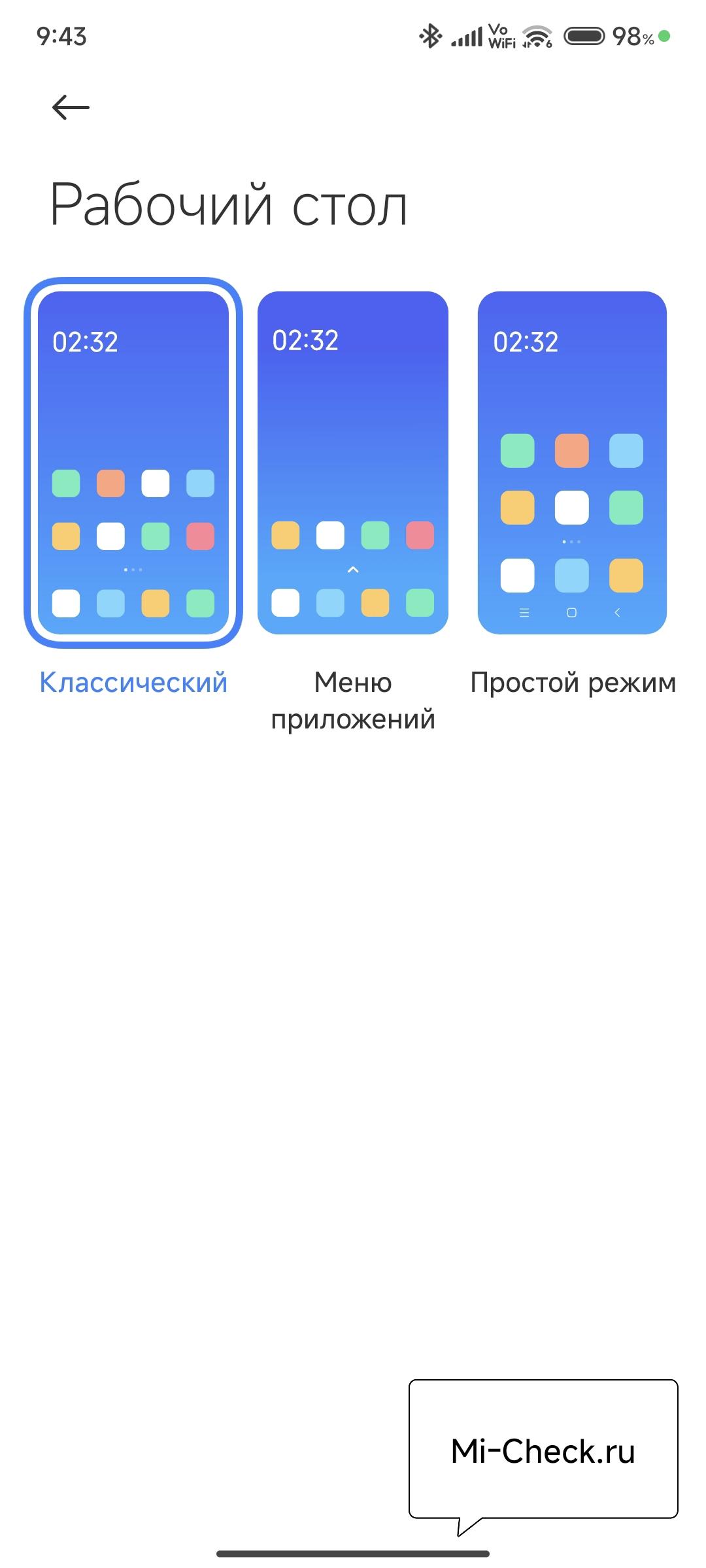
- Откройте «Настройки».
- Найдите пункт «Рабочий стол».
- Внутри снова нажмите на пункт «Рабочий стол» (меню выбора режима).
- Выберите вариант «Классический».
Сразу после этого телефон может на секунду «задуматься». Когда вы вернетесь на домашний экран, свайп снизу вверх перестанет открывать список программ.
Важно: При переключении режима старая расстановка иконок может сбиться. Вам придется заново создать папки и распределить значки.
Особенности настройки на смартфонах POCO
Владельцы POCO (X3, F5, M5 и др.) часто не находят нужного пункта. Дело в том, что эти смартфоны используют POCO Launcher, в котором классический режим отключен на программном уровне.
Варианты решения для POCO:
- Привыкнуть к меню приложений (это «фишка» бренда).
- Установить сторонний лаунчер (например, Nova Launcher), однако это может конфликтовать с жестовым управлением.
Настройка сетки иконок для удобства
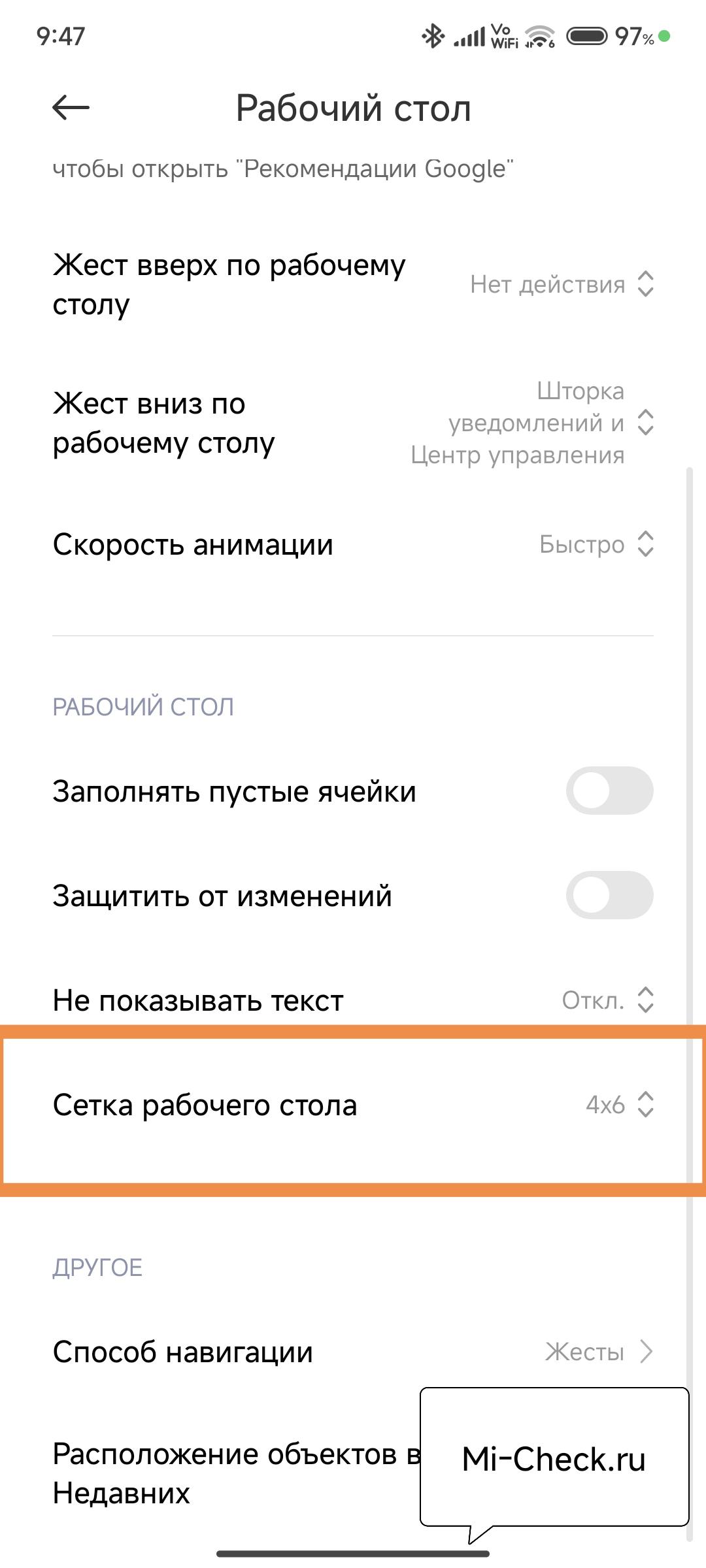
После смены режима значки могут показаться слишком крупными. Вы можете изменить плотность сетки в меню «Настройки» — «Рабочий стол» — «Сетка рабочего стола».

| Размер сетки | Описание |
|---|---|
| 4×6 | Крупные значки. Удобно для пожилых людей или если у вас плохое зрение. Влезает меньше приложений. |
| 5×6 | Компактный вид. Максимальная вместимость экрана. Идеально для тех, у кого много мессенджеров. |
Если настройка не работает или пункт отсутствует
Иногда нужный переключатель недоступен. Вот основные причины и решения:
- Включен «Простой режим»: Он блокирует изменения интерфейса. Проверьте раздел «Особые возможности» и отключите его.
- Сбой обновления: Иногда компоненты системы обновляются с ошибками. В таких случаях может помочь вход в режим разработчика для отладки или удаление обновлений компонента «Рабочий стол MIUI».
- Ограничения прав: Если иконки не появляются даже в классическом режиме, проверьте разрешения приложений и настройки защиты от изменений на рабочем столе.
FAQ: Часто задаваемые вопросы
Удалятся ли мои приложения при смене режима?
Нет, приложения никуда не денутся. Меняется только способ их отображения. Просто иконки, которые были спрятаны в меню, высыпятся на рабочие столы.
Как вернуть меню приложений обратно?
Точно так же. Зайдите в Настройки — Рабочий стол — Рабочий стол и выберите вариант «С меню приложений».
Почему на моем Redmi A1/A2/A3 нет таких настроек?
Бюджетная серия Redmi A работает на Android Go Edition. Там настройки рабочего стола урезаны производителем, поменять режим штатными средствами нельзя.
Можно ли отключить экран с новостями (Google Discover)?
Да. В настройках рабочего стола найдите пункт «Google Discover» (или «Лента виджетов») и выключите тумблер.
Как закрепить иконки, чтобы они не двигались?
Включите опцию «Защитить от изменений» в настройках рабочего стола. Тогда случайно сдвинуть иконку пальцем не получится.

Я Тимур, энтузиаст и практик в области мобильной техники Xiaomi. За последние годы через мои руки прошли десятки смартфонов и устройств экосистемы, которые я настраивал, перепрошивал и «лечил» от самых разных ошибок. На этом сайте я собираю свой опыт в виде подробных инструкций и разборов, чтобы вы могли быстрее и безопаснее решать проблемы со своими Xiaomi, Redmi и POCO.


