Встроенный браузер на телефонах Xiaomi умеет создавать ярлыки не только для главных страниц сайтов, но и для любых конкретных разделов. Это полезно, когда вы часто заходите на форум, в личный кабинет или на какую-то статью. Вместо того чтобы каждый раз открывать браузер и искать закладку, можно просто тапнуть по иконке на рабочем столе.
Разберём два способа, как это сделать. Первый — универсальный, работает для любых страниц. Второй — быстрый, но подходит только для главных страниц сайтов.
Содержание:
Способ 1: через меню браузера
Основной метод. Работает на всех версиях MI Browser и позволяет сохранить ярлык именно той страницы, которая вам нужна.


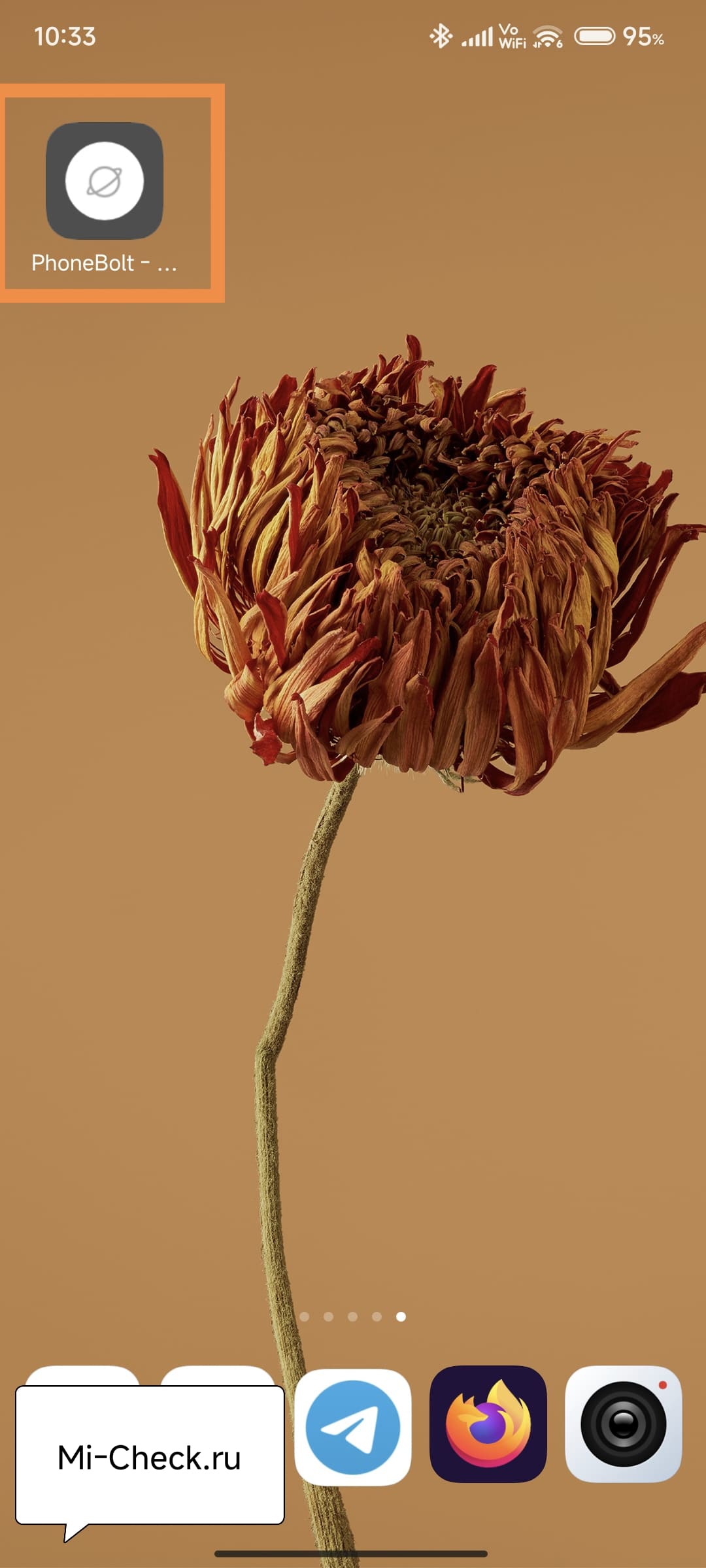
Откройте нужную страницу в браузере. Это может быть раздел форума, статья, личный кабинет — что угодно. Главное, чтобы в адресной строке отображался правильный URL. Дождитесь полной загрузки страницы, иначе может сохраниться промежуточный адрес.
- Нажмите на иконку “Бутерброд” в правом нижнем углу.
- Нажмите на иконку “Создать закладку”.
- Важно: на экране снизу на пару секунд появится строка с кнопкой “Изменить”, надо успеть её нажать. Я не нашёл другого способа указать для конкретной закладки расположение на рабочем столе.
- В появившемся окне выберите место расположение закладки “Рабочий стол”.
- Ярлык появится на одном из рабочих столов.
Готово.
Теперь при нажатии на эту иконку браузер сразу откроет именно ту страницу, которую вы сохранили.
Способ 2: через быструю плитку
Важно: Этот способ работает на старых версиях Mi браузера. В новых версиях он недоступен, поэтому я не могу сделать скриншоты.
Этот вариант работает, если нужный сайт уже есть в быстром доступе на стартовой странице MI Browser.
Откройте браузер и перейдите на главную (стартовую) страницу. Там отображаются плитки с часто посещаемыми сайтами — браузер формирует их автоматически на основе вашей истории.
Найдите иконку нужного сайта среди плиток. Нажмите на неё и удерживайте палец 1-2 секунды, пока не появится контекстное меню.
Выберите «Добавить на рабочий стол» или похожий пункт. Ярлык создастся автоматически.
Но есть важный нюанс. Этот способ создаёт ярлык только на главную страницу сайта. Если вам нужен доступ к конкретному разделу или статье — возвращайтесь к первому способу.
Сравнение способов
| Критерий | Способ 1 (меню браузера) | Способ 2 (быстрая плитка) |
|---|---|---|
| Тип страницы | Любая страница сайта | Только главная страница |
| Скорость создания | 3-4 тапа | 2-3 тапа |
| Редактирование названия | Да, перед созданием | Нет, используется название сайта |
| Требования | Открытая страница | Сайт должен быть в плитках |
| Универсальность | Работает всегда | Только для часто посещаемых сайтов |
Если пункт меню не появляется
Иногда опция «Добавить на главный экран» не отображается в меню. Причин может быть несколько.
Сначала обновите MI Browser. Откройте Google Play или встроенный магазин приложений Xiaomi (GetApps), найдите MI Browser и проверьте, есть ли обновления. Старые версии браузера иногда глючат с этой функцией — особенно на прошивках MIUI 13 и старше после обновления системы.


Проверьте разрешения приложения. Зайдите в «Настройки» → «Приложения» → «Все приложения» → «MI Browser» и убедитесь, что разрешения для MI Browser выданы корректно. Особенно важно разрешение «Создание ярлыков» или «Установка ярлыков» — оно может быть отключено по умолчанию в целях безопасности.
Некоторые сайты блокируют создание ярлыков через специальный мета-тег в коде. Это редко встречается, но бывает на корпоративных порталах или внутренних сервисах. В таком случае ничего не поделаешь — придётся пользоваться закладками внутри браузера.
Как временное решение можно использовать другой браузер по умолчанию. Установите Chrome из Google Play, откройте нужную страницу, нажмите три точки → «Добавить на главный экран». Chrome весит больше MI Browser, но функция работает стабильнее.
Как организовать ярлыки в папки
Если вы создали несколько ярлыков, рабочий стол быстро захламляется. Система MIUI позволяет группировать иконки в папки.
Нажмите на любой ярлык и удерживайте палец примерно секунду. Телефон войдёт в режим редактирования — иконки начнут слегка покачиваться (на некоторых прошивках этого не видно, но режим всё равно включён).
Перетащите один ярлык на другой и отпустите. Система автоматически создаст папку и поместит обе иконки внутрь.
Зайдите в папку, тапните по её названию вверху экрана и переименуйте. Например, «Работа» или «Форумы». Так гораздо удобнее ориентироваться.
Внутрь можно добавлять сколько угодно ярлыков — просто перетаскивайте их на иконку папки. Лимита нет, хотя больше 12-15 иконок в одной папке уже становится неудобно.
Подробнее о работе с рабочими столами читайте в статье про настройку главного экрана на Xiaomi.
Как удалить ярлык
Если ярлык больше не нужен, его легко убрать.
Нажмите на иконку и удерживайте палец. Появится либо меню с опциями, либо вверху экрана появится значок корзины.
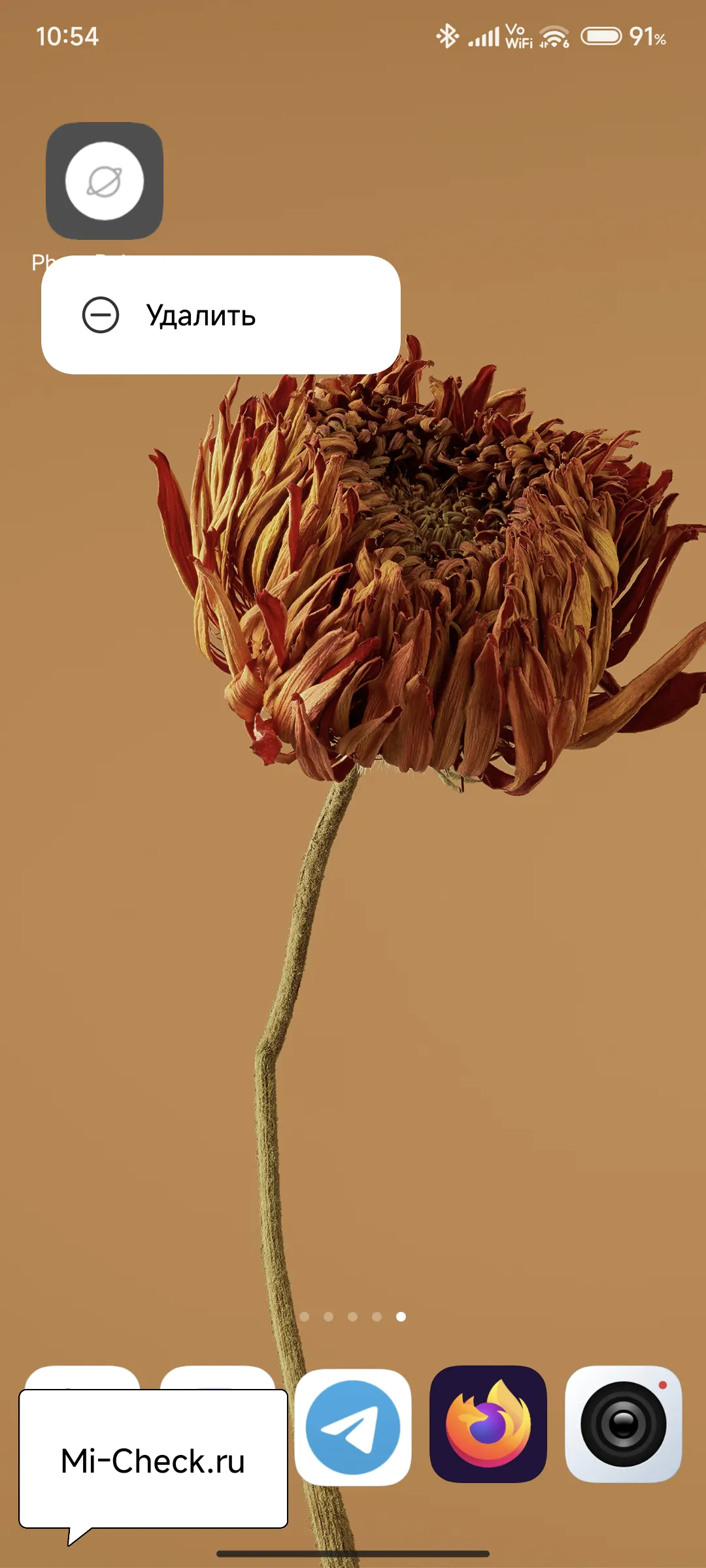
Если появилось меню — выберите «Удалить» или «Убрать». Если появилась корзина — перетащите ярлык туда.
Это удалит только ярлык с рабочего стола. Закладка в браузере останется, если вы её добавляли в избранное отдельно. И сама веб-страница, естественно, никуда не денется.
Полезные советы
Не создавайте слишком много ярлыков. Больше 7-10 штук — это уже перебор. Рабочий стол превращается в свалку, и вы теряете тот самый выигрыш в скорости, ради которого всё затевалось. Оставьте только самые нужные — остальное держите в закладках браузера.
Используйте понятные названия. Браузер подставляет заголовок страницы автоматически, но часто он получается длинным: «Личный кабинет пользователя — Форум 4PDA — Обсуждение смартфонов». Сократите до «ЛК 4PDA» или просто «4PDA». Под иконками мало места, длинные названия обрезаются.
Проверяйте, что страница загружена полностью. Если создать ярлык, пока страница ещё грузится, может сохраниться промежуточный редирект-адрес. Потом ярлык будет открывать не ту страницу или вообще ошибку 404.
| Проблема | Причина | Решение |
|---|---|---|
| Нет пункта меню | Старая версия браузера | Обновить MI Browser через Google Play |
| Ярлык не создаётся | Запрещены разрешения | Настройки → Приложения → MI Browser → Разрешения |
| Открывается не та страница | Страница не догрузилась | Удалить ярлык и создать заново после полной загрузки |
| Длинное название | Автоподстановка из <title> | Редактировать название перед созданием |
Частые вопросы
Можно ли создать ярлык на конкретную страницу, а не на главную сайта?
Да, для этого и существует первый способ через меню браузера. Откройте нужную внутреннюю страницу — статью, раздел форума, личный кабинет, — затем через три точки выберите «Добавить на главный экран». Ярлык сохранит точный адрес этой страницы. Второй способ (через плитки на стартовой странице) так не умеет — он создаёт ярлык только на главную.
В MI Browser нет пункта “Добавить на главный экран”. Что делать?
Проверьте три момента. Первое — обновите MI Browser до последней версии через Google Play. Второе — зайдите в Настройки → Приложения → MI Browser → Разрешения и проверьте, что разрешено создание ярлыков. Третье — как временное решение используйте Chrome. Там эта функция работает стабильнее, хотя браузер тяжелее.
Ярлык открывает не ту страницу, которую я сохранял. Почему?
Скорее всего, при создании ярлыка страница не успела полностью загрузиться. Сохранился промежуточный адрес или редирект. Удалите ярлык, дождитесь полной загрузки нужной страницы (посмотрите на адресную строку — там должен быть правильный URL), и создайте ярлык заново.
Чем отличается ярлык от закладки в браузере?
Ярлык находится на рабочем столе смартфона и открывает страницу одним тапом, минуя сам браузер. Закладка хранится внутри приложения — сначала нужно запустить браузер, потом открыть меню закладок и найти нужную. Ярлык удобнее для 5-7 самых частых сайтов. Остальное логичнее держать в закладках, иначе рабочий стол превратится в помойку.
Сколько ярлыков можно создать?
Технических ограничений нет. Но практически больше 10 уже неудобно — теряется весь смысл быстрого доступа. Оптимально держать 5-7 иконок самых нужных страниц, остальное добавлять в закладки браузера или группировать в папки на рабочем столе.
Работает ли этот способ на других телефонах Android, не только Xiaomi?
Да. MI Browser можно установить на любой Android-смартфон из Google Play, инструкция будет работать одинаково. На устройствах других брендов (Samsung, Realme, OPPO) используйте их стандартные браузеры или Chrome — принцип везде тот же: три точки → «Добавить на главный экран».
Итого: два рабочих способа для разных ситуаций. Первый — универсальный, сохраняет любую страницу. Второй — быстрый, но только для главных страниц сайтов. Выбирайте в зависимости от задачи.

Я Тимур, энтузиаст и практик в области мобильной техники Xiaomi. За последние годы через мои руки прошли десятки смартфонов и устройств экосистемы, которые я настраивал, перепрошивал и «лечил» от самых разных ошибок. На этом сайте я собираю свой опыт в виде подробных инструкций и разборов, чтобы вы могли быстрее и безопаснее решать проблемы со своими Xiaomi, Redmi и POCO.


