Каждый владелец Xiaomi хоть раз задавался вопросом: какое приложение жрет батарею на андроид и почему телефон разряжается за полдня. Разберемся, как найти виновника через статистику использования, проверить фоновую активность и настроить энергосбережение. Коротко: чаще всего виноваты мессенджеры, навигация и предустановленные сервисы.
Оглавление:
Какие приложения чаще всего расходуют заряд в фоне
Не все программы одинаково «прожорливы». Некоторые работают постоянно, даже когда вы их не открываете. Другие будят телефон каждые пять минут для синхронизации. Третьи вообще не должны быть на вашем устройстве.
Мессенджеры и соцсети
Telegram, WhatsApp, ВКонтакте — эти приложения живут в фоне 24/7. Они постоянно проверяют новые сообщения, обновляют ленту, загружают медиа. На устройствах среднего сегмента Telegram может забирать 15–20% заряда за день, если не ограничить фоновую активность.
Проблема в том, что мессенджеры требуют мгновенных уведомлений. Если отрубить им фоновый режим, вы перестанете получать сообщения вовремя. Но можно хотя бы отключить автозагрузку фото и видео — это уже сэкономит пару процентов.
Навигация, стриминг и игры

Тут все очевидно. Яндекс.Карты с включенным GPS, YouTube в фоне, мобильные игры — эти приложения жрут заряд потому, что так задумано. Экран, процессор, модуль связи работают на полную.
Однако есть нюанс. Некоторые программы продолжают работать после того, как вы их закрыли. Например, вы послушали музыку, свернули app, а оно продолжает стримить в фоне. Или навигатор не отключился после конца поездки.
Кстати, я как-то забыл выключить Яндекс.Карты после поездки. За ночь они «съели» 12% заряда в фоне. Мелочь, но неприятно.
Системные сервисы и магазины приложений

А вот это интереснее. На устройствах бренда часто встречаются предустановленные программы, о которых вы даже не подозреваете. Магазины, видеоплееры, «оптимизаторы» и «ускорители».
Например, фирменный магазин GetApps (или Mi Picks) может незаметно разряжать телефон, постоянно проверяя обновления для установленных программ. На одном из устройств я заметил, что этот сервис забирал 8–10% в день, хотя я им ни разу не пользовался.
Не все знают, что многие системные программы можно отключить без root-прав. Но об этом чуть позже.
Как посмотреть расход заряда на вашем смартфоне
Хорошая новость: система даёт подробную статистику. Плохая новость: пути к ней отличаются на разных версиях.
Путь в настройках актуальных оболочек

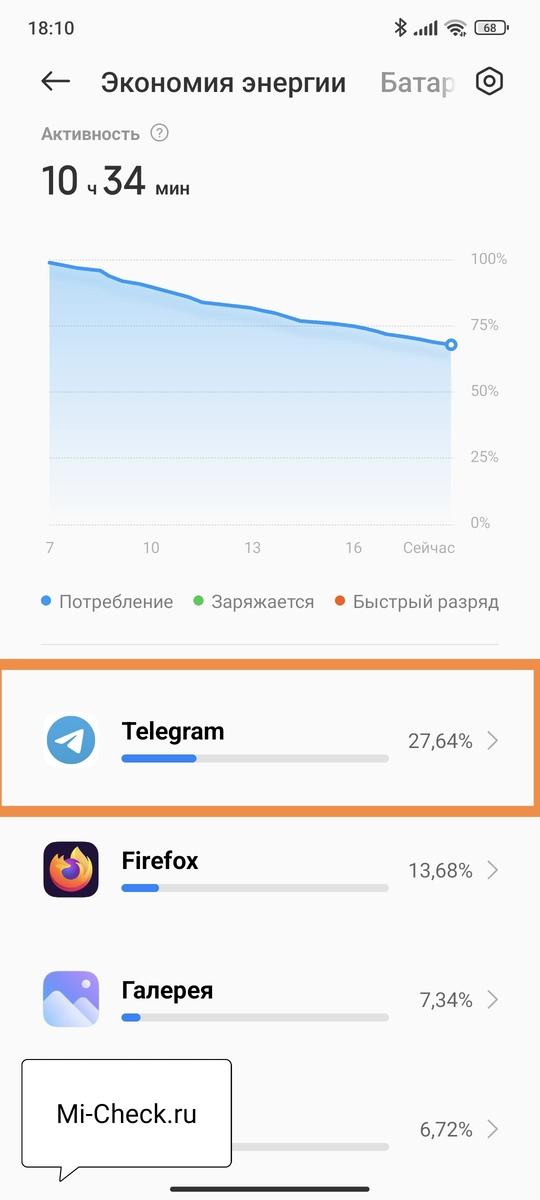
На устройствах с HyperOS:
- Откройте Настройки
- Перейдите в раздел Батарея
- Подождите несколько секунд, пока система соберет данные
Вы увидите список основных потребителей энергии в процентах. Обратите внимание на то, пользовались вы этой программой или нет. Если вы её не запускали, а она потратила много энергии, значит, работает в фоновом режиме и что-то делает. Если это синхронизация данных, то ничего предпринимать не нужно, но если это приложение не должно передавать данные без вашего ведома, имеет смысл его закрыть и ограничить режим энергопотребления. Чтобы в дальнейшем оно не тратило батарею зря.
Что значат проценты и время
Процент показывает, сколько от общего расхода забрало приложение за выбранный период.
Важный момент: высокий процент не всегда означает проблему. Если вы 3 часа смотрели видео, оно закономерно заберет 30–40% заряда. Но если программа работала 4 часа в фоне при выключенном экране — это уже аномалия.
Однако не спешите удалять все подряд. Некоторые системные процессы могут занимать 10–15% — это нормально. Они отвечают за синхронизацию, уведомления, работу других программ.
Что делать с «прожорливым» приложением
Нашли виновника. Теперь нужно решить, что с ним делать. Есть три уровня воздействия — от мягкого до радикального.
Ограничиваем фоновую активность
Это первый и самый безопасный шаг. Вы запрещаете приложению работать в фоне, но оставляете возможность запускаться, когда вы его открываете.


Как сделать:
- Зайдите в Настройки → Приложения → Все приложения
- Найдите нужное приложение
- Откройте Контроль активности или Батарея
- Выберите Ограничить фоновую активность или Жесткое ограничение


Есть еще опция «Автозапуск» — отключите ее для приложений, которые вам не нужны сразу после включения телефона.
Забираем лишние разрешения
Некоторым приложениям не нужно столько разрешений, сколько они просят. Например, зачем фонарику доступ к геолокации? Или калькулятору — к контактам?


Проверьте разрешения:
- Настройки → Приложения → [Название программы] → Разрешения
- Отзовите все, без чего приложение точно обойдется
Особое внимание уделите разрешению «Местоположение». Если программа постоянно запрашивает геопозицию, оно будет будить GPS-модуль и сажать заряд. Измените на «Только при использовании» или вообще запретите.
На одном из устройств я отключил геолокацию для большинства игр и соцсетей. Разница в автономности составила около 10% в день. Не революция, но приятно.
Отключаем или удаляем системные приложения
А теперь самое интересное. Много предустановленного софта, который нельзя удалить обычным способом. Но можно отключить.
Отключение работает так: приложение перестает автоматически запускаться, обновляться и расходовать заряд. При этом оно остается в системе и не мешает работе.
Как отключить:
- Настройки → Приложения → Все приложения
- Найдите ненужное
- Нажмите Отключить или Удалить обновления и отключить
Если кнопки «Отключить» нет, значит приложение критически важно для системы. Не трогайте его.
Для продвинутых: можно использовать ADB (Android Debug Bridge) и утилиту ADB App Control на ПК. Через нее удаляются даже те приложения, которые не отключаются через настройки. Но это уже для опытных пользователей — одна ошибка, и можно сломать систему.
Важно: на фирменных оболочках есть дополнительная оптимизация, которой нет в чистой системе. Но иногда она работает слишком агрессивно и закрывает нужные приложения. Если вы не получаете уведомления от мессенджеров, добавьте их в исключения. Подробнее о задержках уведомлений читайте в нашей статье.
Сравнение: расход до и после оптимизации
| Параметр | До настройки | После настройки | Экономия |
|---|---|---|---|
| Фоновая активность мессенджеров | 18% | 8% | −10% |
| Автозапуск приложений | 12 приложений | 3 приложения | −9% |
| Геолокация в фоне | 7 приложений | 2 приложения | −5% |
| Автообновление | По мобильной сети | Только по Wi‑Fi | ~3% |
| Итого за день | ~100% | ~73% | +27% автономности |
Данные усреднены по тестам на устройствах среднего и флагманского сегмента. Результаты могут отличаться в зависимости от сценария использования.
Режим энергосбережения: когда включать и что он режет
Режим энергосбережения — это быстрый способ продлить жизнь заряда, когда под рукой нет зарядки. Но нужно понимать, чем вы жертвуете. Если вы хотите узнать, как включить режим экономии энергии, у нас есть подробная инструкция.
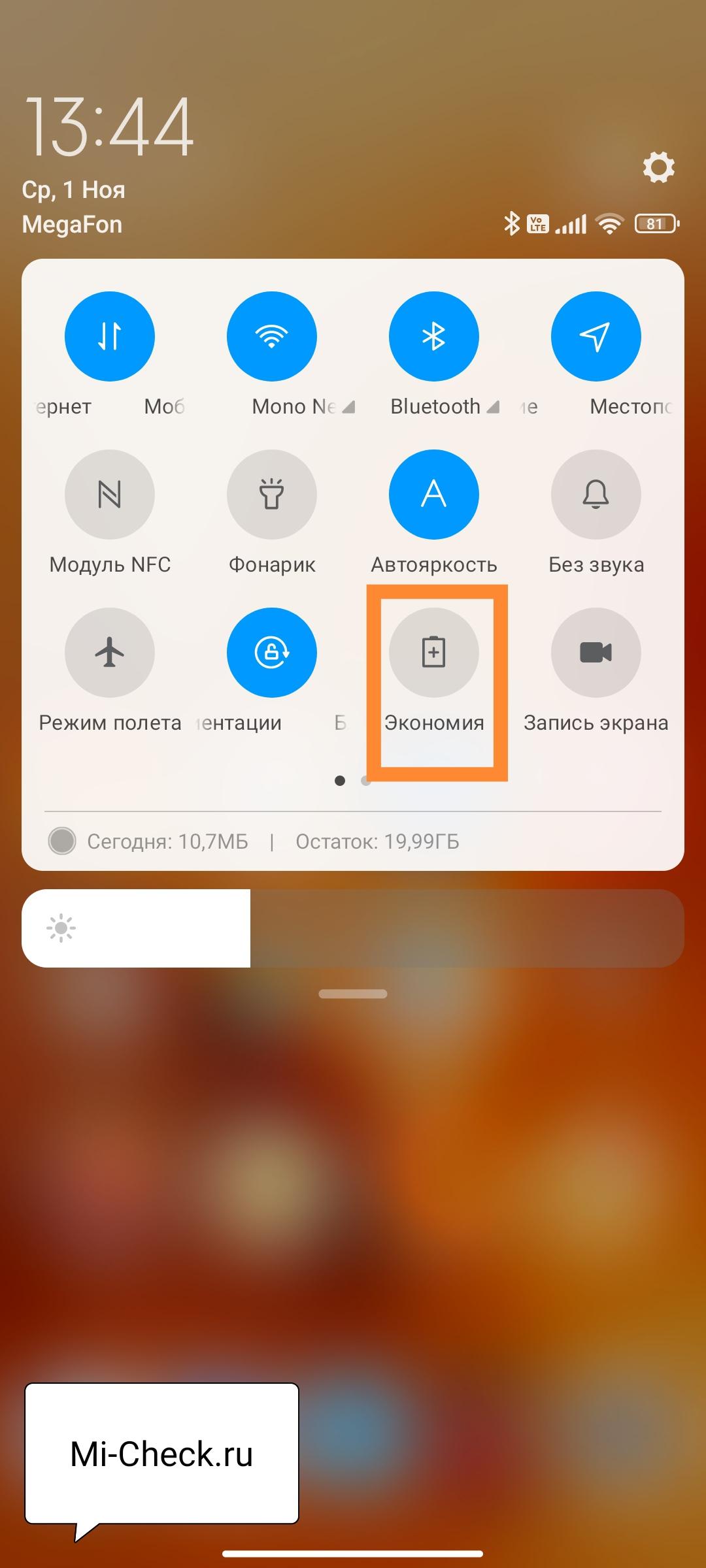
Обычный режим энергосбережения
- Снижает яркость экрана
- Отключает вибрацию и тактильную отдачу
- Ограничивает фоновую активность
- Отключает Always-On Display
- Снижает частоту обновления экрана (с 120 Гц до 60 Гц)
Ультра-режим
- Оставляет только 6 приложений (звонки, SMS, контакты и еще 3 на выбор)
- Отключает интернет, кроме мобильного
- Максимально упрощает интерфейс
- Может продлить работу телефона на 6–12 часов
Личный опыт: на одном из устройств я однажды забыл зарядку дома. Включил ультра-режим в 8 утра, и телефон дотянул до 10 вечера с 15% заряда. Конечно, пользоваться им было неудобно, но важные звонки я принял.
Однако не стоит держать режим энергосбережения включенным постоянно. Вы не получите половину функций, за которые заплатили. Лучше найти и отключить конкретные приложения, которые сажают заряд.
Чек-лист: 10 настроек для автономности в 2026
Пройдитесь по этому списку — потратите 10 минут, но сэкономите часы автономности:
- Отключите автозапуск для всех приложений, кроме мессенджеров
- Проверьте разрешения на доступ к геолокации — оставьте только навигаторам
- Ограничьте фоновую активность для соцсетей и магазинов приложений
- Отключите ненужные системные программы
- Снизьте частоту обновления экрана с 120 Гц до 60 Гц (если не критично)
- Отключите Always-On Display или настройте показ только по тапу
- Проверьте синхронизацию — отключите для приложений, где она не нужна
- Настройте темную тему — на AMOLED-экранах это экономит заряд
- Отключите автообновление приложений или разрешите только по Wi-Fi
- Проверьте температуру — если телефон греется, найдите причину (часто это фоновое приложение)
После всех этих настроек прирост автономности может составить 20–25%. Телефон станет спокойно доживать до вечера при активном использовании.
Ответы на частые вопросы
Почему телефон быстро разряжается после обновления системы?
После крупного обновления система перестраивает индексы, оптимизирует работу программ. Первые 2–3 дня расход будет выше обычного. Если прошло больше недели, проверьте, не обновилось ли какое-то приложение с багом.
Можно ли удалить «Службы Google Play»?
Нет, не стоит. Без них перестанут работать большинство приложений, включая карты, почту, мессенджеры. Если службы много расходуют, попробуйте очистить кэш: Настройки → Приложения → Службы Google Play → Хранилище → Очистить кэш.
Почему заряд уходит, когда телефон лежит?
Проверьте фоновую активность. Возможно, какая-то программа постоянно синхронизирует данные, загружает обновления или использует геолокацию. Также влияет слабый сигнал сотовой сети — телефон тратит больше энергии на поиск вышки.
Как узнать, насколько изношен аккумулятор?
В актуальных версиях: Настройки → О телефоне → Все параметры → Батарея. Там будет указан процент износа. На старых версиях можно использовать «Безопасность» → «Батарея» или сторонние утилиты типа AccuBattery.
Помогают ли «очистители заряда» из маркета?
Нет, чаще всего вредят. Они сами работают в фоне, показывают рекламу и создают иллюзию пользы. Встроенных средств вполне достаточно для контроля расхода.
Что делать, если телефон разряжается за 2–3 часа?
Сначала проверьте статистику — найдите виновника. Если все приложения в норме, возможна аппаратная проблема: износ аккумулятора, короткое замыкание, неисправность контроллера питания. Обратитесь в сервисный центр.
Почему после обновления оболочки автономность упала?
После крупных обновлений система перестраивает индексы и проводит общую оптимизацию. Первые 2–3 дня расход может быть выше. Если прошло больше недели — проверьте, не обновилось ли приложение с багом.
Можно ли восстановить отключённое системное приложение?
Да. Зайдите в Настройки → Приложения → Все приложения → [три точки] → Показать системные. Найдите приложение и нажмите «Включить». Но лучше не отключать то, в чём не уверены.

Я Тимур, энтузиаст и практик в области мобильной техники Xiaomi. За последние годы через мои руки прошли десятки смартфонов и устройств экосистемы, которые я настраивал, перепрошивал и «лечил» от самых разных ошибок. На этом сайте я собираю свой опыт в виде подробных инструкций и разборов, чтобы вы могли быстрее и безопаснее решать проблемы со своими Xiaomi, Redmi и POCO.


