Бывало такое: стоишь на кассе или пытаешься срочно зайти в личный кабинет банка, а в голове пустота? И вот ты уже в пятый раз вводишь свой любимый пароль, но красная надпись «Неверные данные» продолжает действовать на нервы. У меня такое случается регулярно, особенно с сайтами, куда захожу раз в полгода.
Хорошая новость в том, что если вы хоть раз нажимали кнопку «Сохранить», ваш Android всё помнит. Плохая — Google так запрятал этот раздел, что без пол-литра (или этой инструкции) не разберешься. Давайте покажу, где искать заветный список и как сделать так, чтобы больше не мучиться.
Содержание
- Где хранятся пароли: 3 способа найти
- Ключи доступа (Passkeys) — почему это важно в 2025
- Почему телефон не предлагает сохранить пароль?
- Сравнение: Google или встроенные сервисы?
- Экспорт данных и меры безопасности
- FAQ: Ответы на частые вопросы
Где хранятся пароли: 3 способа найти
В отличие от Айфонов, где есть понятный пункт «Пароли» прямо в главном меню, на Android всё немного запутаннее. Путей к сокровищам несколько, выбирайте тот, что удобнее лично вам.
Способ 1: Через настройки Android (универсальный)
Этот метод работает на 99% смартфонов, будь то Xiaomi с их HyperOS, Samsung или чистый Андроид.
-

- Google менеджер паролей
-
- Google менеджер паролей
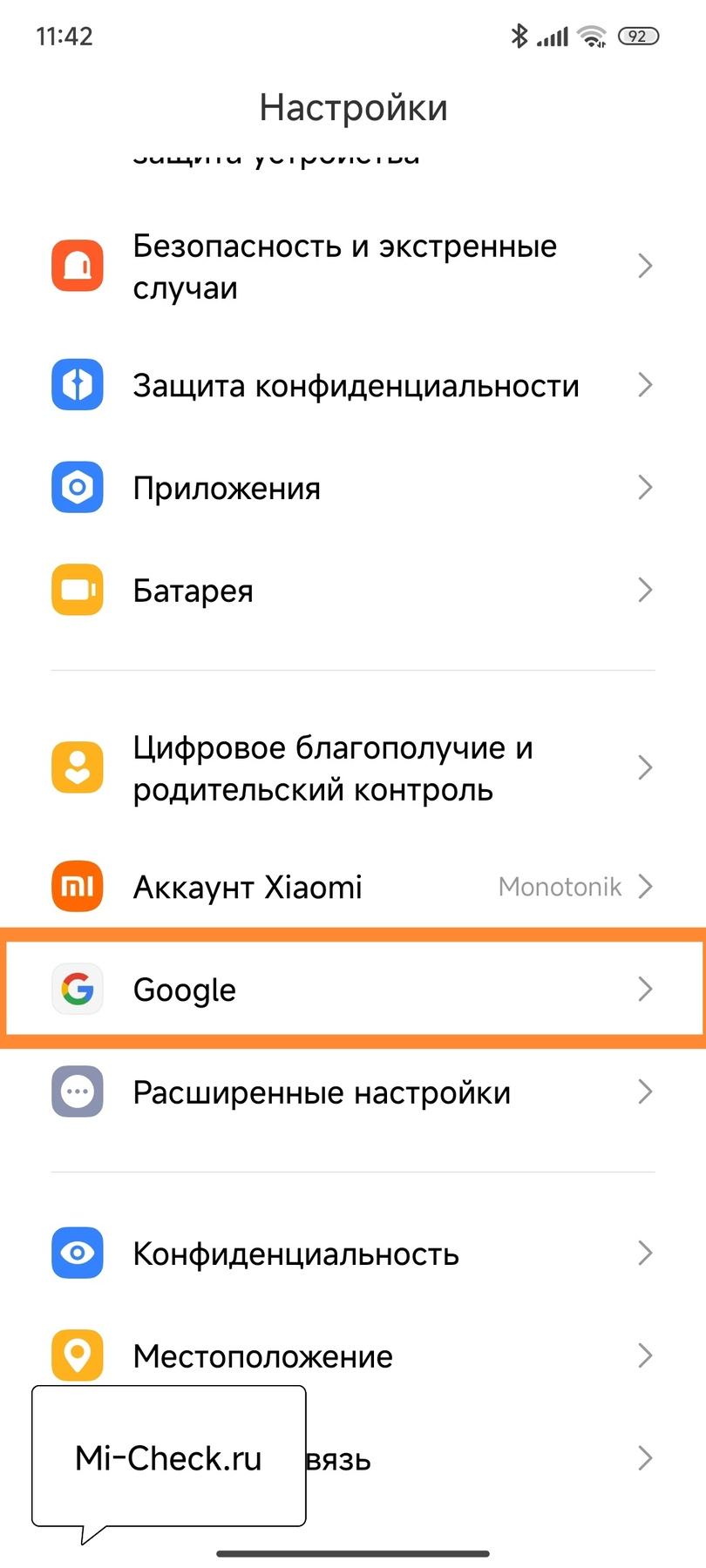
- Откройте Настройки телефона.
- Пролистайте вниз до пункта Google (он есть у всех).
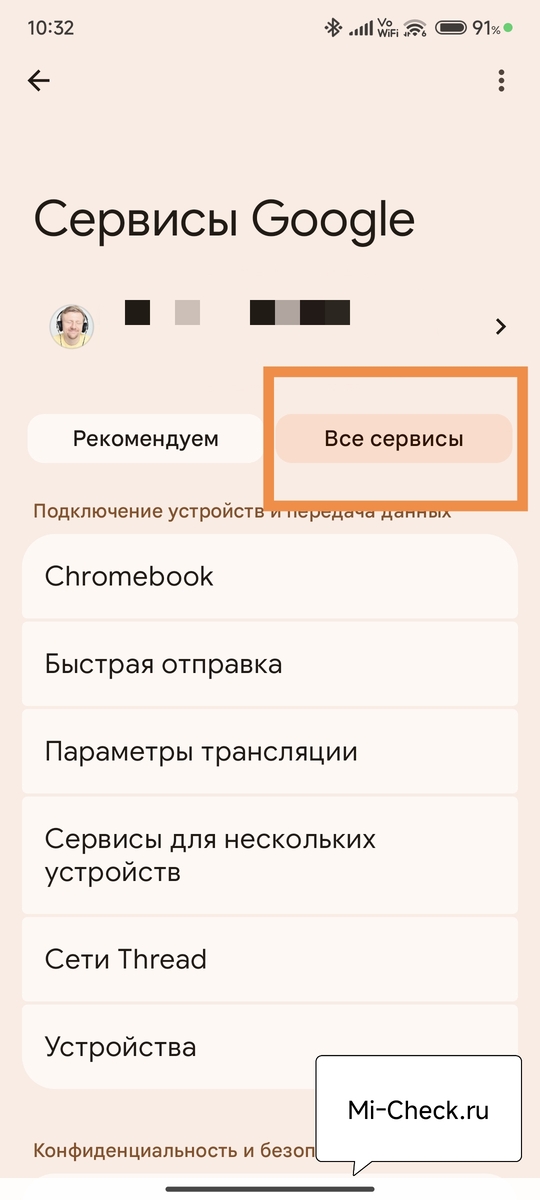
- Нажмите кнопку Все сервисы (иногда она выглядит как ссылка под почтой).
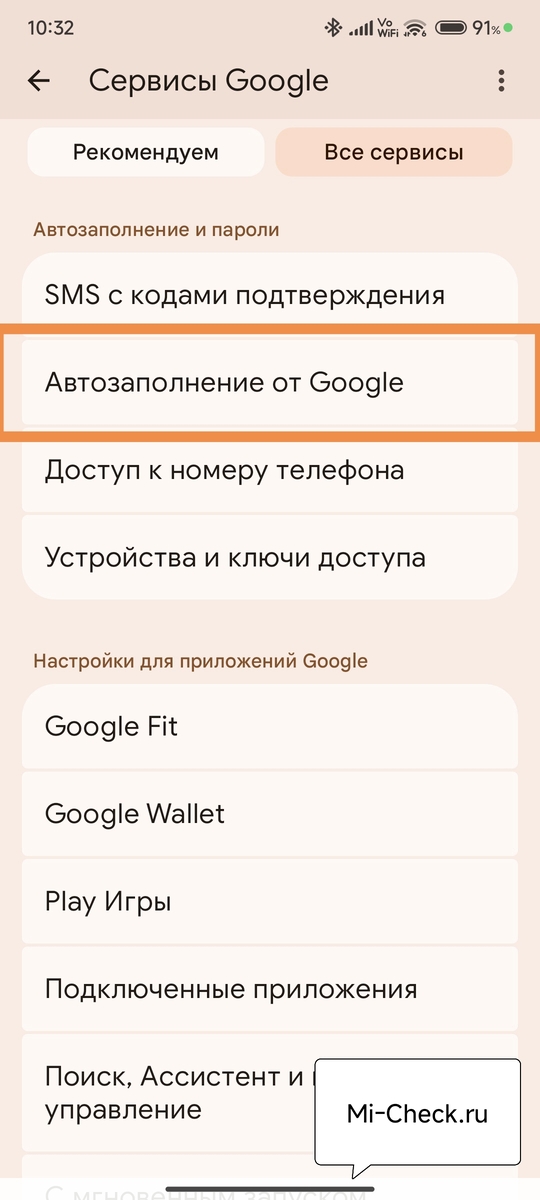
- Затем листайте список вниз, пока не увидите пункт Автозаполнение от Google.
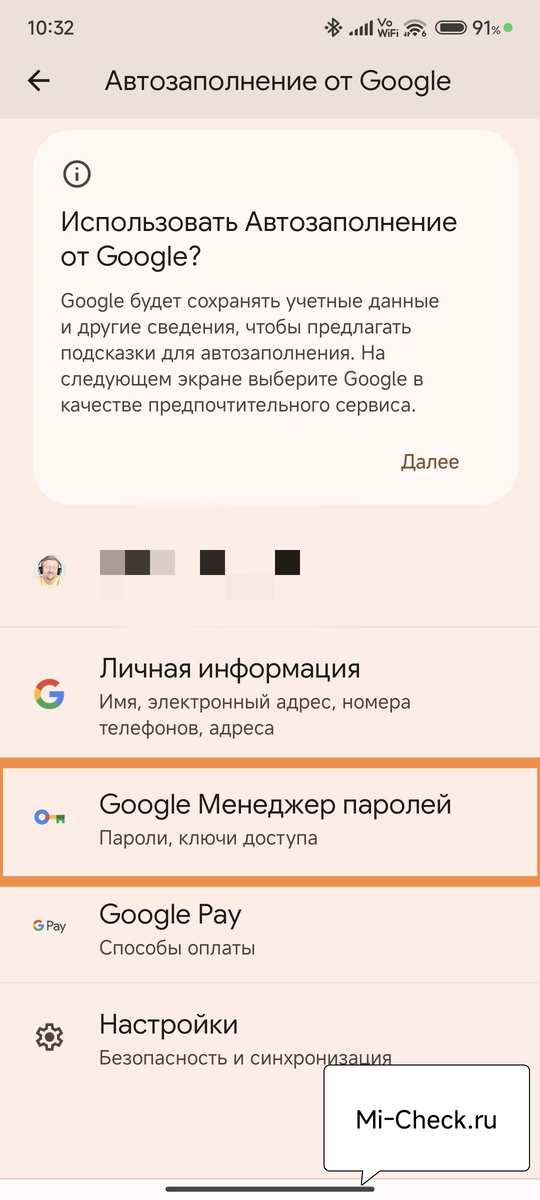
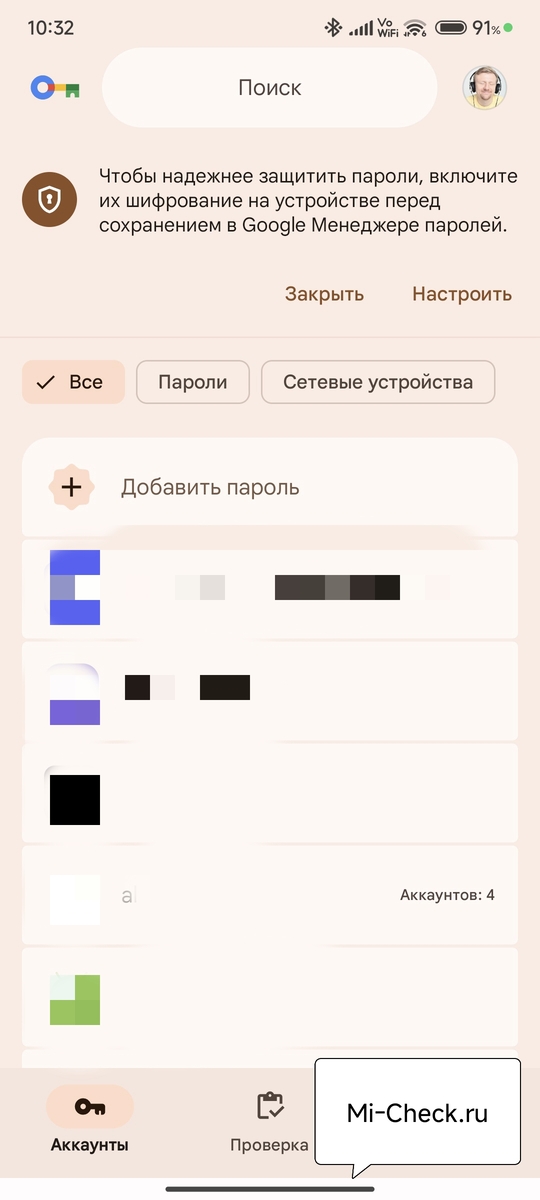
- Там будет раздел Google Менеджер паролей.
Вот оно. Тут лежит всё: от забытого ВКонтакте до Госуслуг. Чтобы увидеть заветные символы, придется приложить палец к сканеру или ввести код разблокировки.
Нюанс: На некоторых оболочках, например на MIUI, система может конфликтовать и навязывать свой сервис. Иногда проще отключить встроенный менеджер HyperOS, чтобы он не перебивал гугловский.
Способ 2: Через браузер Chrome
Если вы чаще сидите в интернете через Chrome, то проще зайти оттуда. Логика железная: браузер сам предлагает сохранить данные, он же их и хранит.
-
- Chrome
-
- Настройки
-
- Менеджер паролей

- Откройте Chrome.
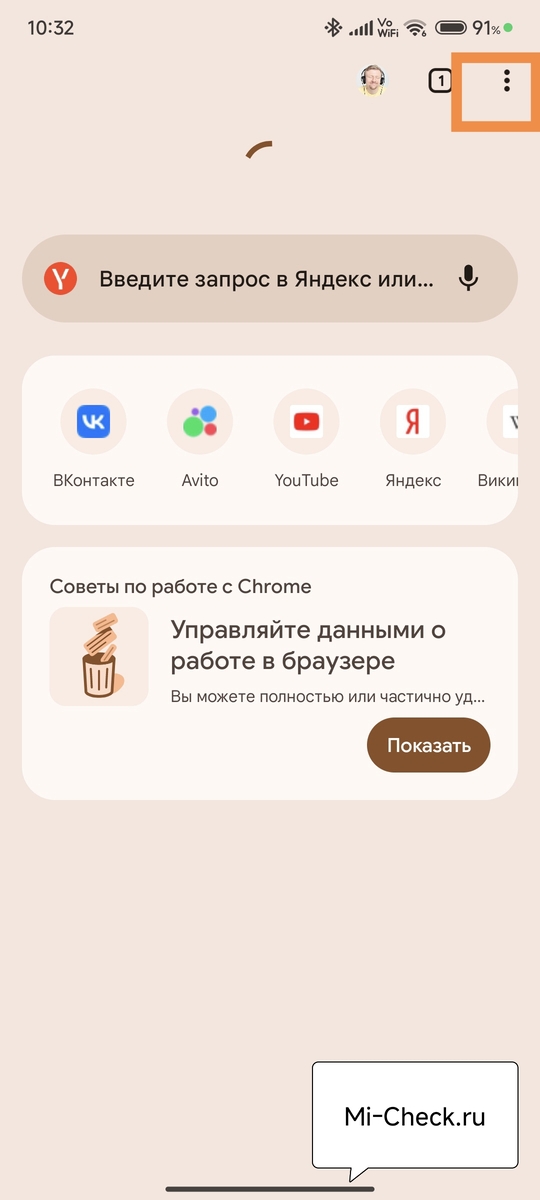
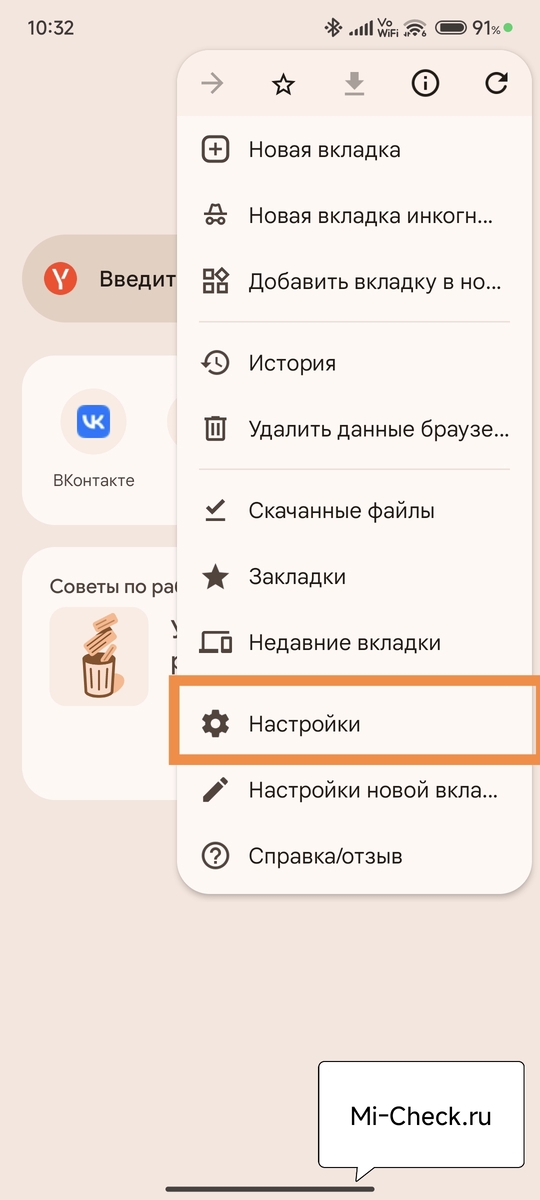
- Нажмите на три точки в правом верхнем углу -> Настройки.
- Выберите пункт Менеджер паролей.
Кстати, если вы вдруг не можете найти нужный сайт, проверьте — синхронизируются ли ваши данные вообще? Бывает, что синхронизация просто «отвалилась» месяц назад, и новые пароли не улетели в облако.
Способ 3: Отдельный ярлык на рабочем столе
Самый удобный вариант, которым пользуюсь сам. Зачем каждый раз лезть в дебри настроек?
- Зайдите в Менеджер паролей любым способом выше.
- Нажмите на шестеренку (настройки менеджера) в углу.
- Найдите пункт «Добавить ярлык на главный экран».
Всё. Теперь у вас на рабочем столе появится иконка с ключиком. Работает как обычное приложение.
Ключи доступа (Passkeys) — почему это важно в 2025
Если вы всё еще придумываете сложные комбинации типа XyZ_99!, то вы немного отстали от жизни. Google (да и Apple с Microsoft) активно внедряют Passkeys.
Суть простая: пароля нет вообще. Вместо него сайт просит вас просто разблокировать телефон отпечатком пальца или лицом. Смартфон сам отправляет сайту зашифрованный ключ. Это в разы безопаснее, потому что такой «пароль» нельзя украсть через фишинговый сайт или подсмотреть через плечо.
В Менеджере паролей Google ключи доступа лежат либо в общем списке, либо помечены специальным значком ключика.
Почему телефон не предлагает сохранить пароль?
Классическая ситуация: вы зарегистрировались, вошли, а заветного окошка «Сохранить пароль?» нет. И в следующий раз опять вводить руками… Бесит жутко. Вот основные причины:
- Функция выключена. Зайдите в настройки Менеджера (шестеренка) и проверьте тумблер «Предлагать сохранение паролей».
- Сайт в черном списке. В тех же настройках, в самом низу, есть раздел «Отклоненные сайты». Возможно, вы когда-то случайно нажали «Никогда не сохранять». Удалите сайт оттуда.
- Конфликт автозаполнения. Если у вас установлен сторонний менеджер или включено фирменное автозаполнение от производителя телефона, они могут «перехватывать» фокус.
Чтобы починить последнее: идите в Настройки -> Пароли и аккаунты -> Служба автозаполнения и убедитесь, что там выбран именно Google.
Сравнение: Google или встроенные сервисы?
Многие спрашивают: зачем мне Google, если у Xiaomi или Samsung есть свои “хранилища”? Давайте сравним основные возможности.
| Функция | Google Менеджер | Встроенный (Xiaomi/Samsung) |
|---|---|---|
| Синхронизация | Android, Chrome (ПК), iPhone | Только телефоны бренда |
| Перенос данных | Легко на любой Android | Сложно при смене бренда |
| Генерация паролей | Есть, надежные | Есть, часто простые |
| Passkeys (2025) | Полная поддержка | Зависит от версии OS |
Мой выбор — Google, просто потому что я меняю телефоны чаще, чем перчатки, и не хочу терять доступы.
Экспорт данных и меры безопасности
Купили новый телефон? Обычно пароли подтягиваются сами, если войти в аккаунт. Но иногда нужно выгрузить базу в файл. В Менеджере нажмите шестеренку -> Экспорт паролей. Система создаст файл формата .csv.
ВАЖНО: Этот файл никак не защищен! Любой, кто его откроет, увидит все ваши логины и пароли открытым текстом. Никогда не пересылайте его через мессенджеры и удалите сразу после использования.
Если же вы продаете старый смартфон, не забудьте выйти из аккаунта Google и сделать полный сброс, иначе новый владелец получит доступ к вашим цифровым богатствам.
FAQ: Ответы на частые вопросы
В: Безопасно ли хранить пароли в Google?
О: Да, данные шифруются. Но есть условие: у вас должна быть надежная защита на вход в сам телефон (не графический ключ буквой “Г”) и включена двухфакторная авторизация.
В: Как посмотреть пароль от Wi-Fi?
О: В менеджере Google их нет. В Android это делается через настройки Wi-Fi: нажмите на сеть -> «Поделиться» (QR-код), пароль будет написан снизу.
В: Можно ли посмотреть пароль от ВК или Инстаграм?
О: Да, если вы заходили через браузер или приложение сохраняло данные в Google. Ищите в списке по названию сайта (например, vk.com или instagram).
В: Как удалить все пароли сразу?
О: Кнопки «Удалить всё» нет ради безопасности. Придется удалять записи по одной.
В: Что делать, если я забыл пароль от самого Google аккаунта?
О: Это проблема, так как Менеджер — часть аккаунта. Вам придется сначала восстанавливать доступ к почте.

Я Тимур, энтузиаст и практик в области мобильной техники Xiaomi. За последние годы через мои руки прошли десятки смартфонов и устройств экосистемы, которые я настраивал, перепрошивал и «лечил» от самых разных ошибок. На этом сайте я собираю свой опыт в виде подробных инструкций и разборов, чтобы вы могли быстрее и безопаснее решать проблемы со своими Xiaomi, Redmi и POCO.


