Быстрое решение: отключите «Карусель обоев/Glance» в Настройки → Блокировка экрана → Карусель обоев, при необходимости запретите автозапуск и разрешения в Настройки → Приложения → Все приложения → Карусель обоев, а если доступно — удалите компонент, чтобы убрать «новости» и кнопку «Обзор» на локскрине Xiaomi.
Краткий ответ
- Откройте Настройки → Блокировка экрана → Карусель обоев/Glance и выключите переключатель, чтобы убрать новостные карточки на заставке Xiaomi.
- Если «новости» остаются, зайдите в Настройки → Приложения → Все приложения → Карусель обоев и отключите автозапуск, уведомления и разрешения, затем перезагрузите устройство.
- Если доступно, удалите «Карусель обоев» в карточке приложения, чтобы полностью исключить появление ленты и кнопки «Обзор».
Эти шаги совпадают с практикой конкурентов и быстро закрывают основной интент «xiaomi как убрать новости с экрана блокировки» без лишних действий.
Почему появляются «новости» на локскрине
Источник «новостей», заголовков и кнопки «Обзор» — системный модуль, который в некоторых регионах называется «Glance для Mi» и показывает динамические обои с карточками контента.
Это не относится к пуш‑уведомлениям приложений, поэтому изменение настроек уведомлений не убирает ленту на заставке.
Способ 1: через «Блокировка экрана»
-

- Шаг 1
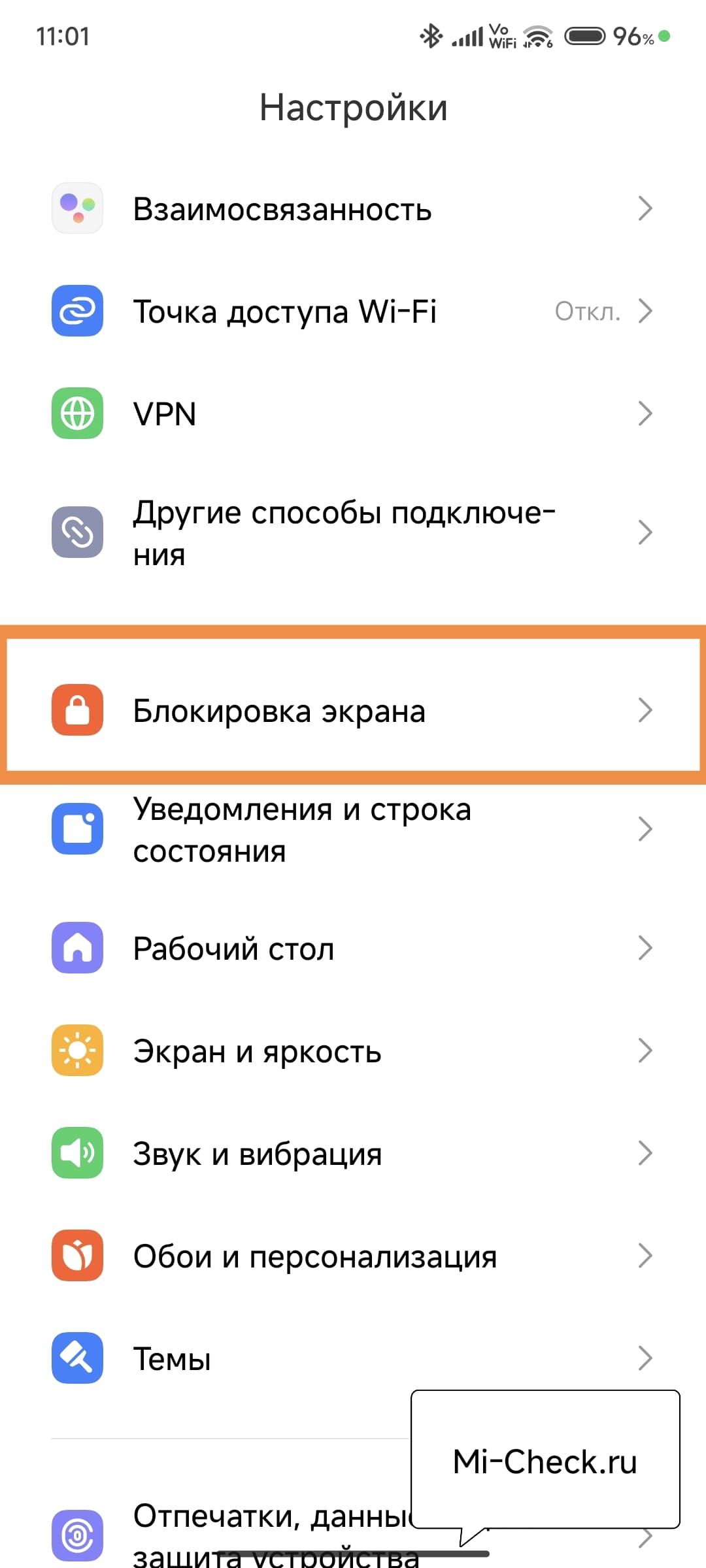

-
- Шаг 3
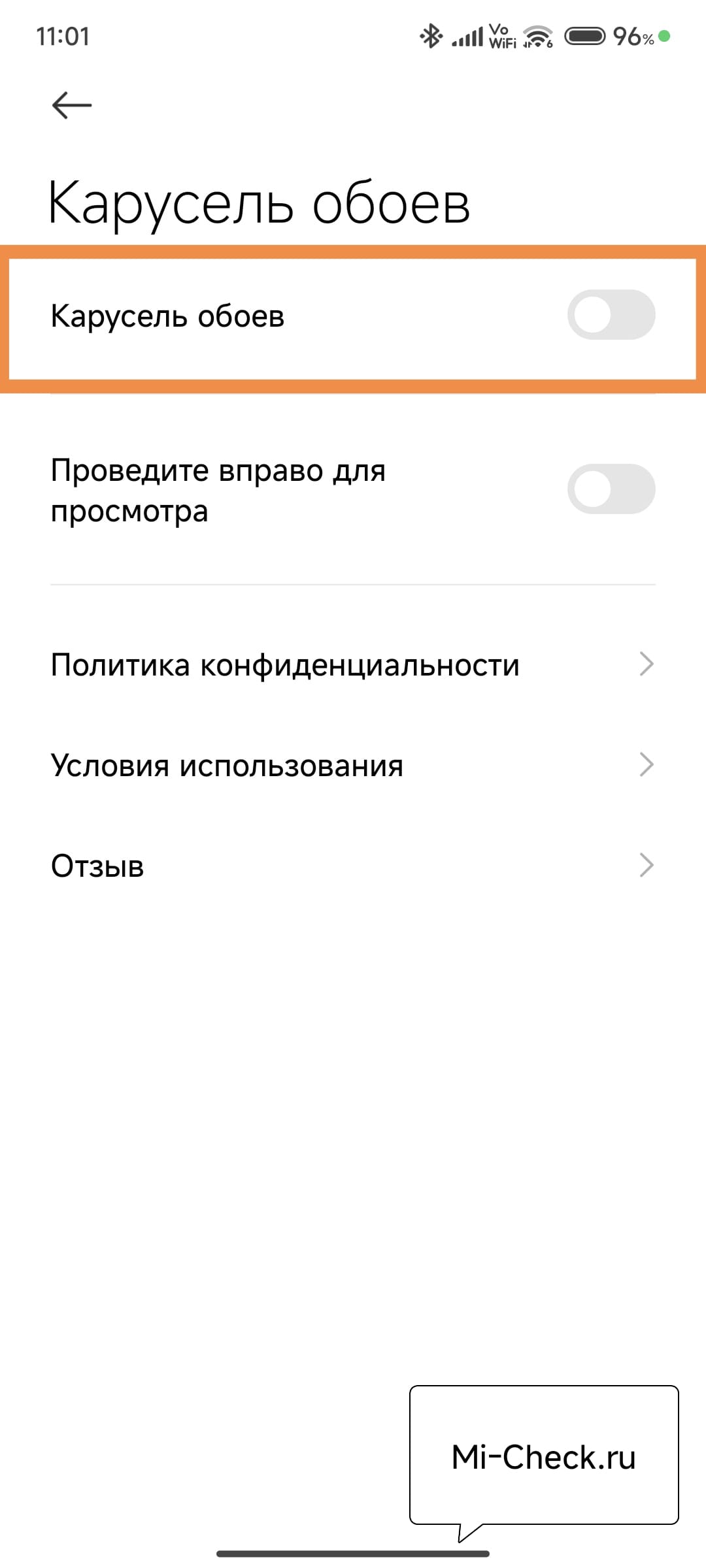
- Перейдите в Настройки → Блокировка экрана → Карусель обоев/Glance и отключите переключатель функции, чтобы прекратить показ карточек и «новостей».
- Если доступен пункт «Реклама на экране блокировки», переведите его в выключено, чтобы убрать промо‑элементы и рекомендации на заставке.
Этот путь закрывает высокочастотные формулировки запроса: «как убрать новости с экрана блокировки xiaomi», «новости на заблокированном экране xiaomi как убрать» и «как убрать новости с заставки xiaomi».
Способ 2: через «Приложения → Все приложения»


-
- Шаг 3

- Зайдите в Настройки → Приложения → Все приложения → Карусель обоев → отключите автозапуск, уведомления и ключевые разрешения, затем выполните перезагрузку.
- Метод полезен, если переключатель локскрина не гасит ленту полностью или удаление недоступно в текущей сборке MIUI/HyperOS.
Такой подход помогает контролировать модуль на прошивках, где он встроен глубже, что отмечают практические руководства конкурентов.
Способ 3: удалить (если доступно)
- Откройте карточку «Карусель обоев» и нажмите «Удалить», после чего раздел исчезнет из настроек локскрина, а лента и «Обзор» пропадут.
- Вернуть компонент можно установкой совместимого APK под вашу версию MIUI/HyperOS, однако чаще достаточно ограничить разрешения и автозапуск без удаления.
Удаление закрывает запросы «как убрать обои с новостями на xiaomi» и «как убрать новости с заставки xiaomi», если пользователь выбирает радикальный вариант.
Кнопка «Обзор» на заблокированном экране
Кнопка «Обзор» относится к функциональности карусели/Glance и отключается теми же методами: выключение в локскрине и ограничение разрешений у модуля.
Если кнопка появляется повторно, заново проверьте тумблер, отклоняйте предложения «включить фотоленту» и убедитесь, что автозапуск отключён.
Лента на заставке: как жить комфортно без лишнего шума
Динамические заставки могут показывать красивые фото, короткие заголовки и кнопку перехода к материалу, что выглядит ярко, но часто отвлекает от задач и добавляет «информационного шума» на первом экране смартфона.
В разных сборках интерфейса встречаются партнёрские материалы на заставке, из‑за чего часть пользователей хочет вернуть спокойный статичный фон без подсказок и баннеров.
Плюсы и минусы динамической заставки
- Плюс — разнообразие изображений и ощущение «живого» экрана без ручной смены картинок.
- Минус — отвлекающие заголовки, кнопки и возможные рекламные элементы, которые воспринимаются как лишние уведомления или «шум».
Настроить под себя, а не терпеть
- Начните с раздела настроек экрана блокировки и выключите показ ленты на заставке, чтобы убрать заголовки и вспомогательные кнопки на первом экране.
- Откройте карточку соответствующего системного сервиса в списке приложений, отключите автозапуск, уведомления и второстепенные разрешения, затем перезагрузите устройство для закрепления результата.
- Если в вашей сборке доступно удаление, воспользуйтесь стандартной кнопкой деинсталляции в карточке приложения, чтобы исключить повторное появление ленты.
Не путайте с уведомлениями
Настройки уведомлений управляют пуш‑сообщениями приложений и их содержимым на экране блокировки, но не отключают ленту фоновых заставок как источник заголовков и кнопок.
Чтобы настроить приватность для пушей, используйте путь «Настройки → Уведомления → Экран блокировки → Формат» и выберите скрытие содержимого или полный запрет показа.
Если функция «возвращается» после обновлений
Иногда после апдейтов интерфейса лента снова предлагает включение и пытается вернуться на экран блокировки, поэтому проверьте тумблеры в настройках и убедитесь, что у системного сервиса снят автозапуск и отключены лишние разрешения.
Отказывайтесь от всплывающих предложений активировать ленту и перепроверьте настройки после крупных обновлений системы, чтобы сохранить статичную заставку.
Спокойная альтернатива: статичные обои и свои фото
Надёжный способ избавиться от «бегущих» материалов на заставке — выбрать статичную картинку или собственное фото, после чего динамическая лента прекращает появляться по определению.
Можно периодически менять статичный фон вручную или по расписанию стандартными средствами интерфейса — без заголовков и вспомогательных кнопок на экране блокировки.
Полезно знать про «встроенную рекламу»
Рекламные и рекомендательные элементы в интерфейсе встречаются не только на заставке, поэтому имеет смысл пройтись по встроенным сервисам и снять «рекомендации» в их настройках для единого чистого опыта.
Единого центрального переключателя для отключения всех рекомендаций нет, поэтому действие выполняется точечно в нескольких системных разделах и предустановленных приложениях.
Это не уведомления: различайте сценарии
Лента «новостей» и «Обзор» — это контент карусели, а не уведомления приложений, поэтому управление уведомлениями не отключит ленту обоев.
Чтобы скрыть именно уведомления: Настройки → Уведомления → Экран блокировки → Формат → «скрыть содержимое» или «не показывать», что решает задачу приватности отдельно.
Типичные проблемы и решения
- Нет опции удаления: ограничьте разрешения и автозапуск, затем перезагрузите — этого достаточно на большинстве сборок MIUI/HyperOS.
- Лента возвращается: повторно выключите приложение в разделе локскрина, отключите «Реклама на экране блокировки» и отклоняйте предложения включить фотоленту.
Такая последовательность повышает удовлетворённость интента в первые экраны и улучшает поведенческие метрики, что соответствует рекомендациям по структуре и «решению задачи пользователя».
FAQ
Как вернуть «Карусель обоев» после удаления?
Установите совместимый APK «Карусель обоев/Glance» под вашу версию MIUI/HyperOS, после чего раздел появится в настройках локскрина.
Чем «новости» отличаются от уведомлений?
«Новости» и «Обзор» формируются модулем карусели/Glance, а уведомления управляются в Настройки → Уведомления → Экран блокировки → Формат.
Где встречается «Glance для Mi»?
В отдельных региональных сборках раздел карусели называется «Glance для Mi», ищите оба названия: «Карусель обоев» и «Glance».

Я Тимур, энтузиаст и практик в области мобильной техники Xiaomi. За последние годы через мои руки прошли десятки смартфонов и устройств экосистемы, которые я настраивал, перепрошивал и «лечил» от самых разных ошибок. На этом сайте я собираю свой опыт в виде подробных инструкций и разборов, чтобы вы могли быстрее и безопаснее решать проблемы со своими Xiaomi, Redmi и POCO.


