Ключ доступа (Passkey) — это новый способ входа в аккаунт, который заменяет СМС-код вашим отпечатком пальца или сканом лица. По сути, ваш смартфон сам говорит серверу Telegram: «Это свои, пускайте».
Честно говоря, меня всегда дико раздражала эта история с СМС. Сидишь, ждешь код, а он не приходит минутами. Или оператор тупит. А иногда коды вообще перехватывают мошенники, клонируя симки. Telegram наконец-то решил эту проблему. Теперь вход занимает пару секунд.
Технология работает на стандарте FIDO2. Это значит, что секретный ключ хранится только на вашем Xiaomi, а в интернет уходит лишь подтверждение. Украсть ваш палец удаленно невозможно, в отличие от перехвата сообщения. Это и быстрее, и безопаснее.
Содержание:
Сравнение: Ключ доступа vs Облачный пароль vs Код-пароль
Тут легко запутаться. В настройках Telegram сейчас куча защитных штук, и многие пользователи Xiaomi думают, что у них «всё включено», хотя на деле это не так. Чтобы разобраться, важно понимать разницу между базовой защитой данных и сетевой безопасностью.
Я сделал простую таблицу, чтобы разложить всё по полочкам:
| Функция | Зачем нужна | Где работает |
|---|---|---|
| Код-пароль | Чтобы жена или коллеги не читали чаты, если взяли ваш телефон в руки. | Только на конкретном устройстве. |
| Облачный пароль (2FA) | Защита от угона аккаунта. Вводится после СМС или Passkey. | Хранится на серверах Telegram. |
| Ключ доступа (Passkey) | Замена СМС-кода. Позволяет войти в аккаунт через биометрию. | Привязан к Google-аккаунту или iCloud. |
Важный момент: Ключ доступа не заменяет Облачный пароль. Если у вас включена двухфакторная аутентификация (и я надеюсь, что она включена), Telegram сначала попросит приложить палец (вместо СМС), а потом — ввести ваш пароль.
Пошаговая настройка Passkey на Xiaomi (MIUI/HyperOS)
Процесс занимает от силы минуту. Я проверял это на своем стареньком Mi 9 SE и на Xiaomi 11T — везде работает одинаково, если у вас обновлены сервисы Google Play.
Вот что нужно сделать:
-

- Конфиденциальность

-
- Ключ доступа
-
- Создание

-
- Подтверждение
-
- Сохранение
-
- Ключ доступа создан
- Убедитесь, что на телефоне выполнен вход в Google-аккаунт и включена блокировка экрана (пин-код или графический ключ). Без этого магия не сработает.
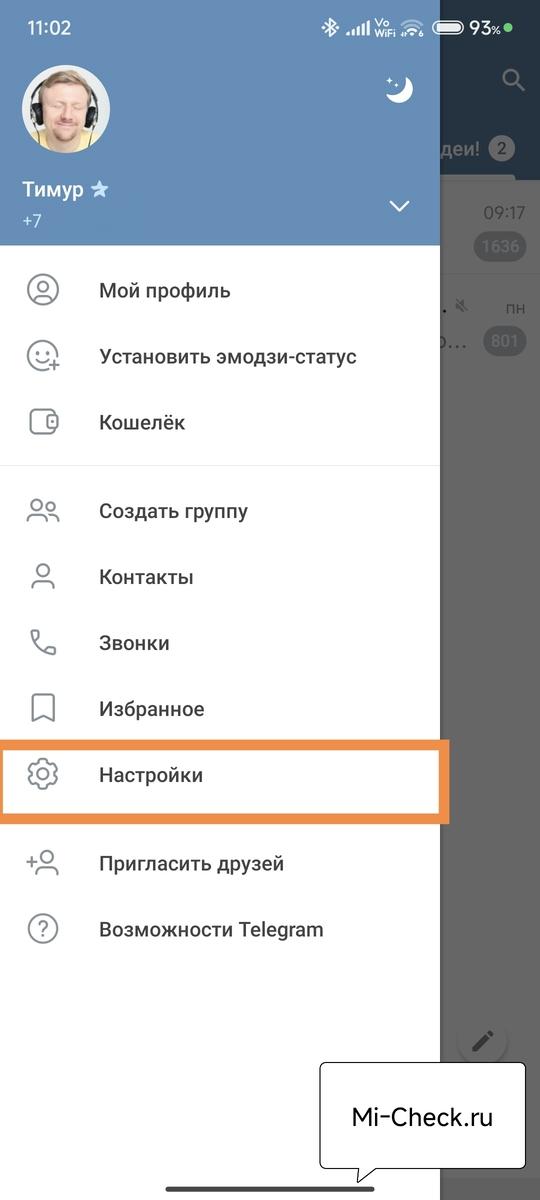
- Откройте Telegram, перейдите в Настройки.
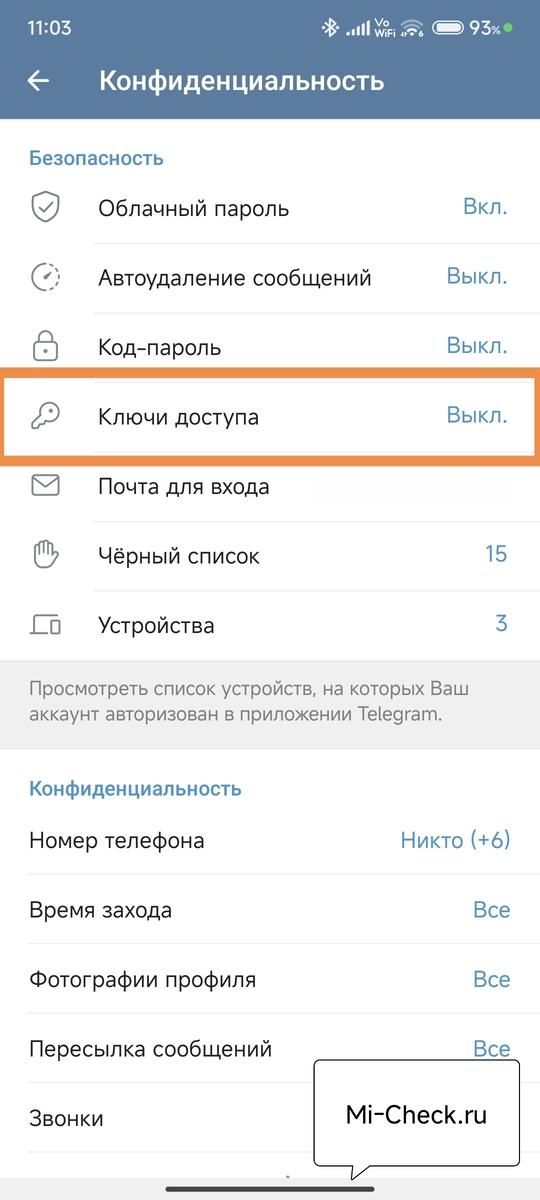
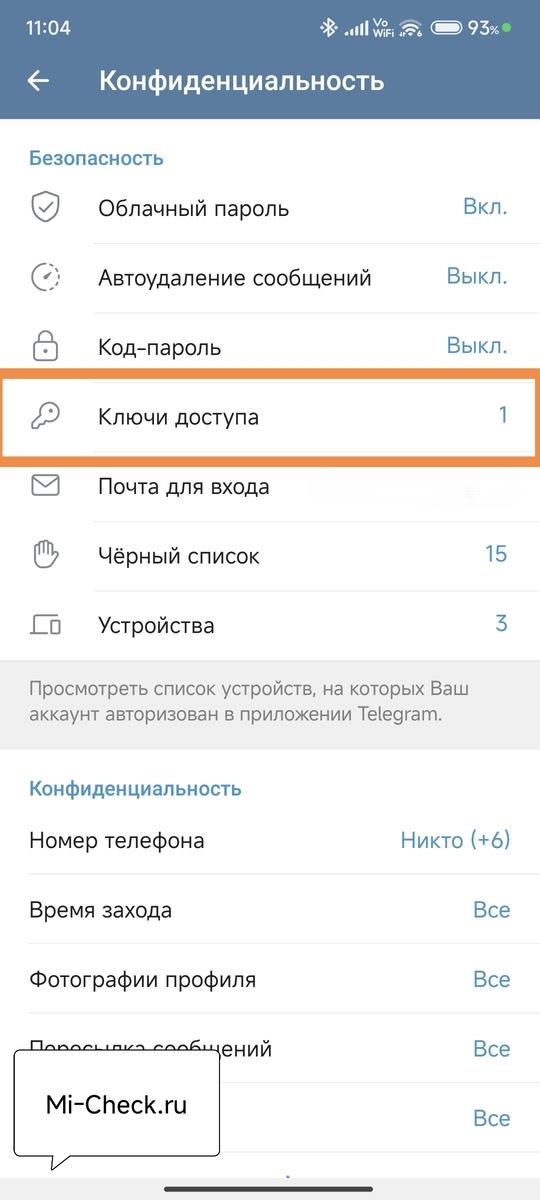
- Нажмите на пункт Конфиденциальность.
- И найдите Ключи доступа.
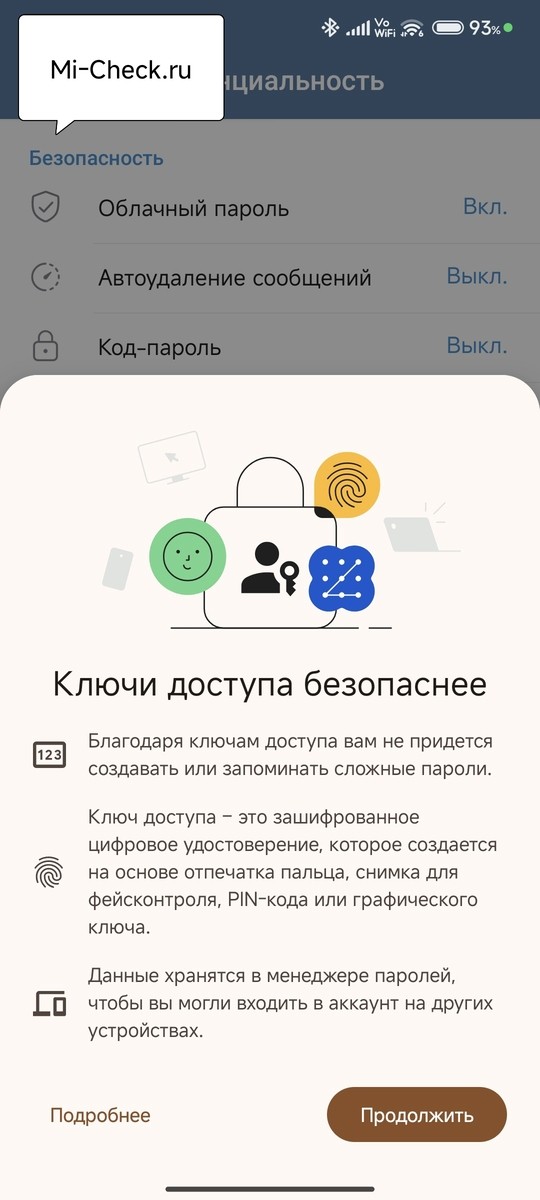
- Нажмите кнопку Создать ключ доступа.
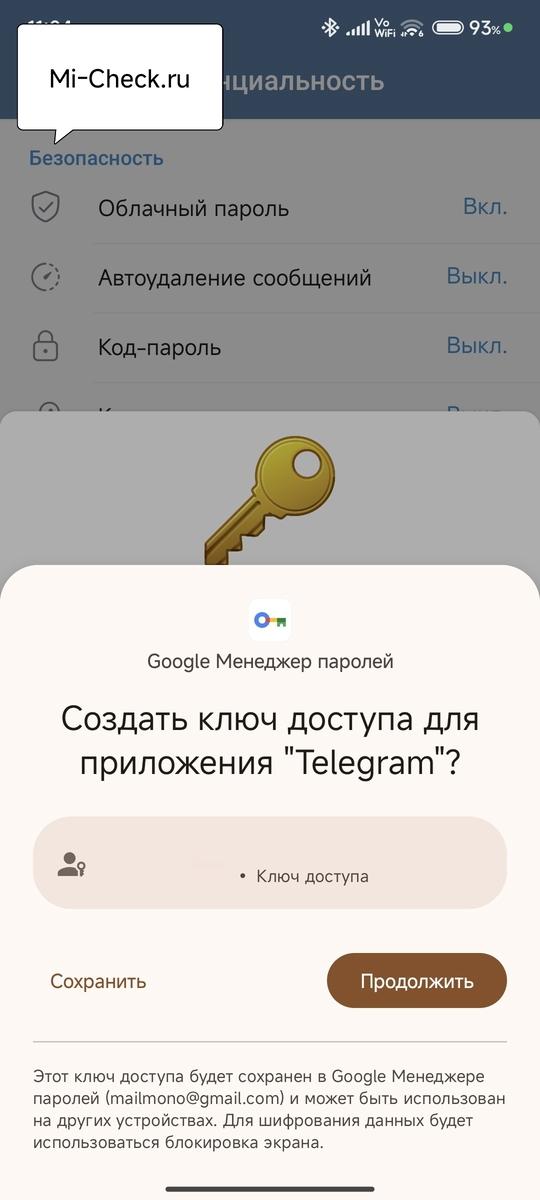
- Система (Android) спросит, сохранить ли ключ в «Google Менеджер паролей». Соглашайтесь.
- Подтвердите действие отпечатком пальца.
Всё. Готово. Если вы видите ошибку «Устройство не поддерживается», скорее всего, у вас совсем старая версия Android (ниже 9-ки) или отключены системные службы Google. Но на большинстве актуальных моделей Xiaomi это редкость.
Синхронизация: как войти на ПК и других устройствах
У многих из нас зоопарк устройств. У меня Xiaomi для работы, но иногда захожу с iPad жены или рабочего ноутбука.
Тут есть нюанс. Ключи доступа синхронизируются через облако:
- На Android: Ключ летит в Google Password Manager. Если вы купите новый POCO и войдете в тот же Google-аккаунт, ключ подтянется сам.
- На iPhone: Там своя экосистема, Связка ключей iCloud.
- На компьютере (Windows): Если у вас нет сканера отпечатка на ноутбуке, можно использовать телефон как ключ.
Для входа на ПК выберите «Вход с помощью телефона». На экране компьютера появится QR-код. Отсканируйте его камерой телефона. Система свяжется по Bluetooth (да, его нужно включить на обоих устройствах!) и подтвердит вход.
3 частые ошибки при создании ключа и их решение
Не всегда всё идет гладко. Технология свежая (внедрена активно только к 2025 году), и баги случаются.
1. «Ключ создан, но Telegram всё равно просит СМС»
Такое бывает, если вы только что создали ключ и сразу пытаетесь войти с другого устройства, где не выполнен вход в тот же Google-аккаунт. Синхронизация иногда тупит. Дайте ей пару минут или проверьте настройки синхронизации.
2. «Потерял телефон с ключом доступа»
Без паники. Ключ привязан не к «железу», а к вашему аккаунту.
- Купите новый Xiaomi, войдите в Google — ключ вернется.
- Если доступа к Google тоже нет — придется входить по-старинке, через СМС. Кнопка «Не использовать ключ доступа» всегда есть внизу экрана входа.
3. Ошибки на кастомных прошивках
Любите прошивать Redmi на «чистый» Android (Pixel Experience)? Будьте осторожны. Если прошивка не проходит проверку безопасности Google (SafetyNet), создание ключа может вылетать.
FAQ: Ответы на вопросы читателей
В: Безопасно ли доверять отпечаток Телеграму?
О: Telegram не получает ваш отпечаток. Он получает лишь зашифрованный цифровой токен, который говорит: «Да, это владелец». Сама биометрия не покидает процессор телефона.
В: Нужно ли включать Bluetooth для входа?
О: Только если вы входите в веб-версию или десктоп-версию на компьютере, используя телефон как ключ. Устройствам нужно «увидеть» друг друга рядом, чтобы подтвердить физическое присутствие.
В: Что делать при продаже телефона?
О: Обязательно выйдите из Google-аккаунта и сделайте полный сброс настроек (Hard Reset). Сам ключ останется в облаке, но доступ к нему с проданного устройства пропадет.
В: Что делать, если я забыл Облачный пароль? Passkey поможет?
О: К сожалению, нет. Ключ доступа заменяет СМС, но не Облачный пароль (2FA). Если вы его забыли и нет почты для восстановления, аккаунт придется сбрасывать с потерей переписок.

Я Тимур, энтузиаст и практик в области мобильной техники Xiaomi. За последние годы через мои руки прошли десятки смартфонов и устройств экосистемы, которые я настраивал, перепрошивал и «лечил» от самых разных ошибок. На этом сайте я собираю свой опыт в виде подробных инструкций и разборов, чтобы вы могли быстрее и безопаснее решать проблемы со своими Xiaomi, Redmi и POCO.


