Не удалось добавить документы в макс — с этой ошибкой сталкиваются многие пользователи мессенджера. Проблема возникает при загрузке паспорта в раздел «Цифровой ID». Чаще всего виноват формат файла или сбой связи с Госключом.
Содержание:
Почему возникает ошибка при загрузке документов
Мессенджер MAX проверяет документы через чат-бот сервиса «Госключ». Так система подтверждает личность пользователя. Если не удалось добавить документы в макс, причина обычно в одном из семи факторов.
Иногда проблема кажется сложной. На деле всё проще.
Основные причины ошибки:
- Неподходящий формат файла — система принимает только JPG или PNG
- Превышен размер документа — максимальный вес до 5 МБ
- Низкое качество скана или фото — текст должен быть чётко читаем
- Проблемы с подключением к серверу — нестабильный интернет прерывает загрузку
- Блокировка из-за подозрительной активности — доступ замораживают на 72 часа
- Устаревшая версия приложения — функция цифрового ID доступна в актуальных версиях
- Повреждённый файл документа — царапины, заломы, выцветшие данные
Личный опыт: я сам сталкивался с этой ошибкой зимой. Оказалось, просто фото было слишком тёмным. Переснял при дневном свете — всё заработало.
Если хотите узнать больше о том, что такое Цифровой ID в MAX и обязателен ли он в 2026 году, читайте наш подробный разбор.
Пошаговая инструкция — как добавить паспорт в Макс
Для успешной загрузки документов следуйте проверенному алгоритму. Это займёт около 10 минут.
Порядок действий:
- Обновите мессенджер MAX до последней версии через официальный магазин приложений
- Зайдите в настройки профиля и выберите раздел «Цифровой ID»
- Нажмите «Добавить паспорт» и выберите тип документа (внутренний или заграничный)
- Сделайте качественное фото разворота паспорта с серией и номером
- Загрузите изображение через интерфейс приложения
- Дождитесь верификации — обычно проверка занимает несколько секунд
- Подтвердите профиль через чат-бот «Госключ» для первого входа
Однако есть нюанс. Иногда седьмой шаг требует дополнительного времени.
Таблица требований к документам
| Параметр | Требование |
|---|---|
| Размер бланка | 88×125 мм |
| Формат серии и номера | XX XX YYYYYY (4 + 6 цифр) |
| Формат файла | JPG или PNG |
| Максимальный вес | 5 МБ |
| Читаемость текста | Все данные должны быть видны |
Документ не должен быть просрочен или повреждён. Это важно.
Что делать, если ошибка повторяется
Очистите кэш приложения
Иногда проблема решается простой очисткой временных данных.


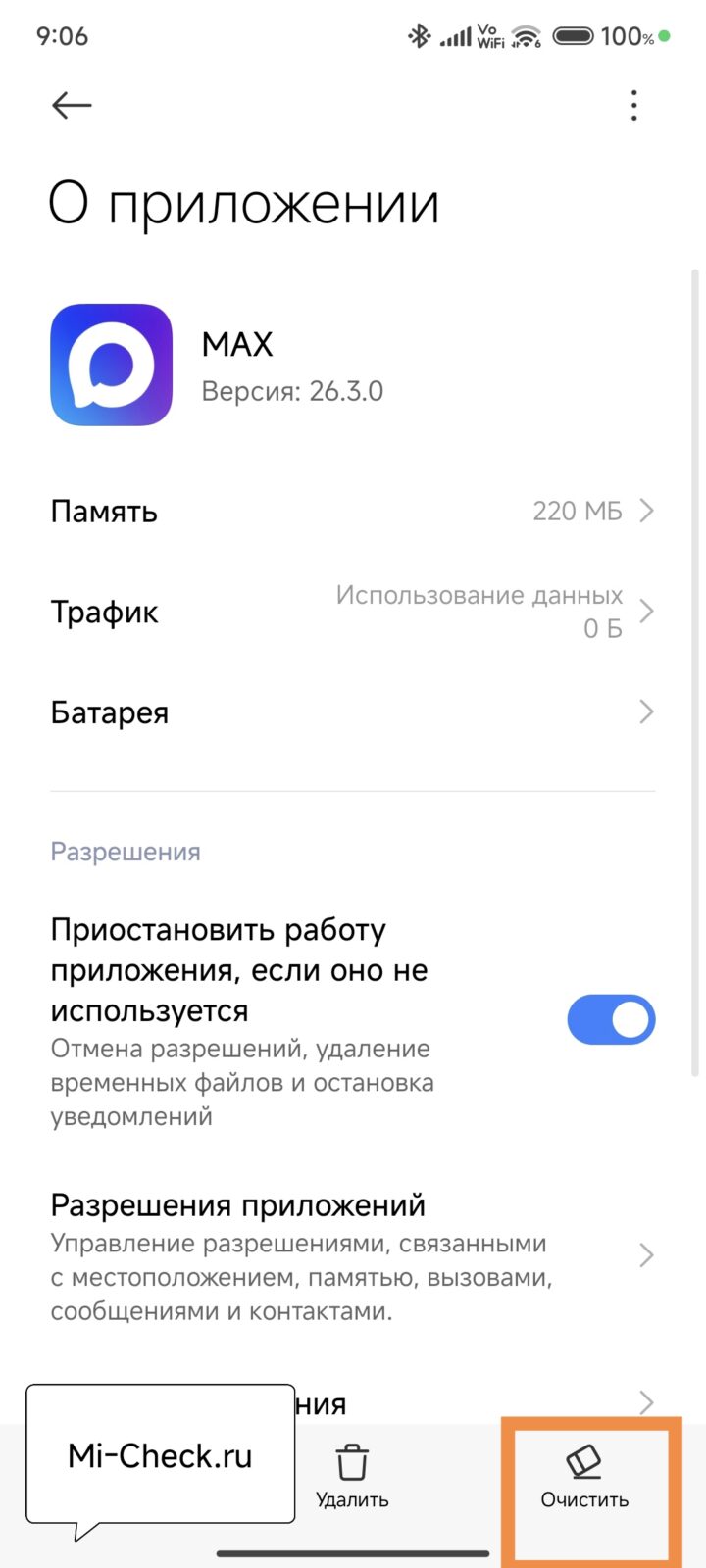

Инструкция:
- Зайдите в настройки телефона → Приложения → Все приложения → MAX
- Выберите «Очистить» и «Очистить кэш»
- Перезапустите мессенджер и попробуйте загрузить документ снова
Кстати, этот метод помог моей коллеге. Она уже хотела писать в поддержку. Но очистка кэша всё исправила за минуту.
Похожие проблемы с доступом описаны в статье про код от Госуслуг, который не доходит на Xiaomi — там тоже есть рабочие решения.
Обратитесь в службу поддержки
Если не удалось добавить документы в макс после всех попыток, свяжитесь с технической поддержкой.
Контакты:
- Электронная почта: support@max.ru
- Онлайн-чат с поддержкой Max
- Чат-бот поддержки: найдите «Поддержка MAX» внутри приложения
- На сайте Госуслуги авторизуйтесь и в онлайн-чате позовите оператора поддержки, он поможет.
Частые вопросы пользователей
Вопрос: Сколько времени занимает проверка документов?
Ответ: Обычно верификация проходит за несколько секунд, но в часы пик может занять до 5 минут.
Вопрос: Можно ли загрузить несколько документов одновременно?
Ответ: Да, в разделе «Цифровой ID» можно добавить паспорт, водительские права и другие удостоверения.
Вопрос: Что делать при блокировке на 72 часа?
Ответ: Дождитесь окончания срока блокировки, не предпринимая новых попыток входа.
Вопрос: Нужен ли доступ к Госуслугам для загрузки?
Ответ: Для полной верификации требуется подтверждение через чат-бот «Госключ».
Вопрос: Поддерживаются ли заграничные паспорта?
Ответ: Да, система принимает как внутренние, так и заграничные паспорта РФ.
Вопрос: Что делать, если приложение вылетает при загрузке?
Ответ: Попробуйте очистить кэш, переустановить приложение или использовать веб-версию.
О вопросах безопасности мессенджера читайте в материале про безопасность MAX и отзывы пользователей.
Профилактика ошибок при загрузке
Чтобы в будущем не возникало проблем с добавлением документов, соблюдайте простые правила.
Рекомендации:
- Используйте стабильное интернет-соединение (Wi-Fi или 4G/5G)
- Делайте фото документов при хорошем освещении без бликов
- Регулярно обновляйте приложение мессенджера
- Не пытайтесь загрузить документ более 3 раз подряд — это может вызвать временную блокировку
- Храните цифровые копии документов в надёжном формате (PDF или качественное изображение)
Вот и всё. Теперь вы знаете, как решить проблему.

Я Тимур, энтузиаст и практик в области мобильной техники Xiaomi. За последние годы через мои руки прошли десятки смартфонов и устройств экосистемы, которые я настраивал, перепрошивал и «лечил» от самых разных ошибок. На этом сайте я собираю свой опыт в виде подробных инструкций и разборов, чтобы вы могли быстрее и безопаснее решать проблемы со своими Xiaomi, Redmi и POCO.


