Заблокировали кого-то в Телеграм «на эмоциях», а теперь нужно вернуть общение? Проверьте, что используете официальное приложение — клоны вроде Telega могут собирать данные и мешать настройкам приватности. Спокойно, всё поправимо. Разблокировать человека в Телеграм на Андроиде можно за минуту. Главное — знать, где спрятана нужная настройка.
Где в Телеграм список заблокированных контактов
Все заблокированные контакты хранятся в настройках приватности, а не в чатах. Даже если вы удалили диалог, человек остаётся в чёрном списке.
Путь для Андроид:
-

- Раздел «Конфиденциальность» — управление приватностью в Telegram

-
- Управляйте списком заблокированных пользователей в Telegram
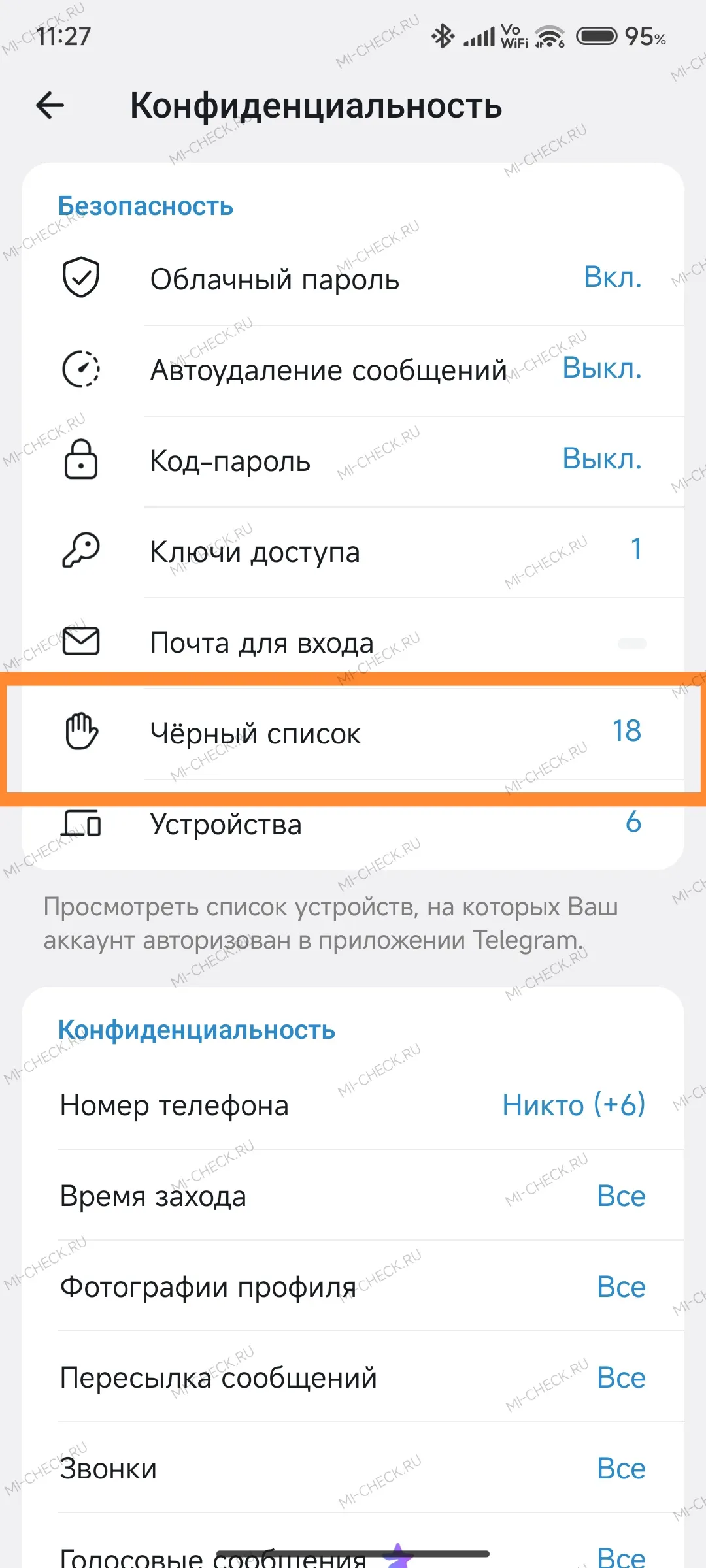
- Откройте Телеграм
- Перейдите в Настройки → Конфиденциальность
- Выберите Заблокированные пользователи
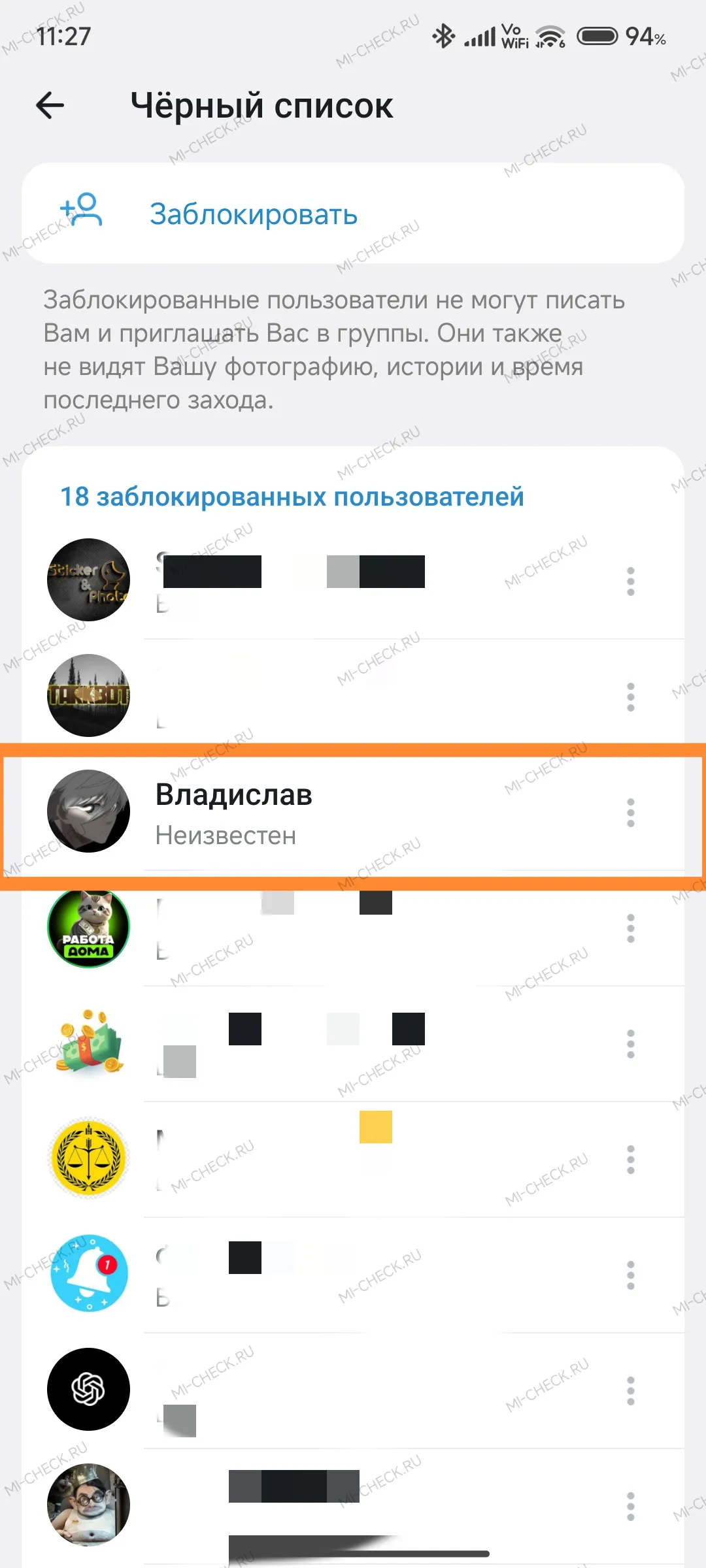
Здесь отображаются все, кого вы когда-либо блокировали — даже те, с кем нет активного чата.
Пошагово: как разблокировать контакт на Андроиде
-
- Управляйте списком заблокированных пользователей в Telegram
-
- Управляйте списком заблокированных контактов в Telegram
-
- Управляйте чёрным списком — разблокируйте нежелательные контакты
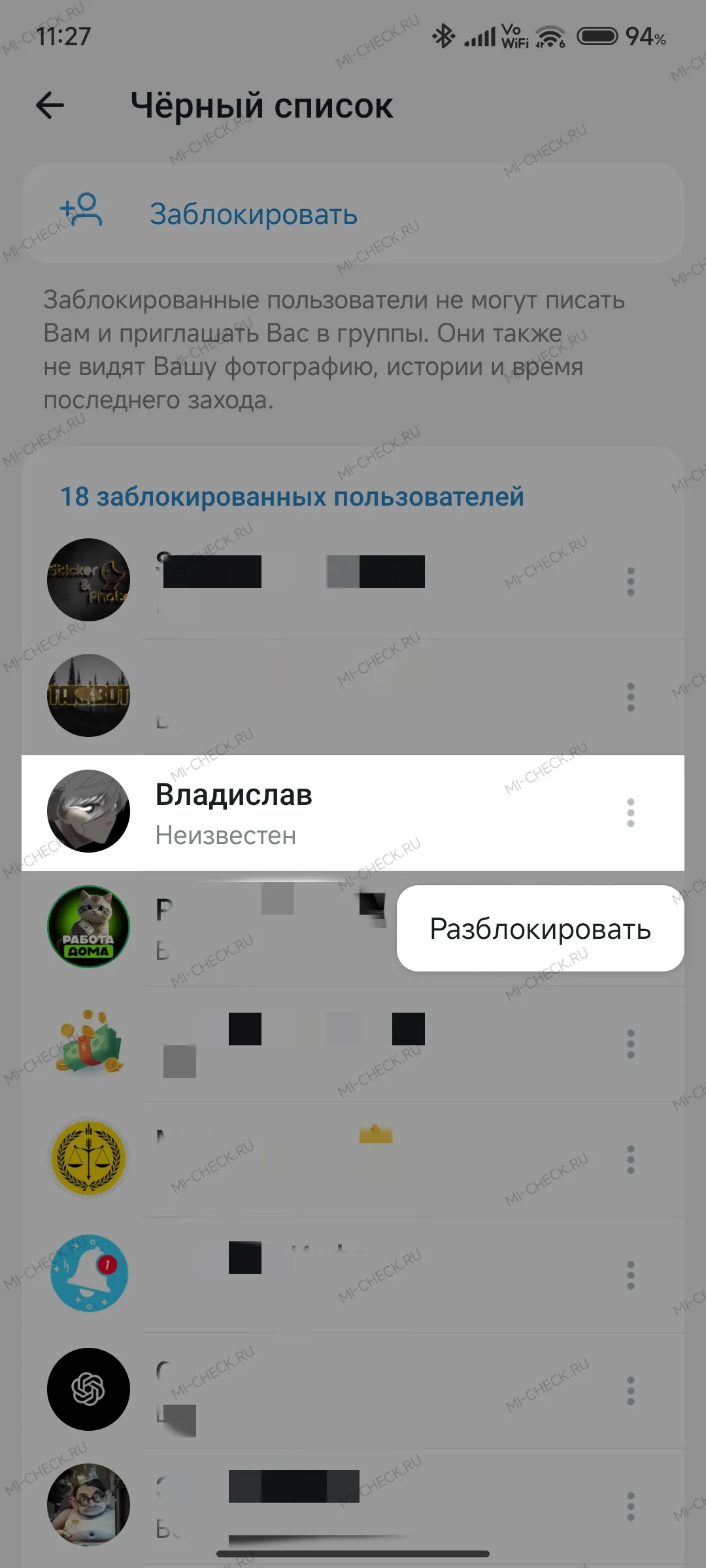
- В разделе Заблокированные пользователи найдите нужный контакт
- Нажмите на него (или на три точки рядом)
- Выберите Разблокировать
- Подтвердите действие
Готово. Человек снова может писать вам. Чат не восстановится автоматически — но вы можете написать первым, и диалог появится в списке.
Особенности на Xiaomi, Redmi и POCO (HyperOS)
На MIUI|HyperOS иногда встречаются нюансы с отображением меню и правами приложений. Если не получается разблокировать:
- Разрешения Телеграм. Настройки телефона → Приложения → Все приложения → Телеграм → Разрешения. Убедитесь, что есть доступ к контактам.
- Оптимизация. Система может «засыпать» фоновые процессы. Полная оптимизация MIUI поможет настроить фоновую работу приложений без потери функционала.
- Обновление приложения. Устаревшая версия может «глючить». Проверьте обновления в Mi GetApps или Google Play.
А если я удалил чат — как найти и разблокировать?
Удаление чата ≠ удаление из чёрного списка. Это разные действия.
Что делать:
- Зайдите в Настройки → Конфиденциальность → Заблокированные пользователи
- Найдите контакт в списке — он будет там, даже если диалога нет
- Разблокируйте обычным способом
Если не помните имя или номер — пролистайте список. Телеграм показывает и имена, и номера телефонов.
Разблокировка в каналах и группах: отдельный случай
Важно разделить два сценария:
| Сценарий | Кто может разблокировать | Как действовать |
|---|---|---|
| Вы заблокировали человека в личных сообщениях | Вы сами | Настройки → Конфиденциальность → Заблокированные пользователи |
| Вас ограничили в канале/группе | Только администратор | Написать админу, попробовать другой аккаунт (если публичный канал) |
Блокировка в чате канала ≠ блокировка в личных сообщениях. Это разные настройки.
Как понять, что вас заблокировали: визуальные признаки
| Признак | Что это может означать |
|---|---|
| Нет статуса «был(а) недавно» | Блокировка / человек отключил статус / удалил аккаунт |
| Сообщения с одной галочкой | Не доставляются (блокировка) / нет интернета у собеседника |
| Не видно аватарку | Блокировка / человек скрыл фото в настройках приватности |
| Вызов сбрасывается сразу | Блокировка / человек отключил звонки в приватности |
Точного способа «узнать наверняка» без прямого вопроса — нет. Приватность важна.
Частые проблемы и быстрые решения
Не нахожу пункт «Заблокированные пользователи»
Обновите Телеграм через официальный магазин. В старых версиях меню может отличаться.
Контакт есть, но кнопка «Разблокировать» неактивна
Очистите кэш: Настройки телефона → Приложения → Все приложения → Телеграм → Очистить → Очистить кэш. Инструкция по очистке кэша в Телеграм поможет, если проблема в переполненном хранилище.
После разблокировки чат не появился
Чат был удалён вручную. Напишите человеку первым — диалог восстановится.
На Xiaomi не грузится список заблокированных
Отключите оптимизацию батареи для Телеграм в настройках HyperOS. Проверьте разрешения приложения.
Краткий чек-лист
- ☐ Открыл Настройки → Конфиденциальность → Заблокированные пользователи
- ☐ Нашёл нужный контакт в списке
- ☐ Нажал «Разблокировать» и подтвердил
- ☐ (Для Xiaomi) Проверил разрешения и оптимизацию, если были сбои
- ☐ Написал человеку, если нужно восстановить чат

Я Тимур, энтузиаст и практик в области мобильной техники Xiaomi. За последние годы через мои руки прошли десятки смартфонов и устройств экосистемы, которые я настраивал, перепрошивал и «лечил» от самых разных ошибок. На этом сайте я собираю свой опыт в виде подробных инструкций и разборов, чтобы вы могли быстрее и безопаснее решать проблемы со своими Xiaomi, Redmi и POCO.


